


چرا دوربین در NVR هایک ویژن آفلاین میشود؟ رفع Network Abnormal و Password Error

اگر دوربین شما در بخش IP Camera دستگاه NVR هایکویژن Offline شده، قبل از هر کاری روی وضعیت همان کانال کلیک کنید و متن خطا را بخوانید. این پیام سرنخ اصلی شماست: Network Abnormal معمولاً به ارتباط شبکه شما مربوط میشود، Password Error از ناهماهنگی اطلاعات ورود خبر میدهد و No Link میتواند شما را به سمت کابل، پورت یا تغذیه دوربین ببرد.
پیشنهاد میشود قبل از ریست دستگاه، کابل و PoE و IP واقعی دوربین در SADP و روش افزودن کانال را بررسی کنید. در این راهنما، مسیر رفع آفلاین شدن دوربین در NVR هایکویژن را با اسکرینشاتهای واقعی جلو میبریم.








این راهنما برای زمانی است که خودِ یک دوربین در فهرست IP Camera دستگاه NVR آفلاین شده است، نه زمانی که فقط اپ Hik-Connect از طریق اینترنت به دستگاه وصل نمیشود.
نکات کلیدی مقاله
- وضعیت کانال را در Camera → IP Camera بخوانید. متن Status از رنگ آیکون مهمتر است.
- روش اتصال دوربین را مشخص کنید. پورت PoE داخلی و سوییچ جداگانه مسیرهای متفاوتی دارند.
- ابتدا تغذیه و کابل را بررسی کنید. در اتصال شبکه، IP واقعی دوربین را نیز کنترل کنید.
- Network Abnormal را از Password Error جدا کنید. یکی مسئله شبکه و دیگری احراز هویت است.
- ریست کارخانه آخرین گزینه است. پیش از آن IP، رمز و تنظیم Manual را اصلاح کنید.

تشخیص خطای Offline در NVR هایکویژن
آفلاین بودن دوربین در NVR چه تفاوتی با Offline هایک کانکت دارد؟
اول مطمئن شویم درباره یک مشکل صحبت میکنیم. Offline بودن دوربین در NVR یعنی خودِ دستگاه ضبط به یکی از دوربینها دسترسی ندارد؛ ممکن است بقیه کانالها بیاشکال کار کنند. اما Offline در Hik-Connect معمولاً به ارتباط دستگاه ضبط با سرویس اینترنت یا دسترسی از راه دور مربوط است.
برای شروع تشخیص، تصاویر مانیتور متصل به NVR را نگاه کنید، اگر تصویر همان دوربین در مانیتور قطع است، از راهنمای این مقاله استفاده کنید. اگر همه دوربینها روی مانیتور تصویر دارند و فقط گوشی چیزی نشان نمیدهد، مسئله احتمالاً جای دیگری است؛
مقاله راهنمای رفع خطای Offline هایک کانکت برای همین حالت نوشته شده است.
مطالعه بیشتر
علت آفلاین شدن هایک کانکت و رفع خطای Offline
برای وقتی دستگاه محلی آنلاین است ولی تصویر گوشی باز نمیشود
مرحله اول: متن خطا را در Camera Management بخوانید
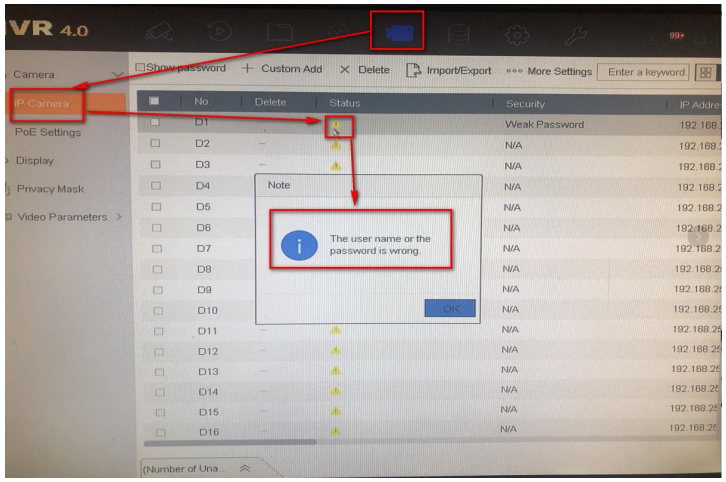
در بسیاری از دستگاههای دارای رابط NVR 4.0، از مسیر Menu → Camera → IP Camera به فهرست دوربینها میرسید. کانال مشکلدار را پیدا کنید و روی وضعیت یا علامت هشدار آن کلیک کنید. بهجای رنگ آیکون، عبارت دقیق پیام را یادداشت کنید؛ همین چند کلمه مشخص میکند قدم بعدی مربوط به بررسی کابل است یا رمز و شبکه.
ممکن است اسم بعضی گزینهها در نسخه Firmware شما کمی متفاوت باشد. اگر مسیر منو یکسان نبود، بخشی با عنوان IP Camera یا Camera Management را پیدا کنید؛ لازم نیست برای پیدا کردنش تنظیمی را تغییر دهید.
Menu → Camera → IP Camera
با مقایسه پیام Status در جدول زیر، بدون حدسزدن علت، عیبیابی را از مسیر درست شروع کنید.
| خطای دوربین | ابتدا بررسی کنید | اقدام بعدی |
|---|---|---|
| Network Abnormal | IP دوربین و مسیر شبکه | IP واقعی، Subnet و تنظیمات کانال را مقایسه کنید. |
| Password Error | رمز ثبتشده برای کانال | رمز صحیح دوربین را در تنظیمات همان کانال مجدد وارد کنید. |
| No Link / Camera Does Not Exist | کابل، پورت و توان PoE | یک کابل کوتاه سالم یا پورت دیگر را امتحان کنید. |
| No Resource | Online بودن و استریم | تنظیمات Sub-stream و ظرفیت نمایش دستگاه را بررسی کنید. |
برای مقایسه تصویری پیامهای خطا، در بولتن قدیمی Hikvision هم عبارتهای Offline و (Network Abnormal) و Offline (User password error) در فهرست کانالها دیده میشود.
این تصویر مربوط به رابط قدیمی سری DS-9632NI-RT است و راهنمای منوی جدید دستگاههای هایک ویژن محسوب نمیشود. نمونههای واقعی خطا را میتوانید در اسلایدر زیر ببینید.
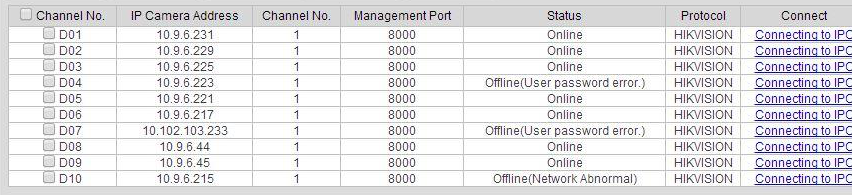
تصویر دارای رابط قرمز قدیمی از بولتن Hikvision سال ۲۰۱۴ است و مسیر منوی NVR 4.0 نیست.
رفع خطاهای Network Abnormal، Password Error و No Link
رفع خطای Network Abnormal؛ وقتی NVR به IP دوربین نمیرسد
وقتی NVR پیام Network Abnormal میدهد، یعنی نتوانسته با آدرس شبکهای که برای آن کانال ثبت شده ارتباط درستی برقرار کند. گاهی دوربین سالم و روشن است، اما IP آن عوض شده و NVR همچنان به آدرس قبلی درخواست میفرستد. گاهی هم کابل Uplink، سوییچ یا تنظیمات شبکه باعث قطع ارتباط شده است.
برای شروع، دو چیز را مشخص کنید: دوربین به PoE داخلی NVR وصل است یا به سوییچ جداگانه؟ و آیا فقط همین دوربین قطع شده یا چند کانال با هم آفلاین شدهاند؟ پاسخ این دو سؤال کمک میکند بیدلیل سراغ رمز یا ریست نروید.
دوربین به پورت PoE پشت NVR متصل است
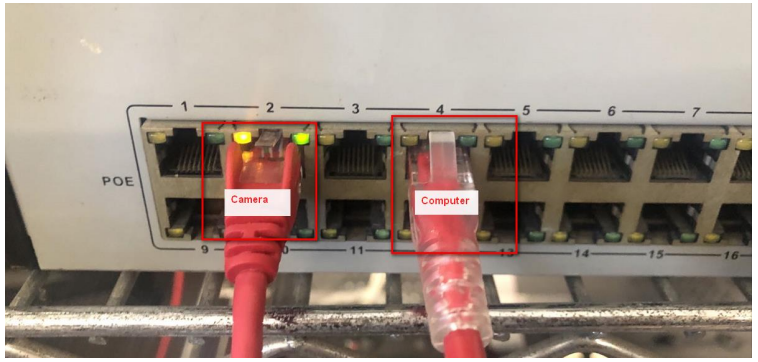
در بسیاری از NVRهای PoEدار، پورتهای پشت دستگاه که دوربین به آنها وصل میشود، شبکهای جدا از پورت LAN اصلی دارند. بنابراین ممکن است IP دوربین با IP مودم تفاوت داشته باشد و این کاملاً طبیعی باشد. صرفِ متفاوت بودن IP، دلیل خرابی نیست. پیش از هر تغییری از صفحه تنظیمات عکس بگیرید.
اول کابل همان دوربین و وضعیت لینک یا PoE پورت را بررسی کنید. اگر دوربین در SADP رایانهای که به شبکه اصلی وصل است پیدا نمیشود، لزوماً خاموش نیست؛ ممکن است پشت شبکه داخلی NVR باشد. در صورت نیاز، یک تکنسین شبکه میتواند با روش سازگار با مدل دستگاه، رایانه را به شبکه PoE داخلی متصل و دوربین را دوباره شناسایی کند.
اگر پس از جابهجایی کابل به یک پورت سالم، دوربین آنلاین شد، قبل از هر تغییر نرمافزاری وضعیت کابل و پورت قبلی را بررسی کنید. این آزمایش ساده گاهی از چندین بار دستکاری تنظیمات مفیدتر است.
دوربین به سوییچ PoE جداگانه متصل است
اگر دوربینها روی سوییچ PoE خارجی هستند که از طریق شبکه به پورت LAN NVR وصل میشود، ابتدا IP دوربین و NVR را در همان شبکه مورد نظر بررسی کنید. برای مثال، 192.168.1.64 و 192.168.1.70 با Subnet Mask برابر 255.255.255.0 معمولاً همشبکهاند؛
اما 192.168.254.70 با این Mask در همان شبکه نیست، مگر اینکه مسیریابی مناسب وجود داشته باشد. این آدرسها فقط مثالاند، نه IP پیشفرض قطعی دستگاه شما.
اگر دوربین در SADP دیده میشود اما کانال NVR هنوز آفلاین است، IP واقعی آن را با آدرسی که در تنظیمات همان کانال ثبت شده مقایسه کنید. اگر این دو فرق دارند، بهجای تغییر IP همه تجهیزات، ابتدا اطلاعات همان کانال را اصلاح کنید. پیش از ذخیره، آدرس قبلی را یادداشت کنید تا در صورت نیاز بتوانید تنظیمات را برگردانید.
رفع خطای Password Error؛ دوربین روشن است اما تصویر نمیآید
گاهی دوربین روشن است و حتی در شبکه پیدا میشود، اما NVR برای همان کانال پیام The user name or the password is wrong نشان میدهد. در این حالت اول به نام کاربری و رمزی شک کنید که داخل NVR برای اتصال به دوربین ثبت شده است، نه به کابل یا خودِ تصویر دوربین.
این اتفاق بهخصوص بعد از تعویض دستگاه ضبط، تغییر رمز دوربین یا اضافهکردن دوربینی که قبلاً روی سیستم دیگری فعال بوده دیده میشود. یادتان باشد رمز ورود NVR و رمز خود دوربین الزاماً یکسان نیستند؛ تغییر یکی هم لزوماً دیگری را تغییر نمیدهد.
اگر رمز معتبر دوربین را دارید، تنظیمات کانال را باز کنید و همان رمز را وارد کنید. بعد از ذخیره کمی صبر کنید و وضعیت را دوباره ببینید. اگر رمز را ندارید، سراغ روش بازیابی رسمی بروید؛ برای برخی مدلها در SADP → Forgot Password امکان دریافت فایل درخواست XML و پیگیری از پشتیبانی مجاز وجود دارد.
بهتر است برای یک خطای رمز، همه دوربینها را همزمان ریست نکنید. اول یک کانال را درست کنید و مطمئن شوید تصویر و ضبط آن برگشته است؛ سپس اگر دوربینهای دیگر هم دقیقاً همین خطا را دارند، همان روش را برای آنها تکرار کنید.

قبل از ریست بدانید
ریست کارخانه میتواند IP، کاربران، تنظیمات تصویر و شبکه را پاک کند و به راهاندازی مجدد نیاز داشته باشد. صرفاً برای رفع Password Error همه دوربینها را ریست نکنید. اگر رمز دوربین را میدانید، اصلاح آن در تنظیمات کانال کمریسکتر است. برای بازیابی کامل رمز میتوانید راهنمای ریست پسورد هایکویژن را بخوانید.
مطالعه بیشتر
آموزش ریست پسورد دوربین، DVR و NVR هایکویژن
روشهای بازیابی رمز ورود دستگاه بهصورت رسمی
رفع No Link یا IP camera does not exist؛ تست کابل و تغذیه
اگر NVR اصلاً دوربین را پیدا نمیکند، پیش از رفتن سراغ شبکه این آزمایشها را بهترتیب انجام دهید:
۱) چراغ یا وضعیت PoE پورت را بررسی کنید.
۲) کابل شبکه و سوکت RJ45 را بازبینی کنید.
۳) با یک کابل کوتاه و سالم تست کنید.
۴) همان دوربین را روی پورت سالم دیگری امتحان کنید.
۵) در صورت پشتیبانی دوربین، تغذیه مجاز جداگانهای را با رعایت مشخصات فنی آزمایش کنید.
اگر چند دوربین همزمان قطع شدهاند، نقطه مشترک آنها: سوییچ، منبع تغذیه، کابل Uplink یا خود NVR را بررسی کنید. اگر فقط یک دوربین قطع شده، تست تعویض کابل/پورت برای تفکیک ایراد دوربین از مسیر ارتباطی مفیدتر است. راهنمای رسمی Hikvision نیز برای شناسایینشدن دوربین، کابل کوتاهتر، تغییر پورت PoE و تست منبع تغذیه را پیشنهاد میکند.
برای بررسی برق دوربین و انتخاب تغذیه مناسب، مطلب آداپتور دوربین مداربسته چند آمپر باشد؟ را ببینید.
مطالعه بیشتر
آداپتور دوربین مداربسته چند آمپر باشد؟
راهنمای تشخیص و انتخاب تغذیه مناسب دوربین
تنظیم اتصال دوربین در NVR و نرمافزار SADP
آموزش تنظیم Manual در NVR 4.0
فرض کنید دوربین در SADP دیده میشود، رمز آن را هم دارید، اما هنوز در NVR تصویر نمیگیرید. اگر دوربین از طریق سوییچ خارجی اضافه شده و روش Plug-and-Play مناسب اتصال فعلی نیست، در صفحه IP Camera کانال را انتخاب کنید و روی Edit بزنید.

در پنجره بازشده، Adding Method را مطابق نحوه اتصال روی Manual قرار دهید. حالا IP واقعی دوربین، پورت و پروتکل درست و اطلاعات ورود را وارد کنید. مقادیر را از تنظیمات خودِ دوربین بردارید، نه از مثالهای داخل اینترنت. بعد از ذخیره، به فهرست کانالها برگردید و Status و نمایش تصویر را کنترل کنید.
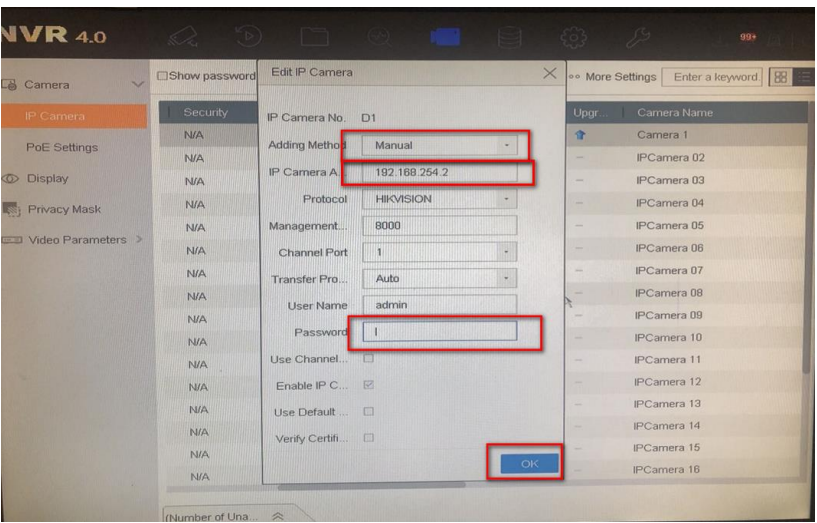
نکته: برای دوربینهای برند دیگر، علاوه بر IP و رمز، سازگاری پروتکل و ONVIF اهمیت دارد. راهنمای مستقل اتصال دوربین برندهای دیگر به NVR هایکویژن را بررسی کنید.
مطالعه بیشتر
اتصال دوربین برندهای دیگر به NVR هایکویژن
مشخصات ONVIF، پروتکل و محدودیتهای سازگاری
چرا SADP فقط NVR را نشان میدهد و دوربینها دیده نمیشوند؟
این یکی از سؤالهای گیجکننده هنگام عیبیابی است: SADP دستگاه NVR را نشان میدهد، اما از دوربینهای پشت آن خبری نیست. اگر دوربینها به پورتهای PoE داخلی NVR وصل باشند، ممکن است روی یک شبکه جداگانه قرار گرفته باشند و از شبکه اصلی رایانه دیده نشوند. پس دیدهنشدن در SADP، بهتنهایی نشانه خرابی دوربین نیست.
برای بررسی دقیقتر باید رایانه به همان شبکه دوربینها دسترسی داشته باشد. این کار را با توجه به مدل NVR و راهنمای اتصال آن انجام دهید. در نصبهایی که سوییچ PoE خارجی دارند نیز رایانه باید به شبکه مشترک دوربین متصل باشد. اگر بعد از جابهجایی اتصال، چیزی پیدا نشد، ابتدا آدرس شبکه رایانه و وضعیت کابل را بررسی کنید و سپس SADP را دوباره اجرا کنید.
چه زمانی سراغ ریست کارخانه برویم؟
اگر کابل و تغذیه سالم هستند، IP و رمز بررسی شدهاند، ارتباط مستقیم با دوربین ممکن نیست و دسترسی مدیریتی نیز قابل بازیابی نیست، ریست میتواند یک گزینه نهایی باشد. اما روش ریست و مدت نگهداشتن دکمه با مدل دوربین و Firmware تفاوت دارد؛ صرف دیدن تصویر دکمه Default به معنی مجاز بودن ریست فوری نیست.

پیش از اقدام، مدل دقیق، Firmware، رمزهای موجود، تنظیمات IP، برنامه ضبط و مسیر بازگشت به سرویس را ثبت کنید. اگر به تنظیمات مشتری یا پروژه دسترسی محدود دارید، تغییرات را با مالک/مسئول سیستم هماهنگ کنید.
بررسی موارد خاص و اطمینان از رفع مشکل
دو سناریوی رایج در عیبیابی NVR
سناریوی اول؛ بعد از تعویض NVR چند دوربین تصویر ندارند: دستگاه جدید نصب شده و برخی کانالها Offline هستند. در چنین موقعیتی ممکن است رمز دوربینها با اطلاعات ثبتشده در NVR جدید هماهنگ نباشد یا IP کانالها هنوز برای شبکه قبلی تنظیم شده باشد. بهجای ریست همه دوربینها، پیام Status یکی از کانالها را بخوانید و همان خطا را برطرف کنید؛ بعد سراغ بقیه بروید.
سناریوی دوم؛ دوربین در مرورگر باز میشود ولی در NVR نه: این یعنی دوربین دستکم از مسیر مرورگر قابل دسترسی است؛ اما هنوز معلوم نیست آدرس، رمز، پورت یا روش اتصال داخل NVR درست باشد. مشخصات دوربین را با اطلاعات ثبتشده در کانال مقایسه کنید.
اینها نمونههای آموزشی از موقعیتهای رایج عیبیابیاند، نه تشخیص قطعی برای هر پروژه. متن خطا و نتیجه تست واقعی همیشه از حدس درباره علت مهمتر است.
No Resource با Offline چه تفاوتی دارد؟
اگر در صفحه مدیریت دوربین، کانال Online است ولی هنگام نمایش همزمان چند تصویر روی مانیتور عبارت No Resource ظاهر میشود، لزوماً دوربین آفلاین نشده است. این پیام ممکن است به محدودیت نمایش یا تنظیمات استریم NVR شما مربوط باشد؛ برای مثال رزولوشن و Bitrate یا تنظیمات Sub-stream با ظرفیت دستگاه هماهنگ نباشد.
اول همان تصویر را بهصورت تکی باز کنید. اگر تصویر تکی نمایش داده میشود ولی چیدمان چندتصویری مشکل دارد، قبل از تغییر IP و رمز دوربین، تنظیمات نمایش و ظرفیت Decode دستگاه را بررسی کنید. این دو مسیر عیبیابی را با هم قاطی نکنید.
چکلیست نهایی پس از آنلاین شدن دوربین
بعد از برطرف شدن خطا، تنها دیدن تصویر کافی نیست؛ وضعیت ضبط، بازپخش و پایداری شبکه را با موارد زیر کنترل کنید.
پایان کار تنها دیدن تصویر نیست
پیش از تحویل سیستم مطمئن شوید:
۱) کانال برای مدتی پایدار Online میماند؛
۲) تصویر زنده در NVR و کلاینت نمایش داده میشود؛
۳) ضبط و Playback همان دوربین کار میکند؛
۴) تغذیه و پهنایباند تحت بار عادی پایدارند؛
۵) IP و مشخصات اتصال ثبت شدهاند.
برای تحویل رسمی از چکلیست تست دوربین مداربسته قبل از تحویل پروژه کمک بگیرید.
مطالعه بیشتر
چکلیست تست دوربین مداربسته قبل از تحویل پروژه
فرم تست و تأیید ضبط، تصویر و اتصال دوربینها
جمعبندی؛ رفع مشکل از تشخیص خطا شروع میشود
برای رفع آفلاین شدن دوربین در NVR هایکویژن، بهتر است از یک سؤال ساده شروع کنید: «دستگاه دقیقاً چه خطایی نشان میدهد؟» اگر پیام Network Abnormal است، IP و مسیر شبکه را بررسی کنید؛ اگر Password Error میبینید، اطلاعات ورود همان دوربین را کنترل کنید؛ و برای No Link سراغ کابل، پورت و تغذیه بروید.
وقتی تصویر برقرار شد، پایداری کانال و ضبط را هم آزمایش کنید. اگر مشکل باقی ماند، مدل دستگاهها، نسخه Firmware، نوع اتصال و متن دقیق خطا را آماده کنید تا پشتیبانی هایک ویژن بتواند بدون آزمونوخطای دوباره، عیبیابی را از همان نقطه ادامه دهد.
سوالات متداول
چرا پس از تعویض NVR همه دوربینها Offline شدند؟
اگر NVR جدید تنظیمات شبکه یا رمز متفاوتی داشته باشد، دوربینهایی که قبلاً فعال شدهاند ممکن است خودکار وصل نشوند. ابتدا پیام Status یک کانال را ببینید.
برای Password Error اطلاعات ورود همان دوربین را اصلاح کنید و برای Network Abnormal آدرس شبکه و روش اتصال را بررسی کنید. ریست همزمان همه دوربینها معمولاً قدم اول خوبی نیست.
چرا دوربین در SADP دیده میشود ولی NVR آن را Offline نشان میدهد؟
شناسایی دوربین در SADP یعنی رایانه توانسته آن را در شبکه پیدا کند، نه اینکه اطلاعات ورود و اتصال داخل NVR هم درست ثبت شده است. IP کانال، پورت، پروتکل و رمز را با تنظیمات واقعی دوربین مقایسه کنید. اگر اختلافی بود، اول اطلاعات همان کانال را اصلاح و وضعیت را دوباره بررسی کنید.
چرا SADP فقط NVR را شناسایی میکند؟
دوربینهایی که مستقیم به پورتهای PoE داخلی NVR وصلاند، ممکن است در شبکهای جدا از LAN اصلی قرار داشته باشند. برای همین، رایانهای که به مودم وصل است شاید فقط خود NVR را در SADP ببیند. ابتدا مسیر اتصال را مشخص کنید؛ نبودن نام دوربین در این حالت بهتنهایی به معنی خرابی نیست.
آیا دوربین بدون اینترنت هم باید در NVR تصویر بدهد؟
بله؛ اگر برق دوربینها، شبکه محلی و تنظیمات NVR درست باشند، نمایش تصویر و ضبط محلی معمولاً به اینترنت عمومی نیاز ندارد. اگر اینترنت قطع است اما روی مانیتور هم تصویر ندارید، ابتدا کابلها، PoE و تنظیمات داخلی را بررسی کنید. دسترسی با موبایل از بیرون محل، موضوع جداگانهای است.
اگر فقط یکی از دوربینها هر چند دقیقه قطع میشود چه کنیم؟
اول ببینید قطعی فقط در همان کانال رخ میدهد یا همزمان با چند دوربین دیگر است. برای یک کانال، کابل، سوکت، وضعیت PoE و پورت آن را بررسی کنید. اگر با کابل کوتاه سالم مشکل برطرف شد، مسیر کابلکشی را جدیتر بررسی کنید. زمانهای قطعی را هم یادداشت کنید تا الگوی تکرار مشخص شود.
آیا برای رفع Network Abnormal باید رمز دوربین را ریست کنم؟
خیر. Network Abnormal معمولاً از مشکل ارتباط با IP دوربین خبر میدهد، نه الزاماً رمز اشتباه. اول IP ثبتشده، شبکه و کابل را بررسی کنید. اگر پیام وضعیت به Password Error تغییر کرد یا از ابتدا همین پیام را داشت، آنوقت اطلاعات ورود دوربین را کنترل کنید؛ ریست رمز را برای مرحله بعد بگذارید.


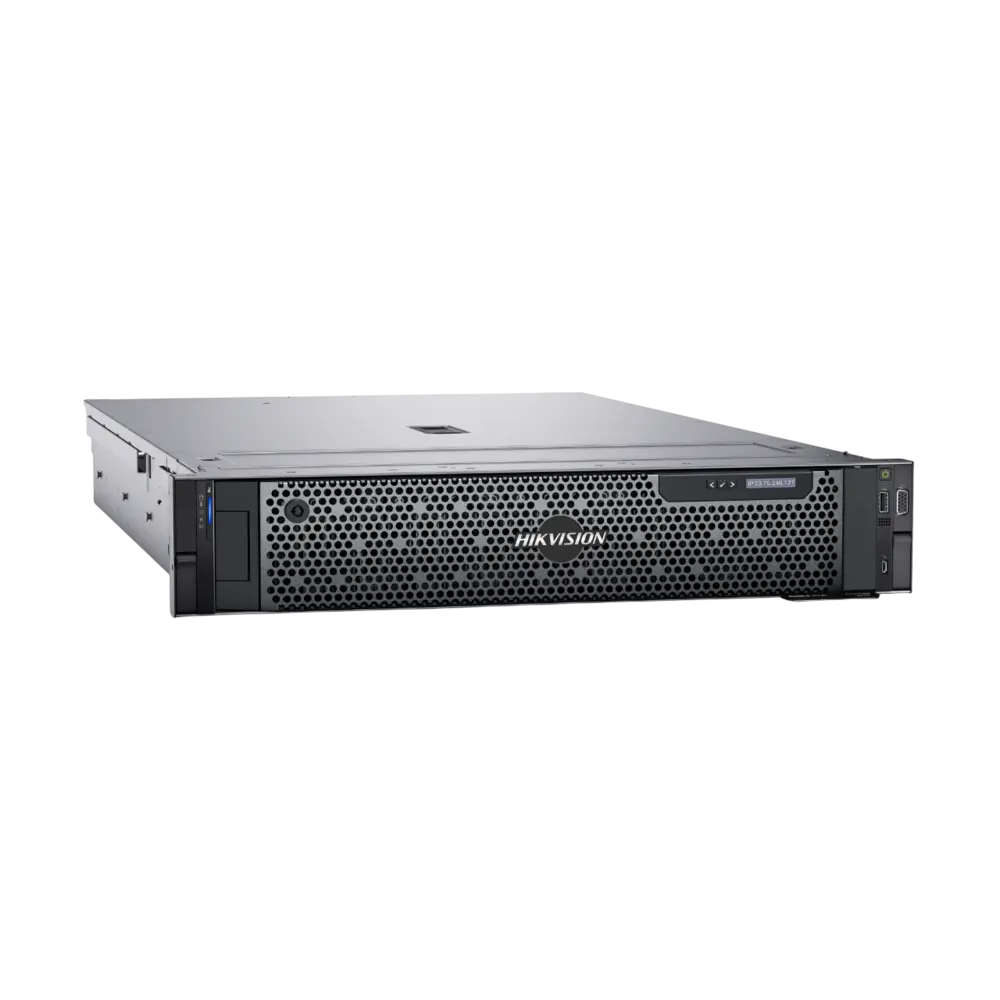
جهت دریافت پیشفاکتور رسمی و استعلام آخرین قیمت و موجودی محصولات هایک ویژن، لطفاً فرم زیر را با دقت تکمیل فرمایید.
پس از ثبت درخواست، اطلاعات شما توسط واحد فروش بررسی شده و پیشفاکتور شامل قیمت بهروز، وضعیت موجودی و شرایط ارسال، در اولین فرصت از طریق واتساپ، ایمیل یا تماس تلفنی برای شما ارسال خواهد شد.
ویدئو تست تصویر چرا دوربین در NVR هایک ویژن آفلاین میشود؟ رفع Network Abnormal و Password Error
این ویدئو، نمونه تصویر واقعی (Sample Footage) دوربین مداربسته هایکویژن در شرایط عملیاتی است که مستقیماً توسط هایک ویژن لند ضبط شده است. کیفیت نمایش دادهشده، کیفیت اصلی و خام تصویر دوربین است و هیچگونه فشردهسازی یا افت کیفیت مانند پلتفرمهای اشتراک ویدئو (آپارات، نماشا و …) روی آن انجام نشده است.
با مشاهده این ویدئو میتوانید عملکرد واقعی دوربین را در نور شب، جزئیات تصویر، شفافیت و دقت آن در شرایط واقعی نصب، بهصورت دقیق بررسی کنید.