اگر فیلم دوربین هایکویژن تصویر دارد اما صدا ندارد، از خود دستگاه ضبط شروع کنید. روی مانیتور دستگاه ضبط، همان دوربینی را انتخاب کنید که صدا ندارد. یکبار تصویر زندهٔ دوربین را ببینید و یکبار فیلم ضبطشدهٔ آن را پخش کنید. در هر دو حالت، علامت بلندگو را در منوی دستگاه فعال کنید و صدای مانیتور را بالا ببرید.
در منوی دستگاه، «کانال» یعنی شمارهٔ دوربین، مثلاً دوربین ۲. «بازپخش» هم یعنی دیدن فیلمی که قبلاً ضبط شده است. برای مقایسه با گوشی یا فایل دانلودشده، شمارهٔ دوربین و ساعت فیلم را یادداشت کنید.
نکات کلیدی مقاله
اگر هنگام دیدن تصاویر زنده و پخش فیلمهای ضبطشدهٔ همان دوربین هیچ صدایی نمیشنوید، ابتدا ببینید بلندگوی مانیتور صدا پخش میکند یا نه. اگر بلندگو سالم است، میکروفن همان دوربین را بررسی کنید.
اگر صدای دوربین را هنگام دیدن تصاویر زنده میشنوید اما فیلم ضبطشدهٔ آن صدا ندارد، در منوی دستگاه بررسی کنید که گزینهٔ «ضبط صدا» برای همان دوربین فعال باشد.
پس از تغییر تنظیمات، چند ثانیه صبر کنید تا دستگاه فیلم تازهای از همان دوربین ضبط کند. سپس فیلم تازه را پخش کنید و صدا را بررسی کنید.
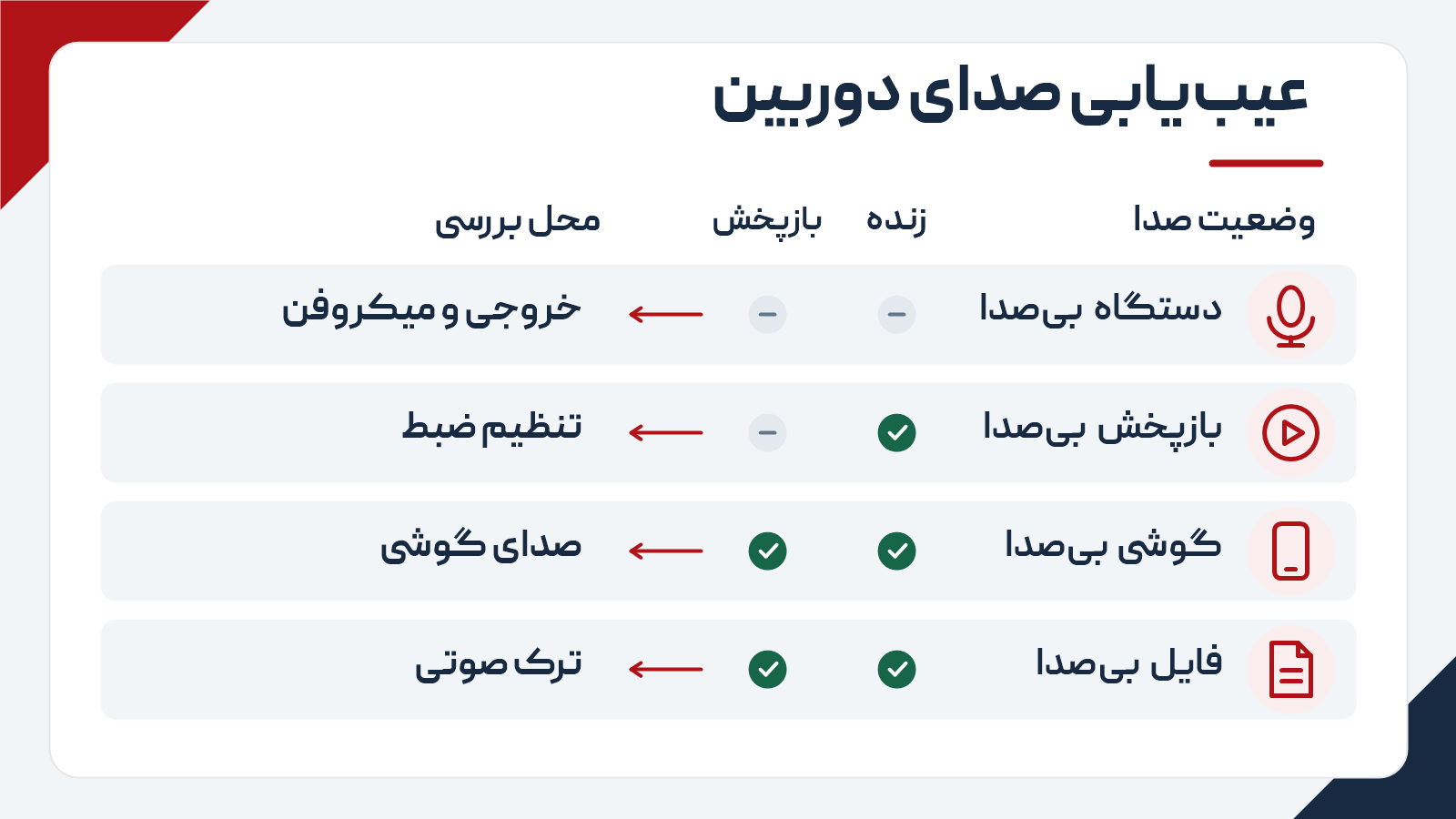
نمودار تشخیص محل قطع صدا
تشخیص سریع محل قطع صدا
در جدول، ردیفی را پیدا کنید که با مشکل شما مطابقت دارد. اگر مطمئن نیستید مانیتور صدا پخش میکند، اول صدای یک فیلم یا دوربین دیگر را با همان مانیتور امتحان کنید.
مشکل صدا
اولین بررسی
در تصاویر زنده و فیلم ضبطشدهٔ همان دوربین هیچ صدایی نمیشنوید.
اول ببینید بلندگوی مانیتور صدا پخش میکند یا نه. اگر سالم است، میکروفن همان دوربین را بررسی کنید.
هنگام دیدن تصاویر زنده صدا میشنوید، اما فیلم ضبطشده روی دستگاه صدا ندارد.
علامت بلندگو هنگام پخش فیلم و گزینهٔ «ضبط صدا» (Record Audio) را برای همان دوربین بررسی کنید.
فیلم روی دستگاه ضبط صدا دارد، اما همان فیلم روی گوشی بیصداست.
علامت بلندگو را در برنامه روشن کنید و صدای پخش ویدئو را روی گوشی بالا ببرید.
فیلم روی دستگاه ضبط صدا دارد، اما فایلی که از آن گرفتهاید بیصداست.
همان فایل را با پخشکنندهٔ هایکویژن، VSPlayer، باز کنید.
بررسی صدای دوربین تحت شبکه و دستگاه NVR
دوربین تحت شبکه یا IP معمولاً با کابل شبکه یا وایفای به سیستم وصل میشود. دستگاه ضبط آن معمولاً NVR است. مدل کامل دوربین را از روی برچسب بخوانید و در مشخصاتش ببینید میکروفن داخلی یا ورودی میکروفن دارد.
در منوی نمونهٔ دوربین هایکویژن، به Configuration → Video/Audio → Video بروید. اگر گزینهٔ Video & Audio را میبینید، آن را برای جریان تصویری انتخاب کنید که دستگاه ضبط ذخیره میکند. «جریان اصلی» و «جریان فرعی» دو نسخه از تصویر یک دوربیناند که معمولاً کیفیت متفاوتی دارند. صدا ممکن است فقط برای یکی از آنها فعال باشد. اگر تصویر زنده هنوز بیصداست، بلندی صدای ورودی (Input Volume) و نوع ورودی میکروفن را با دفترچهٔ مدل بررسی کنید. منبع این مسیر، راهنمای عیبیابی صدای دوربین هایکویژن، بخشهای ۲٫۴ و ۲٫۵ است.
گزارش کاربر | صدا فقط هنگام مکالمه شنیده میشد. کاربر دوربین DS-2CD2442FWD-IW با نسخهٔ نرمافزار داخلی 5.5.0 در مرورگر و برنامهٔ iVMS صدای دوربین را هنگام دیدن تصاویر زنده یا پخش فیلم ضبطشده نمیشنید، اما هنگام مکالمهٔ دوطرفه صدا داشت. در IP Cam Talk به او پیشنهاد کردند صدا را در جریان اصلی و فرعی فعال کند و گزینهٔ Record Audio را بررسی کند. کاربر گفت این راهنمایی کمک کرد. مشخص نیست کدام تنظیم بهتنهایی مشکل را حل کرد.
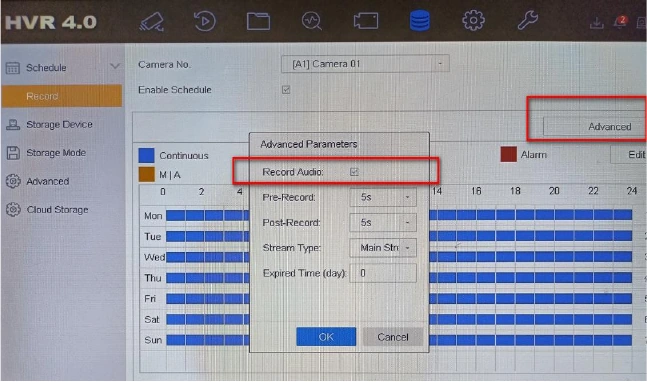
فعالکردن Record Audio در تنظیمات پیشرفتهٔ ضبط HVR 4.0 روی DS‑7216HUHI‑K2(S). منبع: راهنمای رسمی هایکویژن، صفحهٔ ۳.
تنظیم ضبط صدا برای همان دوربین
اگر صدای دوربین را در تصاویر زنده میشنوید ولی فیلم ضبطشده بیصداست، اول علامت بلندگو را هنگام پخش فیلم بررسی کنید. بعد منوی تنظیمات ضبط را باز کنید. در رابط نمونهٔ هایکویژن، مسیر Storage → Schedule → Record → Advanced است. دوربین موردنظر را انتخاب کنید و گزینهٔ Record Audio، یعنی ضبط صدا، را بررسی کنید. در همین صفحه میتوانید ببینید دستگاه تصاویر را از جریان اصلی ذخیره میکند یا از جریان فرعی. نام منوها ممکن است در دستگاه شما فرق کند. اگر خود تصویر هم ذخیره نشده، راهنمای زیر را ببینید.
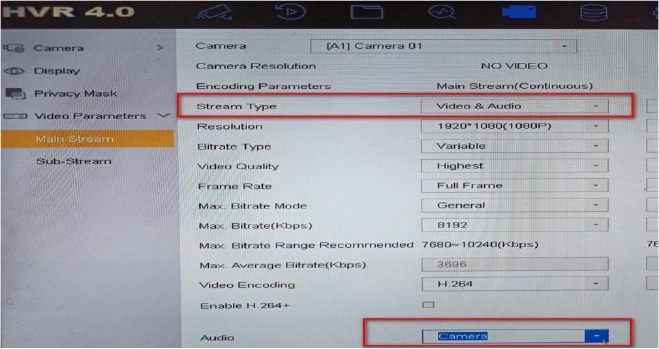
انتخاب Video & Audio و منبع Camera در HVR 4.0 روی DS‑7216HUHI‑K2(S). منبع: راهنمای رسمی هایکویژن، صفحهٔ ۲.
بررسی صدای دوربین کابلی و دستگاه DVR
اگر دوربین Turbo HD است، کابل تصویر معمولاً با یک فیش گرد به دستگاه ضبط DVR وصل میشود. در این سیستم، صدا ممکن است از همان کابل تصویر (کواکسیال) بیاید یا از میکروفن جداگانهای که به ورودی صدای DVR وصل است.
اگر در منو Audio Source را میبینید، مشخص کنید صدا باید از کابل تصویر برسد یا از میکروفنی که به پشت دستگاه ضبط وصل کردهاید. بعد همان گزینه را در منو انتخاب کنید. گزینهٔ Camera Audio در مدلهای سازگار یعنی صدا از دوربین و همان کابل تصویر میآید. در نمونهٔ دفترچهٔ DVR نسخهٔ 4.30.210، با این انتخاب، دستگاه صدا را از ورودی میکروفن جداگانه نمیگیرد. بعد از انتخاب منبع، تصویر زندهٔ همان دوربین را باز کنید و ببینید صدا شنیده میشود یا نه. اگر صدا از کابل تصویر میآید، پشتیبانی دوربین و DVR از این قابلیت را در مشخصات مدلها بررسی کنید.
نمونهٔ تصویری هایکویژن. راهنمای شرکت برای دوربین DS-2CE16H0T-ITFS و دستگاه DS-7216HUHI-K2(S) در منوی HVR 4.0 نشان میدهد چطور صدای تصویر زنده را امتحان کنید، گزینهٔ Record Audio را بررسی کنید و هنگام پخش فیلم ضبطشده بلندگو را روشن کنید. اگر مدل دیگری دارید، مسیر منو را با دفترچهٔ دستگاه خودتان تطبیق دهید. منبع تصویر، راهنمای رسمی صدای کواکسیال هایکویژن، صفحات ۱ تا ۵ است.
گزارش کاربر | تلویزیون تصویر داشت و صدا نداشت. در انجمن use‑IP، کاربر یک DVR از خانوادهٔ 7208HUHI-K1/4S(B) گفت تلویزیون سامسونگ از طریق HDMI تصویر را نشان میدهد، اما صدا ندارد. یکی از اعضا اصلاح صدای HDMI را در یادداشت نسخهٔ 4.26.010 build 200923 پیدا کرد. کاربر گفت بعد از بهروزرسانی، صدای هر چهار میکروفن برگشت. اگر بلندگو و یک نمایشگر دیگر را امتحان کردید و مشکل باقی ماند، مدل کامل دستگاه را به پشتیبانی بدهید تا نسخهٔ مناسب همان دستگاه را بررسی کند.
کنترل HD و بلندگو در نوار نمایش زندهٔ Hik‑Connect. منبع: پشتیبانی هایکویژن، اکتبر ۲۰۲۲.
وقتی صدای دوربین فقط روی گوشی قطع است
اگر فیلم ضبطشده روی مانیتور دستگاه صدا دارد، همان فیلم را از همان دوربین و ساعت در برنامهٔ Hik‑Connect پخش کنید. علامت بلندگو را در خود برنامه روشن کنید و صدای پخش ویدئو را روی گوشی بالا ببرید. اگر مشکل فقط در تصویر زندهٔ گوشی است، طبق راهنمای پشتیبانی هایکویژن، تصاویر همان دوربین را تمامصفحه کنید و کیفیت HD را امتحان کنید. اگر صدا را فقط در حالت HD میشنوید، در تنظیمات همان دوربین بررسی کنید که صدا برای جریان فرعی هم فعال باشد.
گزارش کاربران | در مرورگر صدا بود، اما در برنامه نه. کاربر دستگاه DS-7616NI-K2/16P در IP Cam Talk گفت در مرورگر صدا دارد، ولی در تصویر زندهٔ برنامهٔ قدیمی iVMS‑4500 صدا نمیشنود. پس از پیشنهاد تغییر کیفیت و بررسی جریان فرعی، رفع مشکل را تأیید کرد. او دقیقاً نگفت کدام تنظیم مؤثر بود. در گزارش جداگانهای برای DS-2CD2347G1-LU، کاربر گفت با انتخاب تصویر و صدا برای جریان فرعی مشکل رفع شد.
وقتی فقط فایل دانلودشده بیصداست
اگر فیلم روی دستگاه صدا دارد ولی فایل دانلودشده بیصداست، اول همان فایل را با VSPlayer، پخشکنندهٔ هایکویژن، باز کنید. اگر در VSPlayer صدا شنیدید، میتوانید فایل را با همین برنامه پخش کنید. اگر میخواهید فیلم را روی دستگاه دیگری ببینید، از همان فایل یک نسخه با قالب سازگار بسازید.
اگر فایل در پخشکنندهٔ هایکویژن هم بیصداست، دوباره از فیلم همان دوربین و همان ساعت یک فایل بگیرید و نسخهٔ اول را هم نگه دارید. اگر مشکل باقی ماند، نصاب میتواند بررسی کند فایل «ترک صوتی» دارد یا نه. ترک صوتی همان بخش ذخیرهشدهٔ صدا در فایل ویدئو است.
گزارش کاربر | بعضی فایلها صدا داشتند و بعضی نه. کاربری در IP Cam Talk فایلها را با ابزار ffprobe بررسی کرد. بعضی فایلها صدای ذخیرهشده با قالب G.711 μ-law داشتند، اما در VLC بیصدا پخش میشدند. فایلهای دیگر اصلاً ترک صوتی نداشتند. در انجمن مشخص نشد چرا صدا در دستهٔ دوم ذخیره نشده بود.
گزارش کاربر | فایل تبدیلشده در ویندوز صدا داشت. کاربر دستگاه DS-7732NI-M4/16P در r/Hikvision گفت فایل در پخشکنندهٔ همراه دستگاه صدا دارد، اما در VLC بیصداست. او گزارش کرد بعد از تبدیل یک نسخه از فایل به MOV با VSPlayer، صدا در پخشکنندههای ویندوز شنیده شد.
گزارش فنی | تغییر قالب ذخیرهٔ صدا در یک مدل. کاربر دوربین DS-2CD2432F-IW در CCTVForum گفت VLC وجود صدا در فایل را نشان میدهد، اما در حالت G.711 A-law چیزی شنیده نمیشود. به پیشنهاد یکی از اعضا، MP2L2 را امتحان کرد و گفت در همان سیستم جواب داد. اگر پخشکنندهٔ سازگار کمکی نکرد، از نصاب بخواهید قبل از تغییر این تنظیم بررسی کند دوربین و دستگاه ضبط هر دو از قالب جدید پشتیبانی میکنند.
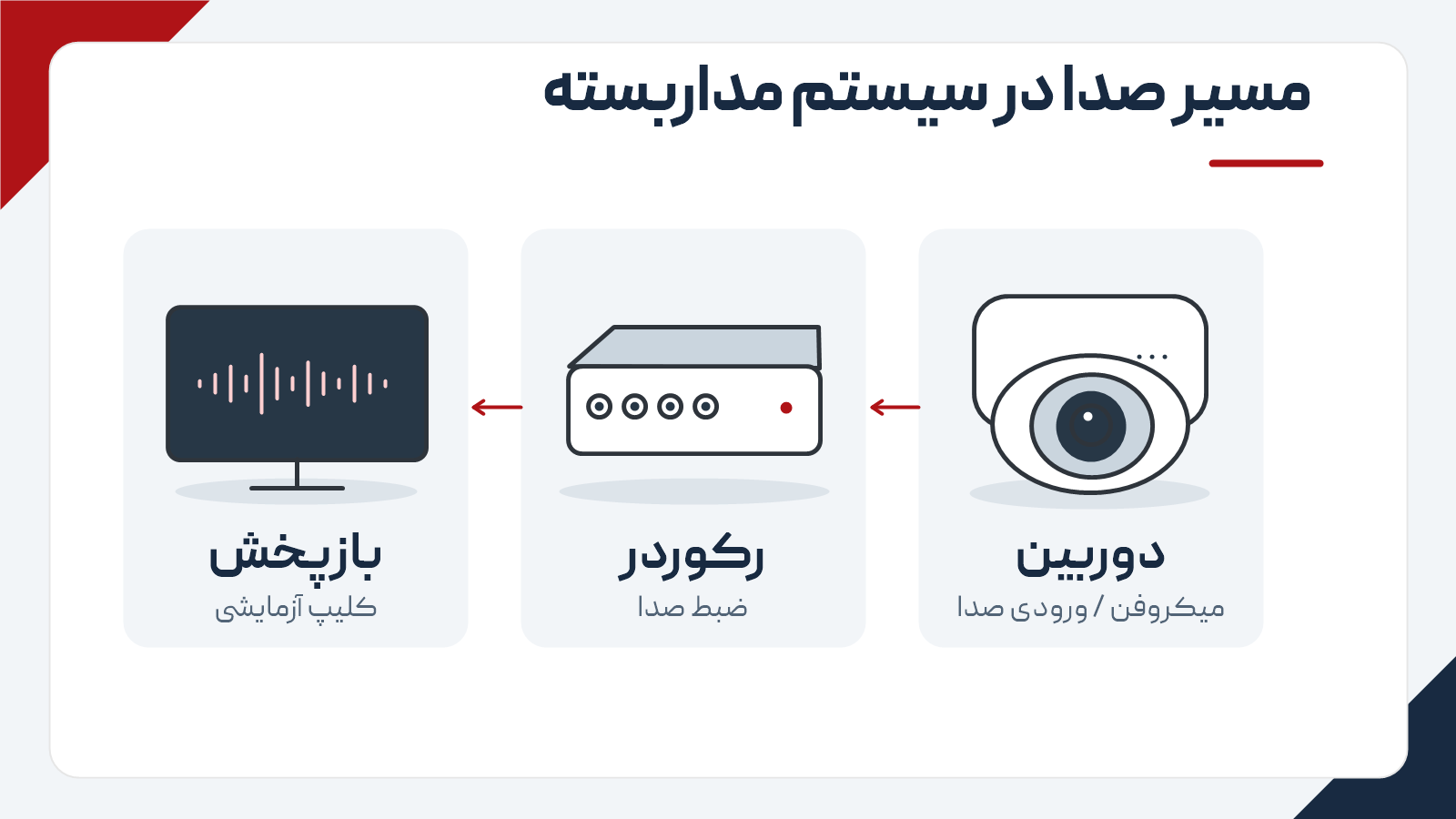
شماتیک مسیر صدا از دوربین تا بازپخش
آزمون نهایی پس از تغییر تنظیم
بعد از ذخیرهٔ تنظیمات، نزدیک همان دوربین چند کلمه بگویید و ساعت را یادداشت کنید. سپس فیلم ضبطشدهٔ همان دوربین را در همان ساعت روی دستگاه پخش کنید و ببینید صدایتان شنیده میشود یا نه. اگر مشکل را فقط روی گوشی یا در فایل دانلودشده دیده بودید، همین فیلم تازه را روی گوشی پخش کنید یا دوباره از آن فایل بگیرید و صدا را بررسی کنید. اگر مشکل باقی ماند، مدل کامل دوربین و دستگاه ضبط، شمارهٔ دوربین و نتیجهٔ این آزمون را به پشتیبانی هایکویژنلند بدهید.
مشاوره انتخاب سوئیچ برای دوربین تحت شبکه
مشخصات پروژه را وارد کنید تا برای انتخاب سوئیچ با شما تماس بگیریم.
سؤالهای متداول
آیا بعد از فعال کردن صدا، فیلمهای قدیمی هم صدا پیدا میکنند؟
اگر هنگام ضبط صدا ذخیره نشده باشد، فعالکردن گزینه فقط برای فیلمهای بعدی اثر دارد. برای فیلم قدیمی، اول همان ساعت را روی دستگاه ضبط پخش کنید. اگر فایل دانلودشده بیصداست، با پخشکنندهٔ هایکویژن هم امتحان کنید.
اگر فقط یکی از دوربینها بیصداست، چه چیزهایی را مقایسه کنم؟
با همان مانیتور، صدای یک دوربین دیگر را امتحان کنید. اگر آن یکی صدا دارد، ببینید دوربین بیصدا میکروفن دارد، چگونه وصل شده و آیا گزینهٔ ضبط صدا برای همان شماره روشن است.
چرا در مکالمهٔ دوطرفه صدا دارم، اما تصاویر زنده و فیلم ضبطشده بیصدا هستند؟
مکالمهٔ دوطرفه یعنی صحبتکردن و شنیدن از طریق برنامه. اگر هنگام مکالمه صدا میشنوید، میدانید که صدای مکالمه برقرار است. برای صدای همراه فیلم، گزینهٔ Video & Audio را برای جریانی که دستگاه ضبط ذخیره میکند و سپس گزینهٔ Record Audio را برای همان دوربین بررسی کنید.
چرا در منوی Stream Type فقط Video را میبینم؟
در بعضی دستگاهها اگر دوربین از صدا پشتیبانی نکند، منوی نوع تصویر (Stream Type) فقط Video را نشان میدهد. اول با مدل کامل دوربین و دستگاه بررسی کنید آیا این دوربین با همین اتصال میتواند صدا بدهد.
میکروفن را روی MicIn بگذارم یا LineIn؟
اگر صدای دوربین درست کار میکرده، اول نوع ورودی فعلی را یادداشت کنید. در نمونههای راهنمای هایکویژن، برای میکروفن خارجیِ دارای تقویتکننده LineIn و برای میکروفن داخلی یا ورودی سازگار میکروفن MicIn آمده است. نوع ورودی را با دفترچهٔ مدل و مشخصات میکروفن تطبیق دهید.
چرا با انتخاب Camera Audio، میکروفن متصل به DVR دیگر صدا ندارد؟
در دستگاههای دارای منوی انتخاب منبع، Camera Audio یعنی صدا از خود دوربین و کابل تصویر میآید. اگر میکروفن جداگانه مستقیماً به پشت دستگاه ضبط وصل است، طبق دفترچه برای همان دوربین ورودی صدای محلی را انتخاب کنید.
چرا در حالت HD گوشی صدا هست ولی در کیفیت پایین صدا نیست؟
تنظیم صدا برای حالت HD و حالت کمکیفیتتر میتواند جدا باشد. اگر صدا فقط هنگام دیدن تصاویر HD شنیده میشود، در تنظیمات همان دوربین بررسی کنید که جریان فرعی هم روی Video & Audio باشد. یک کاربر همین تغییر را برای دوربین DS-2CD2347G1-LU گزارش کرده است.
چرا در گوشی صدا دارم ولی روی مانیتور دستگاه صدا ندارم؟
تصویر همان دوربین را یکبار روی گوشی و یکبار روی مانیتور دستگاه ضبط باز کنید و ببینید در هرکدام صدا شنیده میشود یا نه. اگر فقط مانیتور بیصداست، آیکن بلندگو، صدای مانیتور و گزینهٔ Enable Audio Output یا «فعالکردن خروجی صدا» را، اگر دستگاه دارد، بررسی کنید.
چرا در بازپخش صدا دارم ولی فایل دانلودشده بیصداست؟
همان فایل را با VSPlayer باز کنید. اگر صدا پخش شد، برای پخش روی سیستم دیگر میتوانید یک نسخهٔ تبدیلشده بسازید. اگر فایل هنوز بیصداست ولی روی خود دستگاه صدا دارید، دوباره از فیلم همان دوربین و همان ساعت فایل بگیرید.
بعد از تغییر تنظیمات، دقیقاً چه چیزی را برای پشتیبانی ثبت کنم؟
مدل کامل دوربین و دستگاه ضبط، شمارهٔ دوربین و ساعت ضبط فیلم آزمایشی را بنویسید. مشخص کنید صدا در تصویر زنده، فیلم ذخیرهشده، گوشی یا فایل دانلودشده کجا قطع میشود. اگر شمارهٔ نسخهٔ نرمافزار دستگاه را در منو میبینید، آن را هم بفرستید.
4.9/5 - (7 امتیاز)
0 نظرات
بیشترین رأی
تازهترینقدیمیترین
بازخورد (Feedback) های اینلاین
مشاهده همه دیدگاه ها
علت ضبط نشدن صدای دوربین مداربسته هایکویژن در DVR و NVR
جهت دریافت پیشفاکتور رسمی و استعلام آخرین قیمت و موجودی محصولات هایک ویژن، لطفاً فرم زیر را با دقت تکمیل فرمایید.
پس از ثبت درخواست، اطلاعات شما توسط واحد فروش بررسی شده و پیشفاکتور شامل قیمت بهروز، وضعیت موجودی و شرایط ارسال، در اولین فرصت از طریق واتساپ، ایمیل یا تماس تلفنی برای شما ارسال خواهد شد.
ویدئو تست تصویر علت ضبط نشدن صدای دوربین مداربسته هایکویژن در DVR و NVR
این ویدئو، نمونه تصویر واقعی (Sample Footage) دوربین مداربسته هایکویژن در شرایط عملیاتی است که مستقیماً توسط هایک ویژن لند ضبط شده است. کیفیت نمایش دادهشده، کیفیت اصلی و خام تصویر دوربین است و هیچگونه فشردهسازی یا افت کیفیت مانند پلتفرمهای اشتراک ویدئو (آپارات، نماشا و …) روی آن انجام نشده است.
با مشاهده این ویدئو میتوانید عملکرد واقعی دوربین را در نور شب، جزئیات تصویر، شفافیت و دقت آن در شرایط واقعی نصب، بهصورت دقیق بررسی کنید.