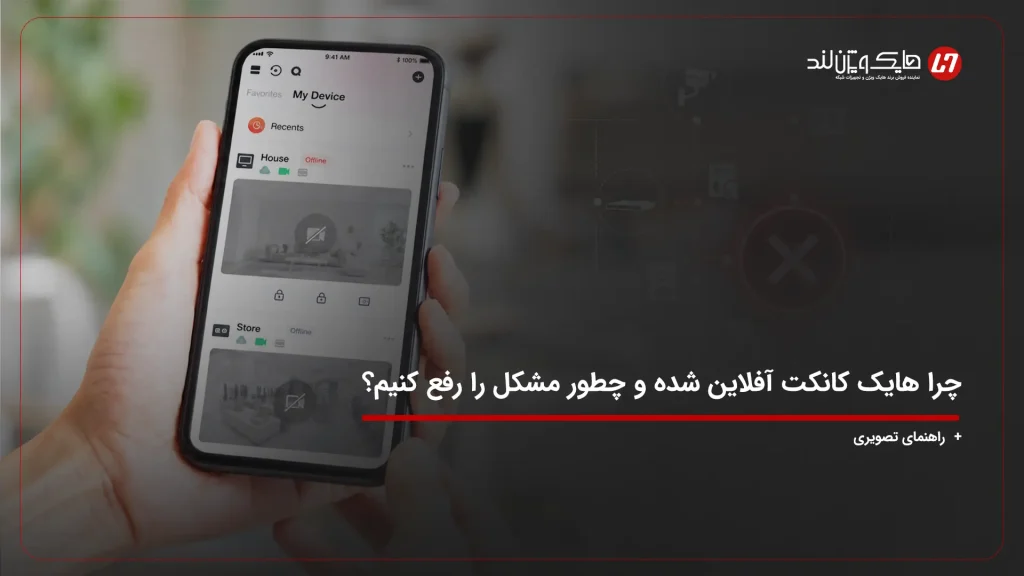
تصویر دوربین مداربسته چند دقیقه درست است، ناگهان قطع میشود و دوباره برمیگردد؟ اول باید بفهمیم خود دوربین قطع شده یا فقط تصویر آن روی گوشی یا مانیتور نمایش داده نمیشود. برای این تشخیص لازم نیست از همان ابتدا دوربین را باز کنید یا تنظیمات دستگاه را به هم بزنید.
در این راهنما از چند بررسی ساده شروع میکنیم و بعد سراغ کابل، برق، شبکه و دستگاه ضبط میرویم. در هر آزمایش، روش انجام کار و معنی نتیجه را توضیح دادهایم. نام بعضی گزینهها بسته به مدل و نسخه نرمافزار دستگاه متفاوت است.
اول با وسایل آشنا شوید: NVR دستگاهی است که تصاویر دوربینهای تحت شبکه (IP) را ضبط میکند؛ DVR معمولاً برای دوربینهای آنالوگ و Turbo HD به کار میرود. PoE یعنی بعضی دوربینهای IP برق و داده را از همان کابل شبکه دریافت میکنند.
IR همان نور مادون قرمز دید در شب است. «تصویر زنده» (Live View) تصویری است که همین حالا میبینید و «بازپخش» (Playback) فیلم قبلاً ضبطشده است. لازم نیست همه این اصطلاحات را حفظ کنید؛ در مراحل مربوط توضیحشان دادهایم. برای خواندن نوشتههای ریز داخل اسکرینشاتها میتوانید روی عکسها بزنید و آنها را در اندازه بزرگتر ببینید.
قبل از تست، نوع اتصال دوربین خودتان را بشناسید؛ پورت شبکه دوربین IP با اتصال دوربین Turbo HD یکسان نیست.
نکات کلیدی مقاله
فقط گوشی تصویر ندارد؟ ابتدا تصویر مانیتور دستگاه ضبط و فیلم ذخیرهشده را مقایسه کنید.
خود دوربین آفلاین میشود؟ از کابل و برق شروع کنید؛ هنوز سراغ ریست کارخانه نروید.
شبها بیشتر قطع میشود؟ زمان روشن شدن دید در شب را با قطعی مقایسه کنید.
چند دوربین همزمان قطع میشوند؟ برق دستگاه ضبط و سوئیچ مشترک را بررسی کنید.
با کابل کوتاه سالم شد؟ مسیر قبلی کابل و اتصالها به بررسی نیاز دارد.
تصویر آنلاین است ولی مکث میکند؟ حالتهای Basic و HD را با هم مقایسه کنید؛ تغییر Bitrate را به مرحله بعد بسپارید.
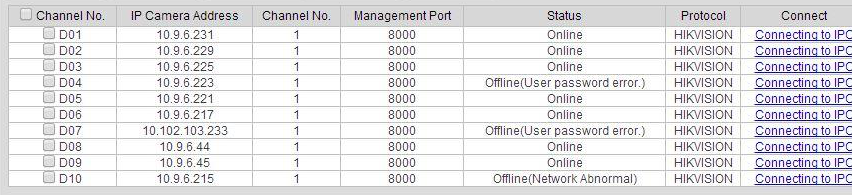
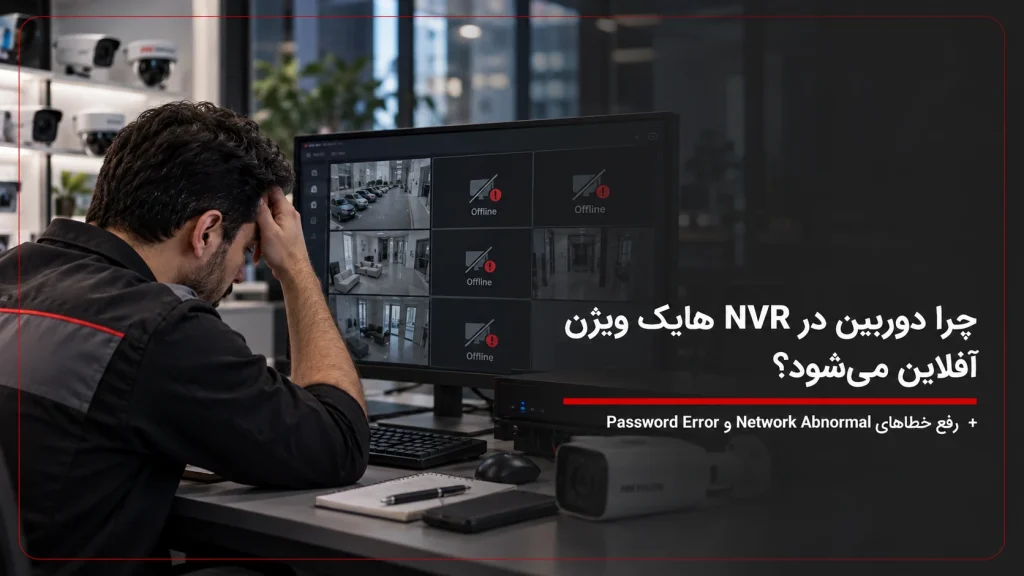
نمونه واقعی وضعیت Offline در دستگاه ضبط؛ ممکن است شکل منو با نسخه دستگاه شما متفاوت باشد.
اول مشخص کنید چه چیزی قطع میشود: تصویر یا خود دوربین؟
آزمایش شروع، بدون دست زدن به سیمها: وقتی تصویر قطع شد، اول به مانیتور متصل به DVR/NVR نگاه کنید و ببینید همان دوربین هنوز تصویر دارد یا نه. بعد تصویر همان دوربین را در گوشی بررسی کنید. در پایان، از قسمت Playback دستگاه، فیلم همان ساعت را ببینید. اگر به دستگاه ضبط دسترسی ندارید، از نصاب یا مسئول سیستم بخواهید این سه مورد را بررسی کند.
نتیجه را اینطور بخوانید: اگر فقط روی گوشی قطع است اما مانیتور و فیلم ضبطشده سالماند، از اینترنت، اپلیکیشن و کیفیت پخش گوشی شروع کنید.
اگر همان دوربین در منوی مدیریت دوربینهای NVR با وضعیت Offline دیده میشود، اتصال یا شناسایی دوربین را بررسی کنید. اگر وضعیت Online است ولی تصویر سیاه یا ثابت میماند، ممکن است مشکل از جریان ویدئو یا دستگاه پخش باشد؛ صرفاً با این علامت نمیتوان گفت کابل خراب شده است.
تصویر گوشی دقیقاً هر ۵ دقیقه متوقف میشود؟ اگر در Hik-Connect بعد از بازهای تقریباً ثابت پیام توقف یا درخواست ادامه Live View میبینید، ابتدا دوباره پخش را فعال کنید و وضعیت مانیتور و Playback را بسنجید.
هایک ویژن برای بعضی روشهای اتصال، محدودیت زمانی نمایش زنده را مستند کرده است. چنین توقفی لزوماً خرابی کابل یا دوربین نیست؛ برای رفع آن هم لازم نیست بدون بررسی امنیت، پورتهای مودم را به اینترنت باز کنید.
برای پیدا کردن منوی وضعیت: در بسیاری از NVRهای هایک ویژن گزینهای مانند Camera Management، IP Camera یا «مدیریت دوربین» وجود دارد. نام دوربین مشکلدار را پیدا کنید و ستون Status را بخوانید. نمونه واقعی پیام Offline را در عکس بالای این بخش میبینید. بهتر است قبل از تغییر هر تنظیم، از وضعیت و ساعت خطا عکس بگیرید.
علامت
اولین بررسی
فقط تصویر گوشی قطع میشود
مانیتور محلی، Playback، اینترنت و Sub-stream
دوربین در NVR آفلاین میشود
برق، کابل، PoE، IP و ارتباط شبکه
تصویر هست ولی مکث یا پرش دارد
افت بسته، Bitrate، کدک و توان پردازش
چند دوربین با هم قطع میشوند
سوئیچ، منبع تغذیه و مسیر مشترک
اگر دستگاه خطاهایی مانند Network Abnormal یا Password Error نشان میدهد، جزئیات این خطاها را در راهنمای آفلاین شدن دوربین در NVR هایک ویژن دنبال کنید. این مقاله بیشتر روی قطعیهای متناوب و تست علت آنها تمرکز دارد.
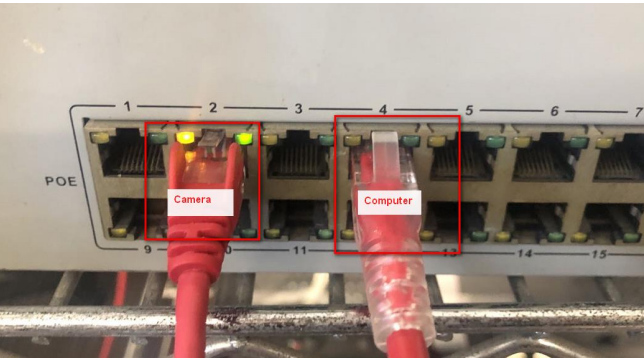
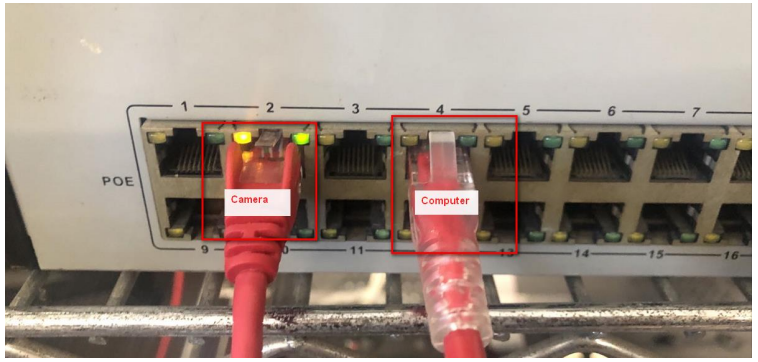
در تست قطعی، اتصال فیزیکی کابل و چراغ وضعیت پورت را بررسی کنید.
کابل، سوکت و برق دوربین را با سه آزمایش ساده بررسی کنید
تست اول: دوربین را با کابل کوتاه و سالم آزمایش کنید
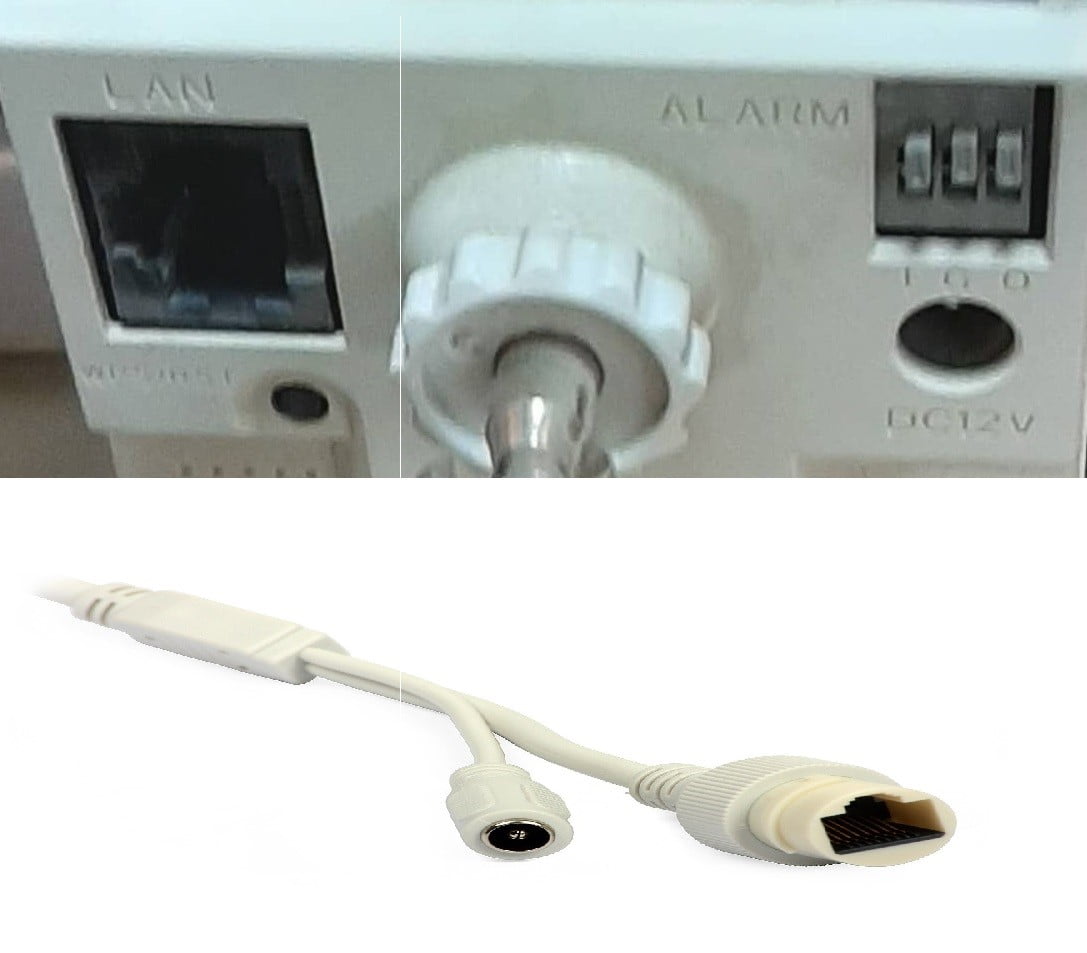
نمونه اتصال شبکه دوربین IP؛ کابل تست باید به سوکت سازگار دوربین وصل شود.
روش آزمایش: اگر دوربین از نوع IP و کابلدار است، ابتدا همان دوربین، همان پورت PoE و همان تنظیمات را نگه دارید و فقط کابل بلند قبلی را موقتاً با یک کابل شبکه آماده، سالم و کوتاه (مثلاً ۱ تا ۳ متر) جایگزین کنید.
برای این کار شاید لازم باشد دوربین نزدیک دستگاه یا سوئیچ آورده شود؛ اگر دوربین در ارتفاع نصب شده یا جابهجایی آن ایمن نیست، این آزمایش را به نصاب بسپارید. کابل را به پورت شبکه دوربین و پورت PoE مناسب متصل کنید؛ پورت LAN معمولی همیشه برق دوربین را تأمین نمیکند.
نتیجه آزمایش: اگر تصویر با کابل کوتاه پایدار شد، مسیر کابلکشی قبلی، سوکتها و اتصالات میانی مشکوکاند؛ این آزمایش بهتنهایی نمیگوید کدام قسمت خراب است. اگر هنوز قطع میشود، پورت PoE، برق و خود دوربین را در مراحل بعدی بررسی کنید. آزمایش را بیشتر از فاصله معمول بین دو قطعی ادامه دهید؛ مثلاً اگر قبلاً هر ۱۰ دقیقه قطع میشد، چند بار از این بازه بگذرد.
دوربین IP ندارید؟ در سیستمهای آنالوگ یا Turbo HD، کابل تصویر معمولاً کواکسیال با فیش BNC است و برق اغلب جداگانه تأمین میشود. کابل شبکه و پورت PoE را بهجای آنها امتحان نکنید؛ ابتدا فیش تصویر و منبع تغذیه را با کمک نصاب بررسی کنید.
یک تجربه واقعی در انجمن تخصصی IPCamTalk هم نشان میدهد تعویض کابل همیشه مشکل را حل نمیکند؛ کاربر پس از تغییر کابل همچنان قطع ارتباط و ریست دوربین را گزارش کرده بود. هر بار فقط یک عامل را تغییر دهید تا معلوم شود کدام آزمایش نتیجه داده است.
اگر بعد از بارندگی قطعی بیشتر میشود: به محل اتصال کابل شبکه نزدیک دوربین نگاه کنید. رطوبت یا خوردگی سوکت میتواند ارتباط را مختل کند. در فضای باز، اتصال باید با قطعات آببندی مخصوص همان مدل محافظت شود. بدون باز کردن دوربین یا لمس سیم برق، فقط وضعیت ظاهری محفظه را بررسی کنید و برای تعویض سوکت آسیبدیده از نصاب کمک بگیرید.
مشخصات ولتاژ، جریان و قطبیت آداپتور را با مشخصات همان مدل دوربین مقایسه کنید.
تست دوم: زمان قطع شدن را با روشن شدن IR مقایسه کنید
روش آزمایش: دو زمان را یادداشت کنید: ساعت قطع تصویر و ساعت تاریک شدن محیط یا روشن شدن چراغهای دید در شب دوربین. اگر مشکل بیشتر نزدیک غروب یا بعد از فعال شدن دید در شب پیش میآید، تأمین برق را جدیتر بررسی کنید. نور مادون قرمز همه دوربینها با چشم قابل دیدن نیست؛ ندیدن چراغ قرمز بهمعنی خاموش بودن IR نیست.
معنی نتیجه: افزایش مصرف دوربین در حالت دید در شب ممکن است مشکل آداپتور، افت ولتاژ کابل یا کمبود توان PoE را آشکار کند، ولی ارتباط زمانی بهتنهایی دلیل قطعی نیست.
اگر دوربین آداپتور دارد، مشخصات ولتاژ، جریان و قطبیت روی برچسب آن را با مشخصات مدل دوربین مقایسه کنید؛ راهنمای انتخاب آداپتور دوربین مداربسته هم کمک میکند. از آداپتور با ولتاژ نامناسب یا وصل کردن همزمان چند منبع تغذیه بدون تأیید سازنده استفاده نکنید.
تست سوم: پورت PoE یا منبع تغذیه را بهصورت کنترلشده عوض کنید
روش آزمایش: بعد از تست کابل کوتاه، اگر دوربین با PoE روشن میشود و پورت جایگزینِ سالم و سازگار در دسترس دارید، با کمک نصاب فقط پورت تغذیه را تغییر دهید.
روی بعضی NVRها جابهجایی پورت داخلی PoE ممکن است شماره کانال یا تنظیم اتصال دوربین را تغییر دهد؛ قبل از جابهجایی از وضعیت پورتها عکس بگیرید. اگر با پورت جدید مشکل برطرف شد، پورت قبلی یا توان تغذیه آن به بررسی نیاز دارد؛ اگر تغییری نکرد، هنوز علت قطعی معلوم نیست.
وقتی چند دوربین روی یک سوئیچ PoE بهصورت همزمان قطع میشوند، احتمال مشکل مشترک بیشتر میشود. در این حالت برق سوئیچ، ظرفیت کلی PoE و اتصال آن به NVR بررسی شود. باز کردن دستگاه ضبط یا تعمیر مدار برق برای کاربر تازهکار مناسب نیست.
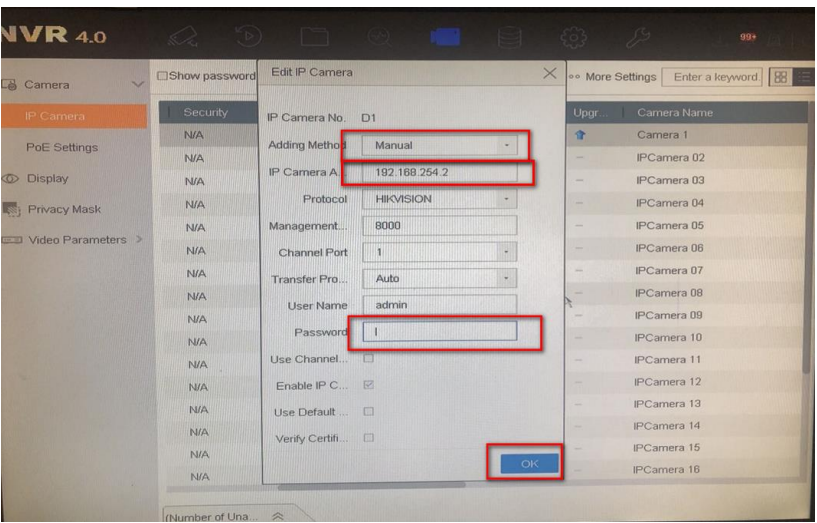
نمونه صفحه ثبت دستی آدرس دوربین در NVR؛ قبل از تغییر IP از تنظیمات فعلی عکس بگیرید.
وقتی برق و کابل سالماند، شبکه و دستگاه ضبط را بررسی کنید
تست چهارم: IP تکراری یا تغییر آدرس دوربین را بررسی کنید
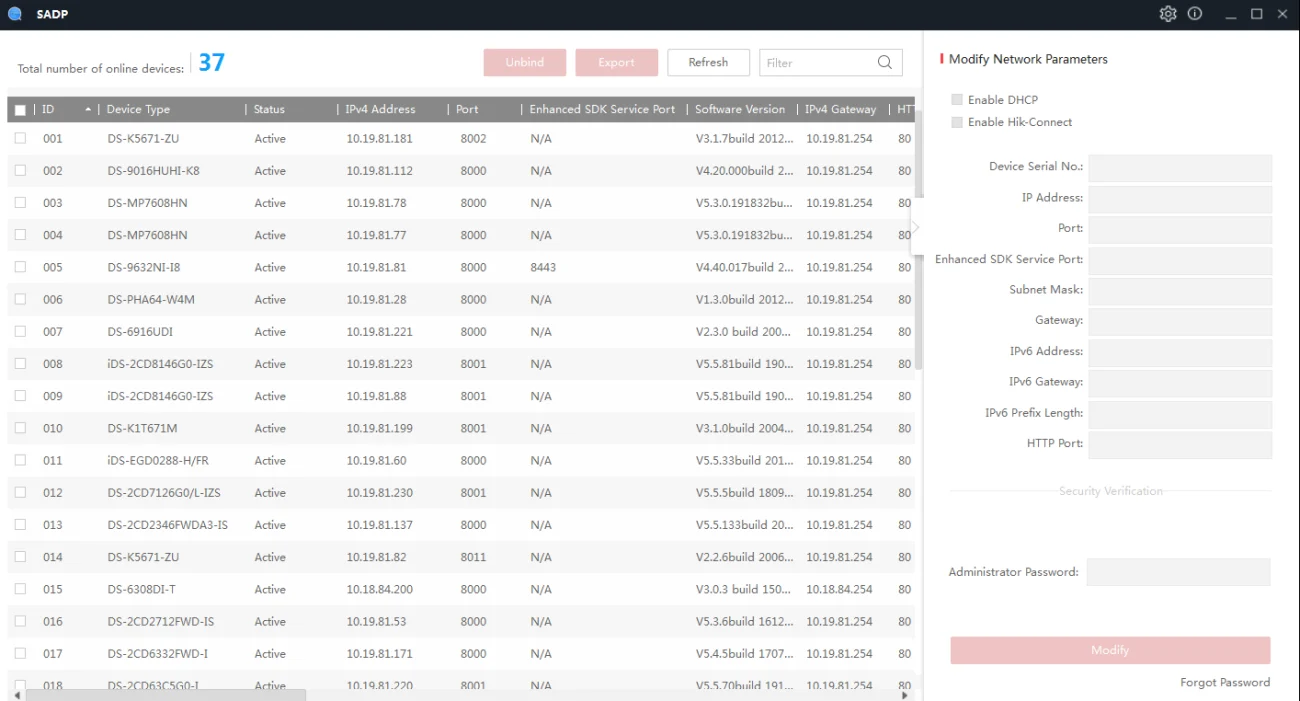
SADP چیست و کجا پیدایش کنیم؟ SADP نرمافزار رسمی هایک ویژن برای دیدن دستگاههای قابل شناسایی در شبکه محلی است. آن را روی یک رایانه متصل به همان شبکه دوربین اجرا کنید.
در فهرست دستگاهها، مدل دوربین و ستون IPv4 Address را پیدا کنید؛ عددی مانند 192.168.1.64 نمونه آدرس IP است، نه آدرسی که حتماً برای دوربین شما درست باشد. آدرس نمایشدادهشده را با آدرسی که NVR برای آن دوربین ثبت کرده مقایسه کنید.
نمای رسمی نرمافزار SADP هایک ویژن؛ مدل دستگاه و ستون IPv4 Address را در فهرست پیدا کنید.
اگر SADP دوربین را نشان نمیدهد: هنوز نتیجه نگیرید خراب است. دوربینهایی که به پورتهای داخلی PoE بعضی NVRها وصلاند ممکن است در شبکه خصوصی دستگاه ضبط باشند و از لپتاپ معمولی دیده نشوند.
اگر آدرسها متفاوت بود یا دو دستگاه IP یکسان داشتند، از وضعیت عکس بگیرید و برای تنظیم IP ثابت یا رزرو آدرس در DHCP از فرد آشنا به شبکه کمک بگیرید؛ تغییر اشتباه IP میتواند تصویر را کاملاً قطع کند.
تست پنجم: پایداری ارتباط را با Ping بسنجید
Ping یعنی چه؟ Ping یک آزمایش ساده برای بررسی پاسخدادن یک دستگاه در شبکه است. فقط وقتی آن را انجام دهید که رایانه و دوربین در شبکهای باشند که ارتباط مستقیم بین آنها ممکن است. در ویندوز، منوی Start را باز کنید، cmd بنویسید و Command Prompt را اجرا کنید؛ سپس دستور زیر را با IP واقعی دوربین خودتان وارد کنید. برای توقف، Ctrl+C را فشار دهید.
ping -t 192.168.1.64
در مک یا لینوکس، برنامه Terminal را باز کنید و دستور ping 192.168.1.64 را بنویسید؛ در آنجا هم با Ctrl+C متوقف میشود. IP نوشتهشده فقط مثال است.
نتیجه را چطور بخوانیم؟ اگر بیشتر پاسخها شبیه «Reply from…» هستند و درست هنگام قطع تصویر پیام «Request timed out» ظاهر میشود، مشکل ارتباط شبکه محتملتر است. اگر Ping پایدار است اما تصویر مکث میکند، سراغ تست جریان تصویر بروید. توجه کنید بعضی دوربینها پاسخ Ping را مسدود میکنند و دوربینِ پشت شبکه خصوصی PoE ممکن است از رایانه شما قابل Ping نباشد؛ در این دو حالت نتیجه آزمایش قطعی نیست.
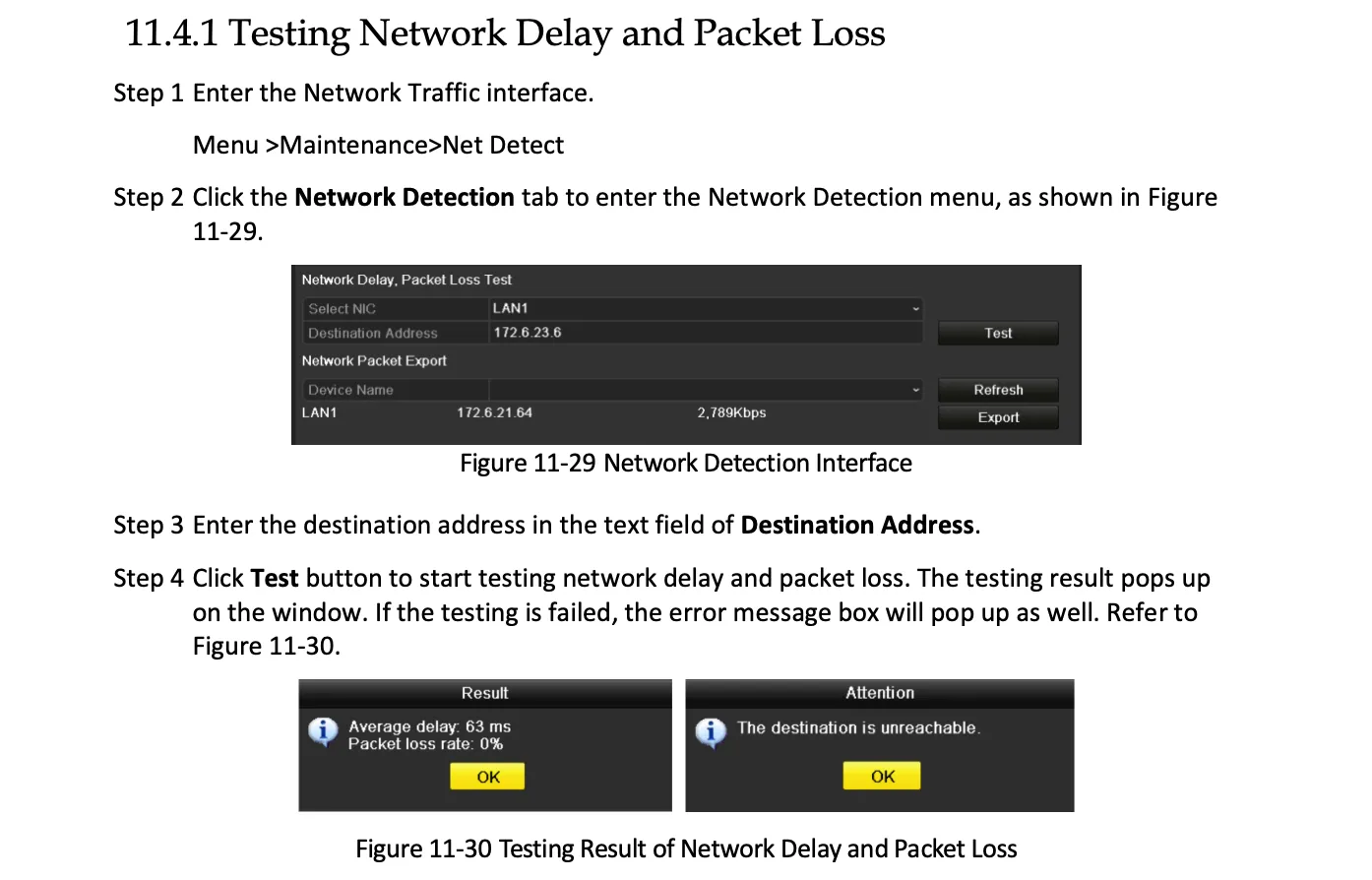
گزینه جایگزین روی بعضی NVRها: در منویی مانند Maintenance → Network Detection میتوان اطلاعات یا آزمایشهای مربوط به شبکه دستگاه ضبط را دید. عکس زیر نمونه همین صفحه است. این منو همه مشکلات کابل هر دوربین را تشخیص نمیدهد و نتیجه آن با Ping مستقیم به IP دوربین یکسان نیست.
این تصویر منوی Network Detection در یک NVR هایک ویژن را نشان میدهد؛ برای بررسی وضعیت خود NVR است و جای آزمایش Ping مستقیم به دوربین را نمیگیرد.
تست ششم: جریان اصلی و فرعی تصویر را مقایسه کنید
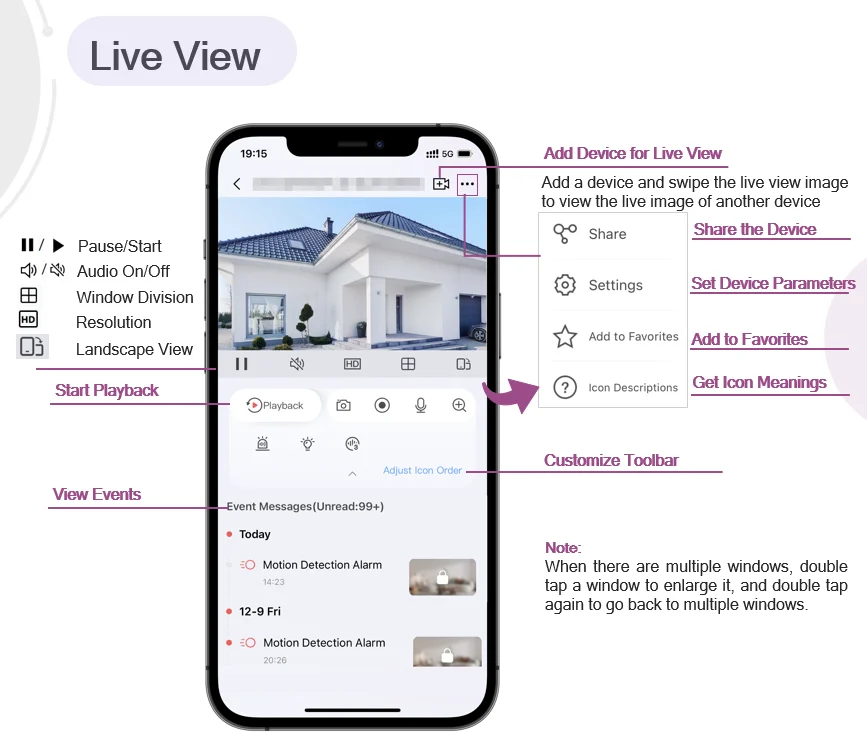
کیفیت پخش گوشی را عوض کنید: در Hik-Connect، تصویر دوربین را بهصورت تکپنجره باز کنید و روی دکمه کیفیت تصویر بزنید؛ بسته به نسخه برنامه ممکن است این دکمه با HD، Basic یا علامت Resolution دیده شود. کیفیت Basic معمولاً تصویر کمحجمتری میفرستد و HD کیفیت بالاتر دارد. در بعضی مدلها حالت Standard هم وجود دارد. اگر گزینه را نمیبینید، احتمال دارد دستگاه یا نسخه برنامه شما از تغییر کیفیت پشتیبانی نکند.
روش مقایسه: همان دوربین را روی همان گوشی، یک بار در حالت Basic و سپس در حالت HD باز کنید؛ ترجیحاً در همان شبکه اینترنت. اگر Basic پایدار است ولی HD مدام مکث میکند، محدودیت پهنای باند، دریافت یا نمایش تصویر محتملتر است؛ این تست بهتنهایی خرابی دوربین را ثابت نمیکند. لازم نیست برای این آزمایش تنظیمات ضبط یا Bitrate را دستکاری کنید.
اگر چند دوربین همزمان از نمایش زنده NVR ناپدید میشوند: ممکن است محدودیت ظرفیت دریافت یا رمزگشایی تصویر دستگاه ضبط مطرح باشد. صرف اینکه NVR از یک دوربین ۸ مگاپیکسلی پشتیبانی میکند، به این معنی نیست که میتواند همه کانالها را همزمان با همان کیفیت نمایش دهد. تعداد کانالها، رزولوشن و ظرفیت Decode را در دیتاشیت مدل NVR بررسی کنید؛ تغییر کیفیت ضبط را بدون ثبت تنظیمات و آگاهی از پیامد آن انجام ندهید.
راهنمای رسمی Hikvision، محل دکمه کیفیت تصویر در Live View را نشان میدهد؛ ظاهر برنامه در نسخههای مختلف متفاوت است.
تست هفتم: ضبط واقعی را از نمایش زنده جدا کنید
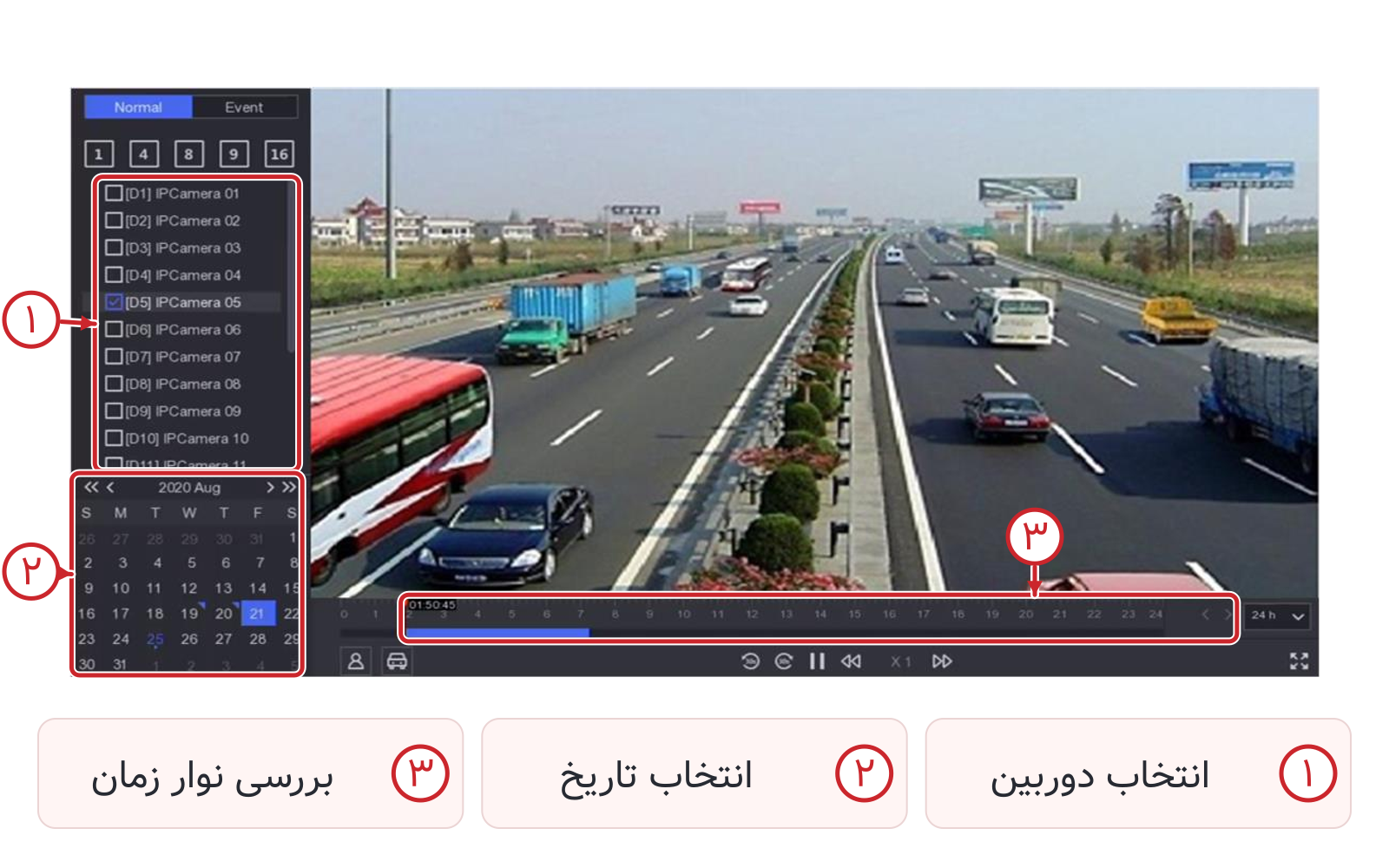
روش آزمایش: روی مانیتور متصل به دستگاه ضبط وارد منوی Playback یا «بازپخش» شوید، دوربین مشکلدار را انتخاب کنید و تاریخ و ساعتی را بزنید که تصویر زنده قطع شده بود. نوار زمان را روی همان دقیقه ببرید و ببینید فیلم پیوسته پخش میشود یا نه.
در بعضی مدلها مسیر یا ظاهر منو متفاوت است؛ در عکس زیر نمونه واقعی صفحه Playback را میبینید. اگر دستگاه شما DVR یا HVR است و منو را پیدا نمیکنید، آموزش تصویری بازپخش هایک ویژن را ببینید.
معنی نتیجه: اگر فیلم آن دقیقه کامل است اما تصویر زنده روی گوشی قطع میشود، بیشتر باید مسیر نمایش و ارتباط گوشی را بررسی کنید. اگر فیلم هم همان زمان قطع است، لاگهای NVR، ارتباط دوربین و برنامه ضبط بررسی شوند. نبودن فیلم همیشه بهمعنی قطع دوربین نیست؛ ممکن است ضبط آن ساعت اصلاً فعال نبوده باشد.
نمونه صفحه واقعی Playback با مشخص شدن محل انتخاب دوربین، تاریخ و نوار زمان؛ شکل منوی NVR ممکن است متفاوت باشد.
جدول عیبیابی سریع و زمان مراجعه به متخصص
وضعیت
آزمایش کمخطر
اقدام بعدی
قطع شدن در شب
مقایسه زمان قطعی با فعال شدن IR
بررسی افت ولتاژ و ظرفیت تغذیه
قطع شدن با کابل بلند
تست کابل کوتاه سالم
بازبینی کابل، سوکت و اتصالات میانی
قطع شدن چند دوربین با هم
بررسی نقطه مشترک اتصال
تست سوئیچ، NVR و برق مشترک
قطعی فقط در گوشی
مقایسه با مانیتور و Playback
بررسی اتصال اینترنت و جریان فرعی
تغییر IP پس از راهاندازی مجدد
بررسی IP فعلی و تنظیمات DHCP
رزرو آدرس یا تنظیم IP هماهنگ
تصویر منجمد با دوربین آنلاین
مقایسه Main Stream و Sub-stream
بررسی Bitrate و محدودیت دستگاه
چه زمانی باید از متخصص کمک بگیرید؟ اگر با کابل کوتاه، تغذیه سازگار و پورت سالم هم دوربین مدام قطع میشود، مدل دستگاه، نسخه Firmware، ساعت رخداد خطا و نتیجه تستها را ثبت کنید. تعمیر پورت PoE، باز کردن دوربین آبخورده، تغییر شبکه سازمانی و ارتقای Firmware را بدون بررسی مدل و پشتیبانگیری انجام ندهید. ارائه همین اطلاعات به نصاب باعث میشود علت را سریعتر پیدا کند.
یکی از احتمالها افت ولتاژ هنگام روشن شدن IR است. ساعت قطعی را با آغاز تاریکی مقایسه کنید؛ اگر همزمان بود، آداپتور یا توان PoE را طبق مشخصات دوربین بررسی کنید. این فقط یک سرنخ است، نه تشخیص قطعی.
چرا دوربین در گوشی قطع میشود ولی روی مانیتور تصویر دارد؟
اگر همان دوربین روی مانیتور NVR تصویر دارد و فیلم آن ساعت هم ذخیره شده، از اینترنت گوشی و کیفیت پخش Basic/HD شروع کنید؛ لازم نیست کابل دوربین را فوراً باز کنید.
چرا تصویر Hik-Connect تقریباً هر پنج دقیقه قطع میشود؟
اگر پخش زنده گوشی بعد از مدت تقریباً ثابتی میایستد، ممکن است محدودیت زمانی روش اتصال در Hik-Connect باشد. تصویر همان دوربین را روی NVR و فیلم ضبطشده بررسی کنید. توقف پخش گوشی بهتنهایی دلیل قطعی شبکه یا خرابی دوربین نیست.
آیا عوض کردن کابل همیشه مشکل را حل میکند؟
نه. کابل کوتاه فقط یک آزمایش برای جدا کردن مسیر کابلکشی از سایر عوامل است. اگر مشکل ادامه پیدا کرد، پورت PoE، برق و شبکه را بهترتیب بررسی کنید.
اگر دوربین در SADP پیدا نشد، خراب است؟
لزوماً نه. دوربینِ متصل به پورتهای داخلی PoE برخی NVRها در شبکه خصوصی دستگاه ضبط قرار دارد و شاید از رایانه معمولی در SADP دیده نشود. اول محل اتصال دوربین و شبکه رایانه را مشخص کنید.
آیا ریست کارخانه راهحل مناسبی است؟
خیر، اولین اقدام نیست. ریست تنظیمات اتصال، آدرس IP و رمزها را تغییر میدهد و ممکن است دوربین دیگر به NVR وصل نشود. ابتدا نتیجه تستهای ساده را جمع کنید.
جمعبندی
اگر تصویر دوربین مداربسته قطع و وصل میشود، از مشاهده و مقایسه شروع کنید، نه از ریست کردن. اول ببینید مشکل فقط در گوشی است یا روی دستگاه ضبط هم وجود دارد.
سپس اگر دوربین IP دارید، کابل کوتاه و برق آن را بررسی کنید. اگر دوربین در شبکه پایدار است ولی تصویر مکث دارد، حالتهای Basic و HD و فیلم Playback را مقایسه کنید. هر بار فقط یک تغییر انجام دهید و ساعت و نتیجه را یادداشت کنید؛ اگر علت مشخص نشد، همین اطلاعات بهترین نقطه شروع برای نصاب است.
4.7/5 - (7 امتیاز)
0 نظرات
بیشترین رأی
تازهترینقدیمیترین
بازخورد (Feedback) های اینلاین
مشاهده همه دیدگاه ها
علت قطع و وصل شدن تصویر دوربین مداربسته؛ راهنمای عیبیابی هایک ویژن
جهت دریافت پیشفاکتور رسمی و استعلام آخرین قیمت و موجودی محصولات هایک ویژن، لطفاً فرم زیر را با دقت تکمیل فرمایید.
پس از ثبت درخواست، اطلاعات شما توسط واحد فروش بررسی شده و پیشفاکتور شامل قیمت بهروز، وضعیت موجودی و شرایط ارسال، در اولین فرصت از طریق واتساپ، ایمیل یا تماس تلفنی برای شما ارسال خواهد شد.
ویدئو تست تصویر علت قطع و وصل شدن تصویر دوربین مداربسته؛ راهنمای عیبیابی هایک ویژن
این ویدئو، نمونه تصویر واقعی (Sample Footage) دوربین مداربسته هایکویژن در شرایط عملیاتی است که مستقیماً توسط هایک ویژن لند ضبط شده است. کیفیت نمایش دادهشده، کیفیت اصلی و خام تصویر دوربین است و هیچگونه فشردهسازی یا افت کیفیت مانند پلتفرمهای اشتراک ویدئو (آپارات، نماشا و …) روی آن انجام نشده است.
با مشاهده این ویدئو میتوانید عملکرد واقعی دوربین را در نور شب، جزئیات تصویر، شفافیت و دقت آن در شرایط واقعی نصب، بهصورت دقیق بررسی کنید.