اگر دوربین هایک ویژن تصویر زنده دارد اما فیلمی برای بازبینی پیدا نمیکنید، ابتدا تاریخ و کانال جستوجو، وضعیت هارد و برنامه ضبط را بررسی کنید. دیدن تصویر زنده، ذخیره شدن آن را تضمین نمیکند؛ در مقابل، پیام «فیلمی پیدا نشد» هم همیشه به معنی ضبط نشدن تصاویر نیست. ممکن است فیلم در دستگاه موجود باشد، اما با ساعت اشتباه جستوجو شود یا فقط در برنامه گوشی و کامپیوتر نمایش داده نشود.
برای پیدا کردن علت ضبط نکردن دوربین مداربسته، بهتر است از نشانهای که میبینید شروع کنید. وقتی هیچ دوربینی ضبط ندارد، مسیر بررسی با زمانی که فقط یک دوربین یا چند ساعت از فیلمها مشکل دارند، متفاوت است.
نکات کلیدی مقاله
جستوجو را کنترل کنید: پیام No Record File لزوماً به معنی حذف فیلم نیست؛ دوربین، تاریخ، ساعت و نوع جستوجو را بررسی کنید.
روی خود دستگاه امتحان کنید: اگر همان فیلم روی DVR یا NVR پخش میشود، تنظیمات نرمافزار و دسترسی کاربر را بررسی کنید.
وضعیت هارد را بخوانید: شناسایی شدن، ظرفیت و وضعیت هارد مهماند؛ پیش از فرمت، وضعیت فیلمهای مهم را مشخص کنید.
پر شدن هارد را از خرابی جدا کنید: Overwrite، حالت Read-only و در مدلهای پشتیبان، Group، Quota و مدت نگهداری را ببینید.
برنامه ضبط هر کانال را کنترل کنید: فعال بودن برنامه، تمام روزهای هفته و تفاوت ضبط دائم با ضبط رویداد را بررسی کنید.
ضبط حرکت چند تنظیم دارد: محدوده و حساسیت، زمان فعال بودن رویداد، کانال ضبط و پیشضبط باید با نیاز شما هماهنگ باشند.
فاصلههای خالی را با زمان دقیق دنبال کنید: برنامه ضبط، قطعی تصویر، قطع برق و گزارشهای دستگاه را با همان بازه مقایسه کنید.
پس از آپدیت عجولانه فرمت نکنید: پیدا نشدن فیلم یا نشانگر حرکت، پاک شدن فیلم را ثابت نمیکند؛ تعمیر فهرست ضبط به مدل و بررسی فنی وابسته است.
رفع مشکل را آزمایش کنید: از همه کانالهای مشکلدار یک ضبط تازه را پخش کنید و خروجی کوتاه بگیرید؛ تغییر تنظیمات، فیلم ضبطنشده را برنمیگرداند.
تشخیص سریع علت ضبط نشدن دوربین
پیش از تغییر تنظیمات، این سه مورد را یادداشت کنید: کدام دوربین مشکل دارد، فیلم مربوط به چه زمانی پیدا نمیشود و مشکل را روی خود دستگاه میبینید یا در گوشی و کامپیوتر. همین اطلاعات ساده، جلوی بسیاری از بررسیهای بینتیجه را میگیرد.
وضعیت فعلی سیستم
اولین بررسی
بررسی بعدی
هیچ دوربینی فیلم ضبطشده ندارد
شناسایی و وضعیت هارد
برنامه ضبط و خطاهای دستگاه
فقط یک یا چند دوربین ضبط ندارند
تنظیمات کانالهای مشکلدار
مقایسه با یک کانال سالم
فیلم امروز هست، روزهای قبل نیست
تاریخ و بازه جستوجو
بازنویسی و مدت نگهداری
فقط ساعتهای مشخصی فیلم ندارید
برنامه روزانه و هفتگی
قطعی و راهاندازی مجدد
فیلم روی دستگاه هست، در برنامه نیست
منبع و شرایط بازپخش
دسترسی کاربر و نرمافزار
مشکل بعد از قطع برق شروع شده
وضعیت هارد پس از روشن شدن
ساعت دستگاه و گزارش خطاها
پیام No Record File را درست تفسیر کنید
پیام No Record File یعنی دستگاه با شرایط فعلی، فایل ضبطشدهای پیدا نکرده است. این پیام بهتنهایی مشخص نمیکند که فیلم ضبط نشده، حذف شده یا فقط در بازه اشتباه جستوجو میشود.
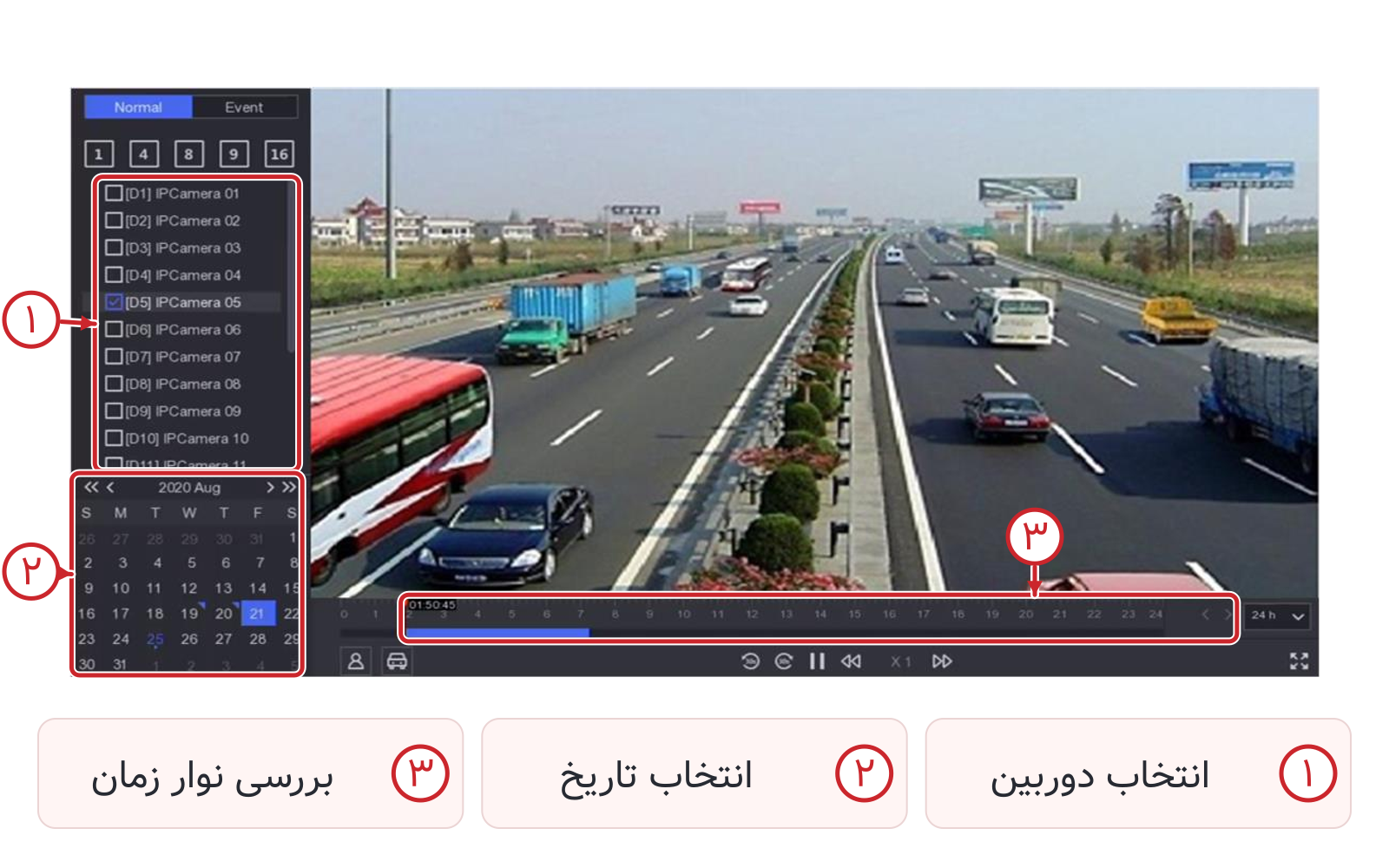
وارد بخش Playback یا بازپخش شوید و ابتدا شماره دوربین را کنترل کنید. سپس تاریخ و ساعت را دوباره انتخاب کنید و اگر جستوجو به حرکت، انسان، خودرو یا رویداد خاصی محدود شده است، بازپخش عادی و بدون این محدودیتها را امتحان کنید.
برای مثال، ممکن است فیلم بهصورت دائم ضبط شده باشد، اما شما فقط رویدادهای حرکتی را جستوجو کنید. خالی بودن نتیجه این جستوجو، برای نتیجهگیری درباره نبودن تمام فیلمهای آن روز کافی نیست. اگر با انتخاب کانال و زمان درست باز هم نتیجه خالی بود، بررسی وضعیت ذخیرهسازی را ادامه دهید.
ظاهر و مسیر منوها با مدل و نسخه دستگاه فرق میکند؛ نام گزینهها را هم تطبیق دهید. برای خواندن جزئیات، روی تصویر بزنید تا اندازه کامل باز شود.
در Playback، دوربین را از فهرست و تاریخ را از تقویم انتخاب کنید؛ سپس نوار زمان پایین تصویر را بررسی کنید.
ساعت دستگاه را با زمان واقعی مقایسه کنید
اگر ساعت دستگاه هنگام ضبط اشتباه بوده، فیلم اتفاق موردنظر ممکن است با زمان دیگری ثبت شده باشد. برای مثال، وقتی دستگاه دو ساعت عقب است، فیلم اتفاق ساعت ۱۲ را باید حوالی ساعت ۱۰ ثبتشده نیز جستوجو کنید.
قبل از اصلاح ساعت، مقدار اختلاف را یادداشت کنید. اگر مستقیماً ساعت را تغییر دهید، ممکن است سرنخی را که برای پیدا کردن فیلم قبلی لازم دارید، از دست بدهید.
تاریخ، منطقه زمانی و تنظیم تغییر ساعت فصلی را هم بررسی کنید. اصلاح ساعت فعلی، تاریخ و ساعت حکشده روی فیلمهای قبلی را تغییر نمیدهد؛ بنابراین برای فیلمهای قدیمی همچنان باید اختلاف ساعت هنگام ضبط را در نظر بگیرید.
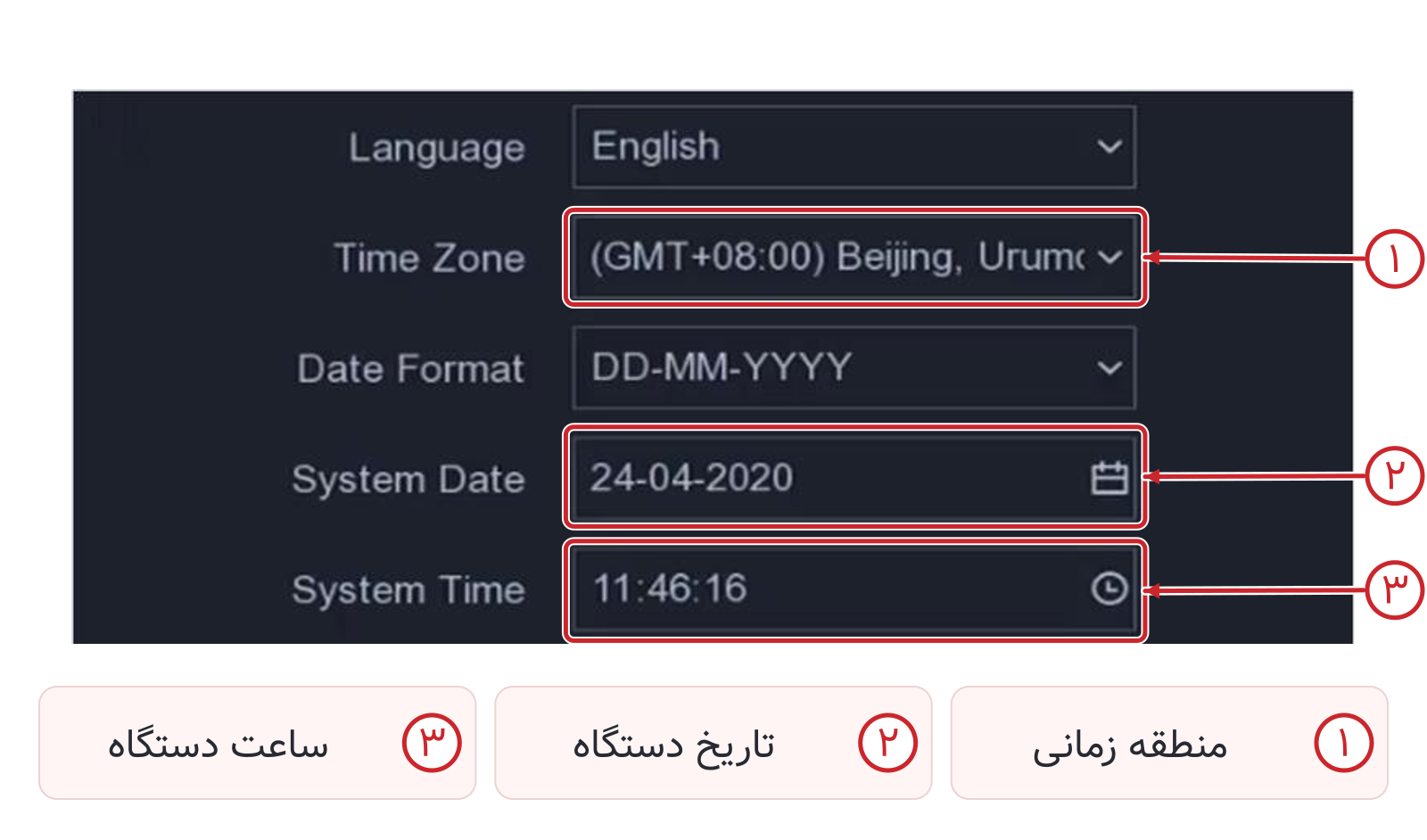
در رابط DVR نمونه این راهنما، تنظیمات ساعت در Configuration → System → General قرار دارد؛ پیش از اصلاح، اختلاف ساعت فعلی را یادداشت کنید.
در تنظیمات عمومی، Time Zone، System Date و System Time را کنترل کنید. مقادیر داخل تصویر نمونهاند و نباید بدون بررسی کپی شوند.
بازپخش روی خود دستگاه را مبنای مقایسه قرار دهید
وقتی مشکل را فقط در گوشی یا نرمافزار میبینید، همان دوربین و ساعت را روی مانیتور متصل به DVR یا NVR آزمایش کنید. نتیجه این مقایسه مشخص میکند بررسی را از کجا ادامه دهید.
اگر فیلم روی دستگاه پخش شود، دستکم همان فایل در دستگاه موجود و قابل بازپخش است. در این حالت، تغییر تنظیمات هارد یا فرمت کردن آن، ارتباطی با اولین مسیر بررسی ندارد.
اگر روی خود دستگاه هم فیلم پیدا نشود، سراغ هارد و برنامه ضبط بروید. هنگام مقایسه، حتماً یک دوربین و یک بازه زمانی یکسان را انتخاب کنید؛ مقایسه فیلم امروز در گوشی با فیلم دیروز روی دستگاه، نتیجه قابل اتکایی نمیدهد.
هارد را قبل از فرمت یا تعویض، از داخل منوی دستگاه بررسی کنید. وجود تصویر زنده یا روشن بودن دستگاه برای قضاوت درباره وضعیت ذخیرهسازی کافی نیست؛ متن وضعیت هارد، ظرفیت شناساییشده و زمان شروع مشکل را کنار هم قرار دهید.
وضعیت هارد را از منوی دستگاه بخوانید
بخش مدیریت هارد ممکن است با نام HDD، Storage یا Storage Devices نمایش داده شود. مسیر دقیق منو به مدل و نسخه نرمافزار بستگی دارد؛ بنابراین به نام بخش توجه کنید، نه صرفاً جای آیکنها.
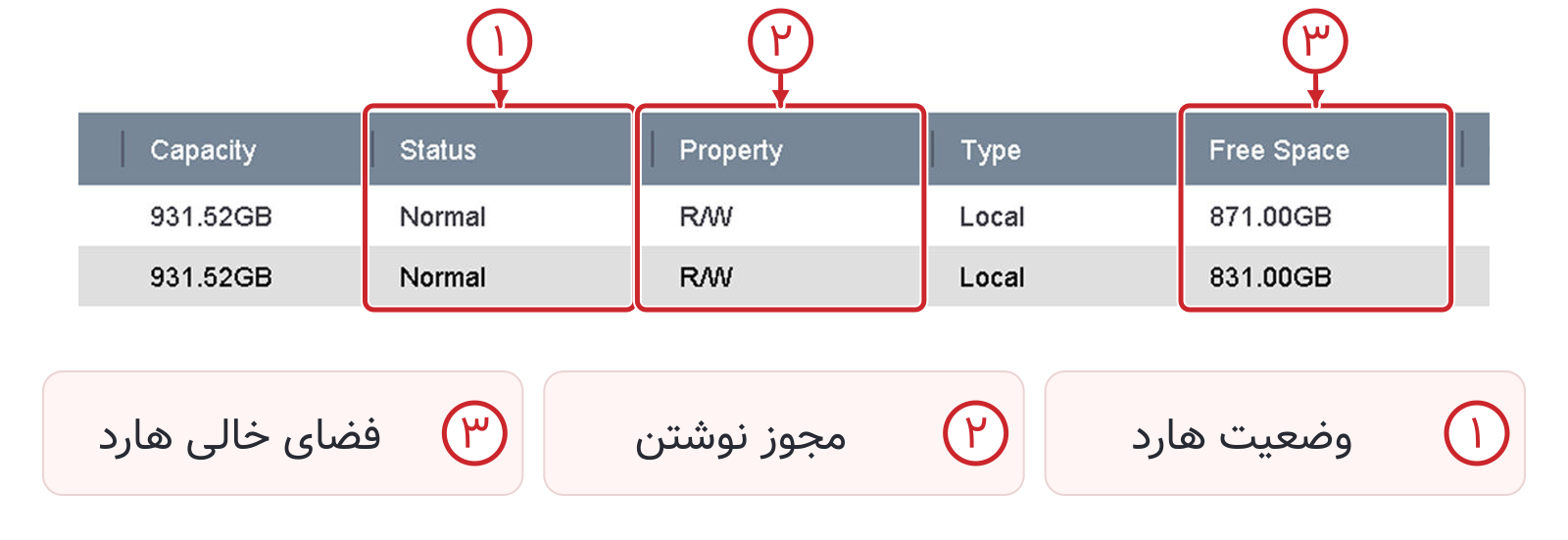
در فهرست هاردها، وجود هارد، ظرفیت و وضعیت آن را بررسی کنید.
وضعیت
معنی عملی
اقدام مناسب
Normal
دستگاه هارد را در وضعیت عادی میبیند
برنامه ضبط و یک فیلم تازه را آزمایش کنید
Uninitialized
آمادهسازی اولیه انجام نشده است
وضعیت هارد تازه یا اطلاعات قبلی را مشخص کنید
No HDD / Not Exist
هارد قابل استفادهای شناسایی نشده است
اتصال، تغذیه و سختافزار بررسی شود
Abnormal
استفاده عادی از هارد با مشکل روبهرو شده است
علت خطا پیش از فرمت یا تعویض بررسی شود
وضعیت Normal بهتنهایی ثابت نمیکند همه دوربینها در تمام ساعتها ضبط دارند. این وضعیت را باید کنار برنامه ضبط و نتیجه بازپخش یک فیلم تازه قرار دهید.
در Storage → Storage Device، ستون Status، ظرفیت هارد و Property را بخوانید. در این نمونه وضعیت Normal و مجوز R/W دیده میشود.
آمادهسازی هارد نو با رفع خطای هارد قدیمی فرق دارد
هارد تازه ممکن است با وضعیت Uninitialized شناسایی شود. در چنین شرایطی، گزینه Initialize یا Format برای آمادهسازی آن در دستگاه اجرا میشود و پس از پایان موفق عملیات، وضعیت باید عادی شود.
اما اگر همین هارد تا دیروز فیلم ذخیره میکرده، نباید آن را مانند یک هارد نو در نظر بگیرید. ابتدا مشخص کنید چه اتفاقی پیش از تغییر وضعیت رخ داده و آیا فیلم موردنیازی روی هارد وجود دارد.
آمادهسازی یا فرمت، اطلاعات هارد را پاک میکند. پیش از اجرای آن، شماره و ظرفیت هارد انتخابشده را نیز کنترل کنید، بهخصوص اگر دستگاه چند هارد دارد.
پیش از فرمت هارد
اگر فیلم یک اتفاق مهم را میخواهید، ابتدا اختلاف ساعت، شرایط جستوجو و وضعیت دسترسی به فایلها را بررسی کنید. فرمت کردن هارد یا ادامه بازنویسی میتواند فرصت دسترسی به اطلاعات قبلی را از بین ببرد یا کمتر کند.
شناسایی نشدن هارد پس از قطع برق را مرحلهای بررسی کنید
اگر پس از قطع برق، تصویر دوربینها برگشته اما ضبط قطع شده و پیام No HDD یا Not Exist میبینید، هنوز نمیتوان گفت هارد حتماً سوخته است.
بررسی اتصال داخلی باید پس از خاموش کردن و قطع برق دستگاه انجام شود. فرد آشنا به سختافزار باید کابل SATA و اتصال برق هارد را کنترل کند. اگر مشکل باقی ماند، آزمایش با کابل، درگاه یا هارد سالم و سازگار، به مشخص شدن محل ایراد کمک میکند.
زمان شروع مشکل را هم یادداشت کنید. تفاوت دارد که هارد از همان لحظه روشن شدن شناسایی نمیشود یا مدتی کار میکند و بعد ناپدید میشود؛ این اطلاعات برای بررسی فنی مفید است.
خطای Abnormal و فرمت ناموفق را جدی بگیرید
اگر هارد Abnormal شده، ظرفیت غیرعادی نشان میدهد یا آمادهسازی آن روی درصدی مشخص متوقف میشود، تکرار فرمت تشخیص محسوب نمیشود. در این وضعیت، اتصال و تغذیه هم باید در کنار خود هارد بررسی شوند.
اگر فیلم مهمی روی هارد دارید، پیش از اقدامات بیشتر، وضعیت دسترسی به اطلاعات را مشخص کنید. وقتی اطلاعات اهمیتی ندارد، بررسی فنی همچنان لازم است تا معلوم شود مشکل با تغییر تنظیمات حل میشود یا قطعهای ایراد دارد.
بهتر است متن کامل خطا، ظرفیت نمایشدادهشده و درصد توقف آمادهسازی را ثبت کنید. این جزئیات برای بررسی فنی از توضیح کلی «هارد کار نمیکند» مفیدترند.
توقف ضبط پس از پر شدن هارد را با بازنویسی بررسی کنید
گزینه Overwrite یا بازنویسی تعیین میکند پس از پر شدن فضای قابل استفاده، ضبط چه وضعیتی داشته باشد. با غیرفعال بودن آن، ضبط جدید میتواند متوقف شود. با فعال بودن آن، دستگاه قدیمیترین فیلمهای قابل بازنویسی را حذف میکند تا ضبط ادامه پیدا کند.
برای ادامه ضبط، لازم نیست هر بار هارد را دستی فرمت کنید. ابتدا وضعیت هارد و تنظیم بازنویسی را ببینید. اگر بازنویسی فعال است اما همزمان خطای ذخیرهسازی دارید، مشکل را صرفاً یک گزینه خاموش فرض نکنید.
در رابط DVR نمونه این راهنما، گزینه بازنویسی در Configuration → Record → Advanced قرار دارد.
فعال بودن بازنویسی همچنین یعنی فیلم قدیمی برای همیشه در دستگاه باقی نمیماند. از تصاویر مهم، پیش از رسیدن نوبت حذفشان، خروجی بگیرید.
فضای خالی هارد را همراه با مجوز نوشتن و تخصیص کانال بررسی کنید
در دستگاههای دارای تنظیمات پیشرفته، وجود فضای خالی کافی نیست. هارد باید برای نوشتن اطلاعات و برای کانال موردنظر در دسترس باشد.
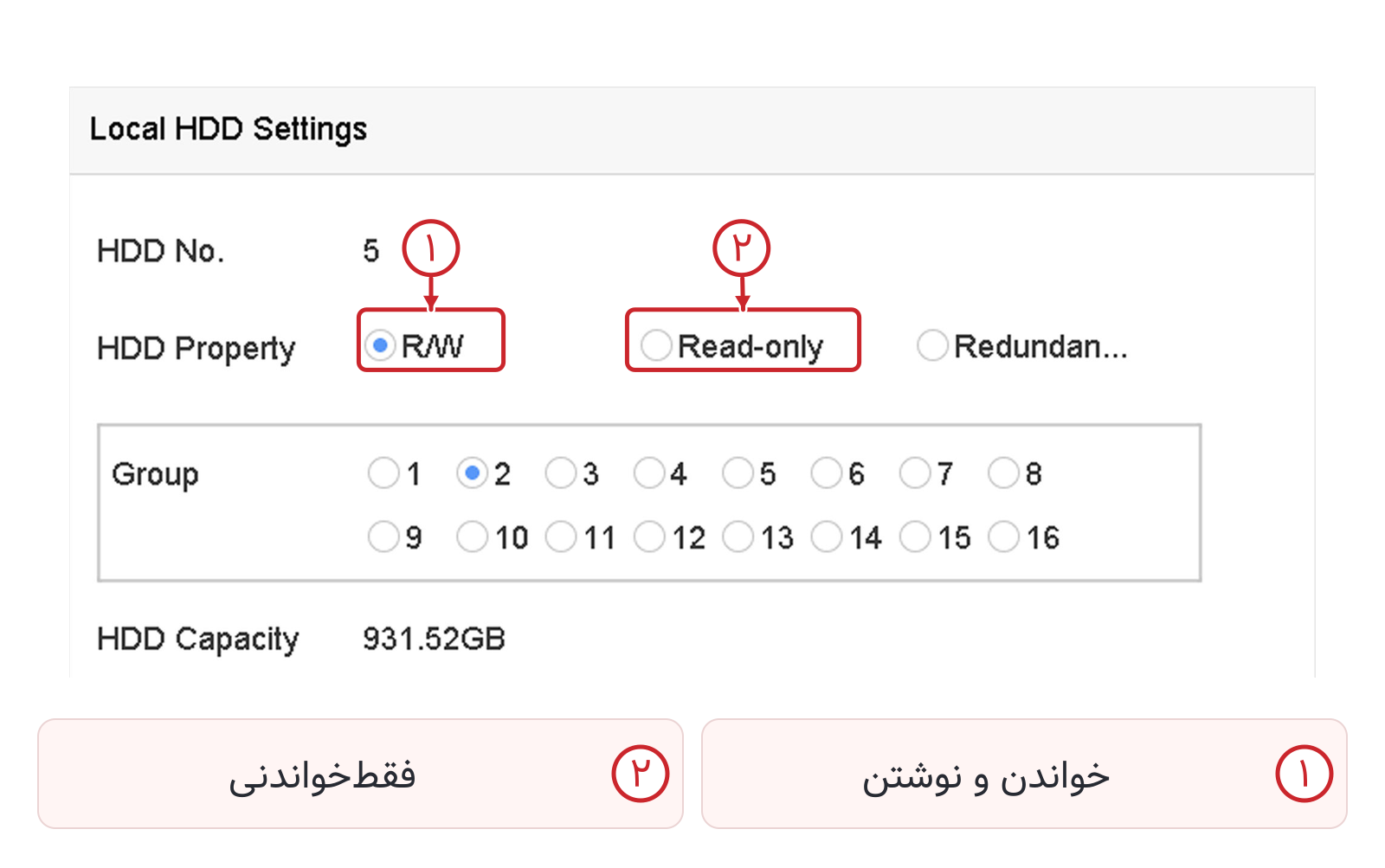
اگر هارد روی Read-only قرار گرفته باشد، برای نوشتن فیلم جدید روی آن قابل استفاده نیست. این وضعیت ممکن است عمداً برای حفاظت از اطلاعات انتخاب شده باشد؛ بنابراین پیش از تغییر، دلیل آن را مشخص کنید.
در Local HDD Settings، گزینه Read-only اجازه ذخیره فیلم تازه نمیدهد؛ پیش از تغییر، علت انتخاب این حالت را مشخص کنید. این امکانات به مدل و حالت ذخیرهسازی بستگی دارند.
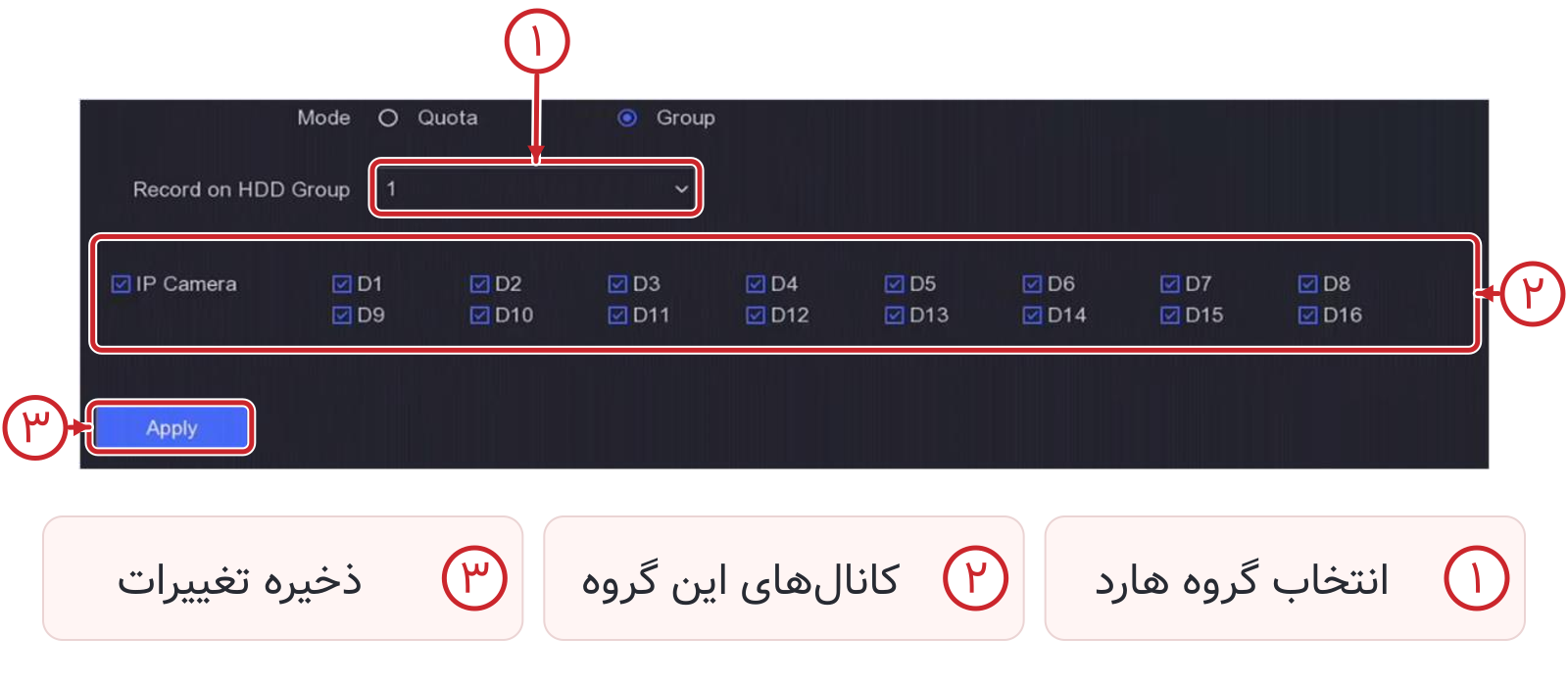
در حالت Group نیز ارتباط دوربینها با گروه هارد اهمیت دارد. اگر کانالی به گروه مناسب متصل نباشد، وجود یک هارد سالم در گروه دیگر، بهتنهایی مشکل آن را حل نمیکند. این تنظیمات را فقط در مدلهایی بررسی کنید که آنها را دارند.
در مدلهای پشتیبان، Configuration → Record → Storage Mode را باز کنید و دوربینهای متعلق به گروه هارد را کنترل کنید. برای عیبیابی، لازم نیست بیدلیل حالت ذخیرهسازی را عوض کنید.
بررسی برنامه ضبط و اطمینان از رفع مشکل
پس از بررسی ذخیرهسازی، برنامه ضبط همان کانال را کنترل کنید. هدف این مرحله این است که مشخص شود دستگاه چه زمانی و با چه شرطی باید تصویر را ذخیره کند؛ سپس نتیجه این تنظیم را با یک فیلم تازه بسنجید.
برنامه ضبط را برای تمام روزها کنترل کنید
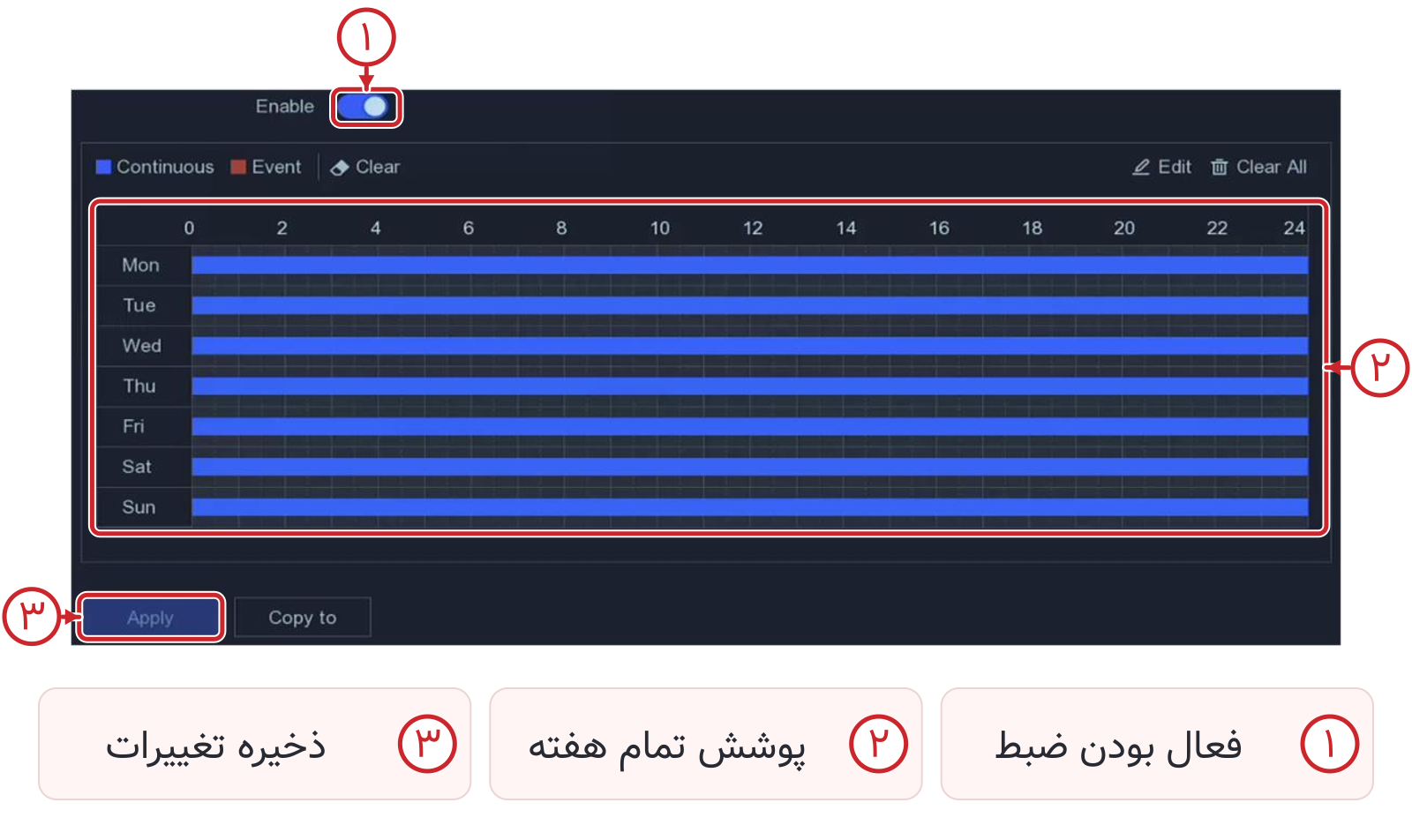
در بخش برنامه ضبط، دوربین موردنظر را انتخاب کنید و فعال بودن گزینهای مانند Enable Schedule را ببینید. برای ضبط دائم، ساعات موردنیاز باید با حالت Continuous پوشش داده شده و تغییرات با Apply یا Save ذخیره شده باشند.
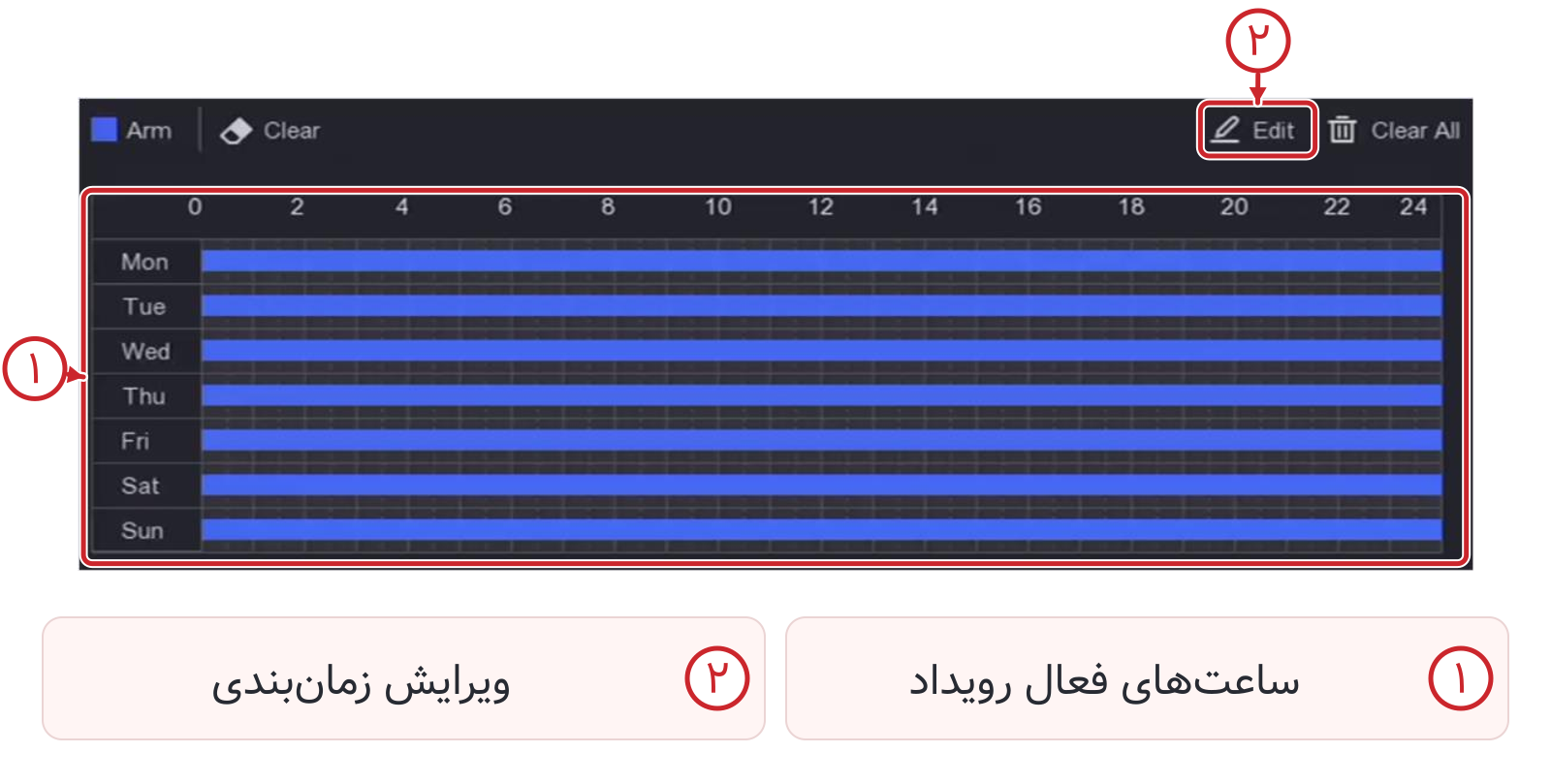
بررسی را به یک روز محدود نکنید. ممکن است برنامه شنبه کامل باشد، اما یکشنبه یا بخشی از روز دیگری خالی مانده باشد. اگر همیشه در ساعت یا روز مشخصی فیلم ندارید، همین جزئیات اهمیت بیشتری پیدا میکنند.
برای بررسی منظم:
دوربین مشکلدار را انتخاب کنید.
فعال بودن برنامه ضبط را ببینید.
تمام روزهای موردنیاز را باز کنید.
نوع ضبط و بازههای زمانی را کنترل کنید.
تغییرات را ذخیره و دوباره به همان صفحه برگردید تا از ثبت آنها مطمئن شوید.
اگر از قابلیت کپی برنامه استفاده میکنید، دوربینها و روزهای مقصد را با دقت انتخاب کنید. یک کانال جاافتاده میتواند همان دوربینی باشد که بعداً فیلم آن را پیدا نمیکنید.
در Configuration → Record → Schedule، Enable را برای کانال درست بررسی کنید. رنگ Continuous باید تمام ساعتهای ضبط دائم را پوشش دهد؛ در پایان Apply را بزنید.
فاصلههای خالی را با ساعت دقیق بررسی کنید
وقتی فیلم بعضی ساعتها وجود ندارد، فقط نگویید «دستگاه گاهی ضبط نمیکند». زمان شروع و پایان چند فاصله خالی را یادداشت کنید و ببینید چه الگویی دارند.
اگر فاصلهها هر روز در ساعت تقریباً یکسان رخ میدهند، برنامه هفتگی را دوباره بررسی کنید. اگر همزمان چند دوربین قطع شدهاند، گزارش خاموشی، راهاندازی مجدد و خطاهای ذخیرهسازی را ببینید. اگر فقط یک کانال مشکل دارد، بررسی همان دوربین و مسیر دریافت تصویر اهمیت بیشتری پیدا میکند.
این مقایسه علت را بهتنهایی ثابت نمیکند، اما بررسی را هدفمند میکند. بهتر است هر بار یک تغییر انجام دهید و نتیجه را بسنجید تا معلوم باشد کدام اقدام مؤثر بوده است.
اگر خود دوربین هم در دستگاه Offline میشود، ابتدا مشکل اتصال آن را با راهنمای رفع آفلاین شدن دوربین در NVR هایک ویژن بررسی کنید؛ دستگاه باید تصویر را دریافت کند تا امکان ثبت آن وجود داشته باشد.
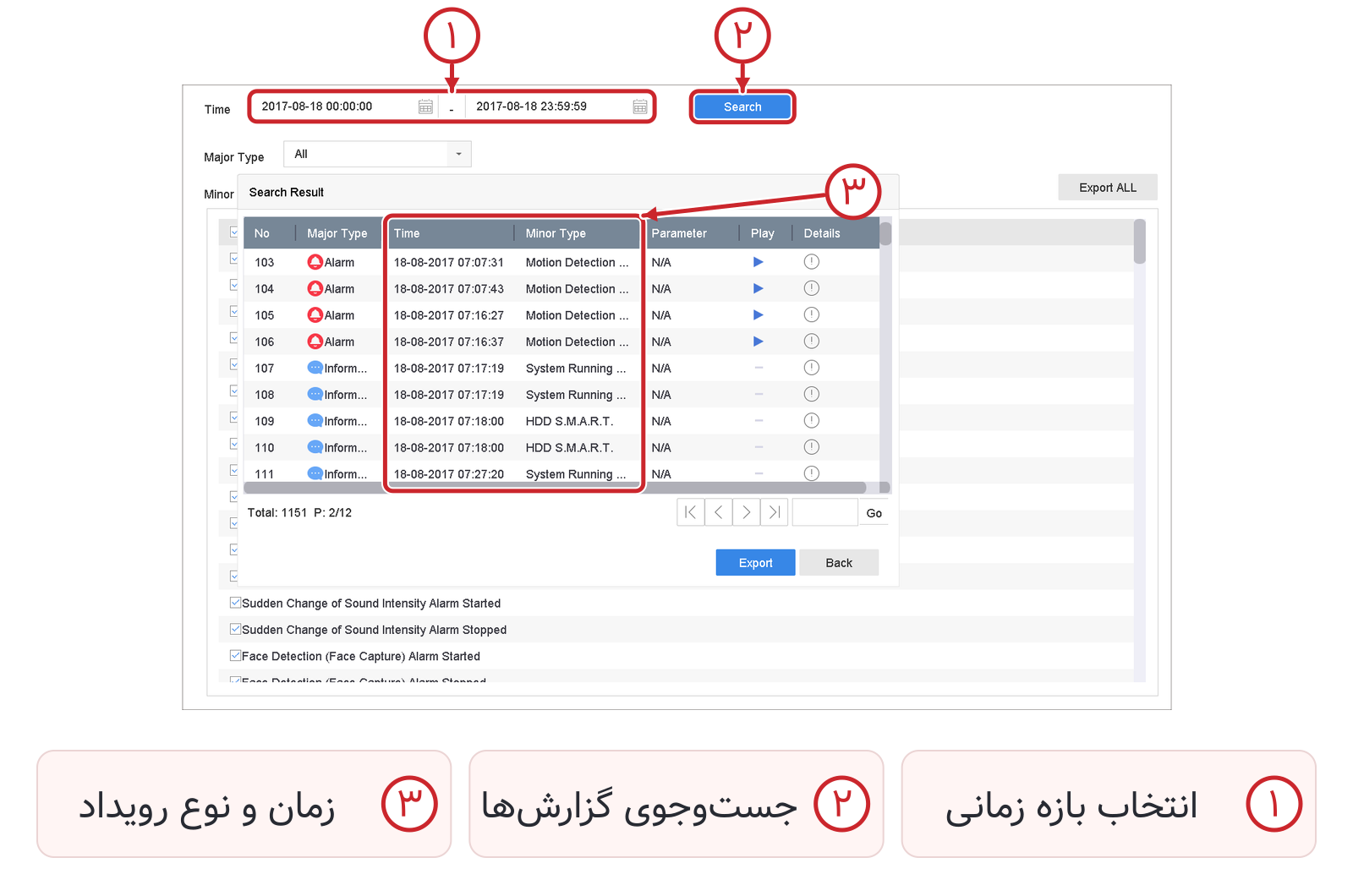
زمان فاصله خالی فیلم را در جستوجوی گزارشها وارد کنید و نوع رویداد، خاموشی یا شروع به کار دستگاه را با همان زمان مقایسه کنید. صرف دیدن یک ردیف، علت مشکل را ثابت نمیکند.
رفع خطا را با یک ضبط تازه تأیید کنید
ظاهر شدن علامت ضبط یا ناپدید شدن پیام خطا، پایان کار نیست. باید مطمئن شوید فیلم تازهای ایجاد شده که میتوان آن را پخش و ذخیره کرد.
ساعت شروع آزمایش را یادداشت کنید و چند دقیقه در تصویر حضور داشته باشید. سپس همان بازه را روی خود دستگاه پخش کنید و یک خروجی کوتاه بگیرید.
در ضبط با تشخیص حرکت، آزمایش باید شامل ورود به محدوده و خروج از آن باشد. ابتدا و انتهای کلیپ را هم ببینید؛ ممکن است اصل ضبط فعال شده باشد، اما بخش موردنیاز اتفاق در فیلم قرار نگرفته باشد.
این آزمون را برای همه کانالهای مشکلدار تکرار کنید. درست شدن یک دوربین، نتیجه بررسی سایر دوربینها را مشخص نمیکند.
چرا از هشت دوربین، فقط یکی با وجود تصویر زنده پیام No Record File میدهد؟
تنظیمات همان کانال را با یک کانال سالم مقایسه کنید، از جمله نوع جریان انتخابشده برای ضبط. اگر برنامهها یکساناند، بازپخش همان کانال را روی دستگاه هم آزمایش کنید. تغییرات را یکییکی انجام دهید؛ یکسان بودن ظاهر بعضی تنظیمات، برای تشخیص قطعی علت کافی نیست.
چرا فیلم روی NVR پخش میشود، اما iVMS آن را پیدا نمیکند؟
وقتی همان کانال و ساعت روی NVR پخش میشود، فایل موردنظر موجود است. در iVMS، منبع بازپخش، کانال، نوع جریان و دسترسی کاربر را بررسی کنید. پیش از اقدامات مربوط به نرمافزار، تنظیمات اتصال لازم را ثبت کنید؛ فرمت هارد، اقدام مناسبی برای خطایی که فقط در برنامه دیده میشود نیست.
چرا بعضی دوربینها چند هفته سابقه دارند، اما از بقیه فقط چند دقیقه باقی مانده است؟
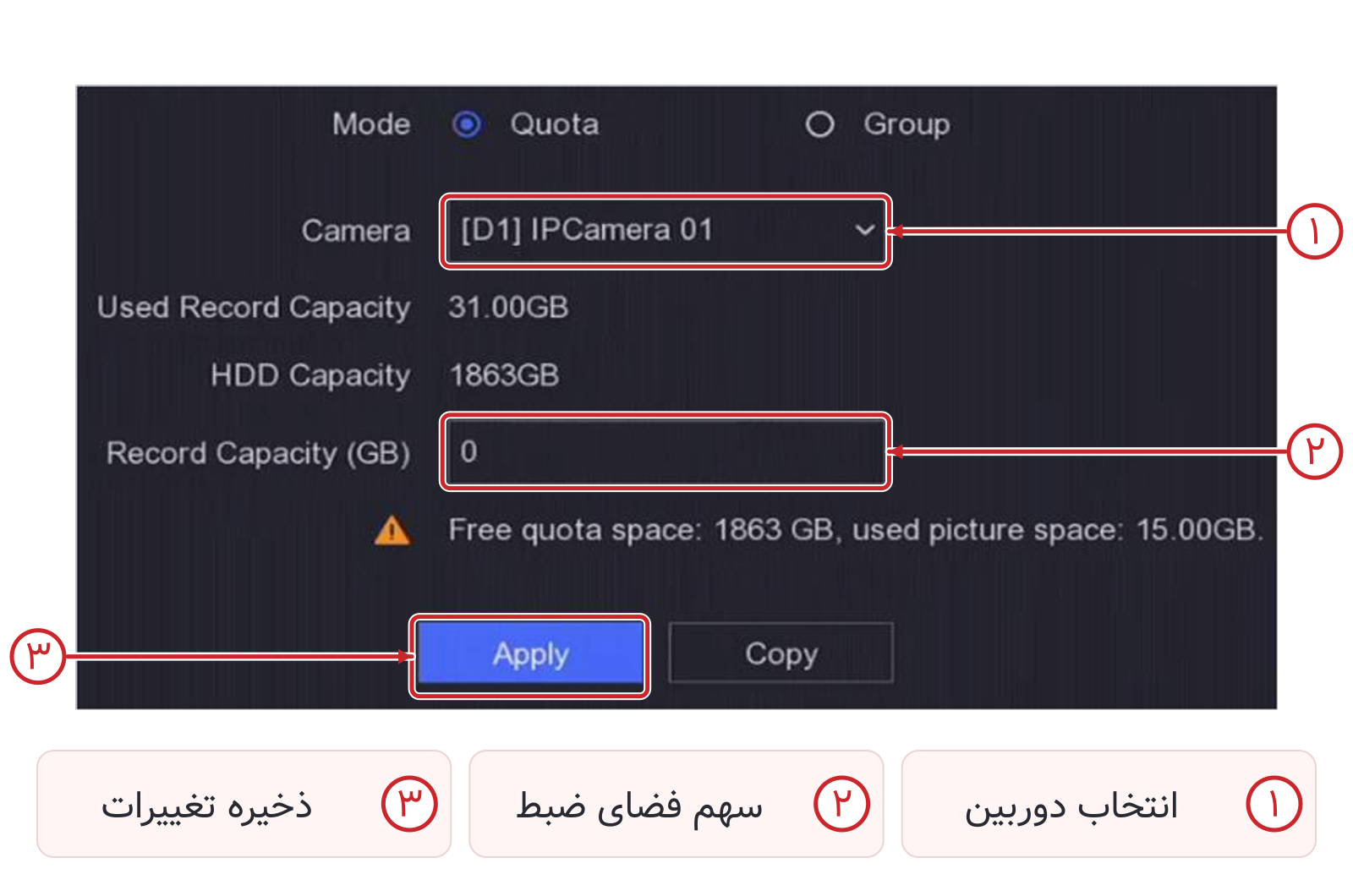
تاریخ و ساعت قدیمیترین فیلم قابل پخش در کانالها را مقایسه کنید. سپس در مدلهای پشتیبان، سهم ظرفیت هر کانال یا Quota و محدودیت مدت نگهداری مانند Expired Time را ببینید. این تنظیمات میتوانند باعث شوند یک کانال از تمام فضای هارد یا تمام مدت موردانتظار استفاده نکند؛ صرف دیدن فضای خالی، وضعیت نگهداری هر دوربین را مشخص نمیکند.
در مدلهای دارای Quota، سهم Record Capacity دوربین مشکلدار را با کانال سالم مقایسه کنید. این تنظیم در Configuration → Record → Storage Mode قرار دارد.
چرا دقیقاً هنگام عبور شخص یا ورود خودرو، فیلم چند ثانیه میپرد؟
همان بازه را روی مانیتور دستگاه و در یک فایل خروجی بررسی کنید. اگر خروجی درست پخش شود، بررسی به سمت برنامه و روش بازپخش میرود. اگر پرش در فایل خروجی هم دیده میشود، وضعیت دریافت و ثبت تصویر و خطاهای همان زمان باید بررسی شوند؛ از روی این نشانه نمیتوان فوراً خرابی هارد را نتیجه گرفت.
چرا ضبط دائم کار میکند، اما ضبط با تشخیص حرکت انجام نمیشود؟
در این حالت، محدوده تشخیص، حساسیت و زمان فعال بودن رویداد را بررسی کنید. کانالی که باید با تشخیص حرکت شروع به ضبط کند نیز باید انتخاب شده باشد و برنامه ضبط همان بازه را پوشش دهد. پس از اعمال تنظیمات، با عبور واقعی از محدوده آزمایش کنید؛ روشن بودن گزینه تشخیص حرکت بهتنهایی کافی نیست.
این تصویر نمونه عمومی تب Arming Schedule است: ساعت فعال بودن رویداد را بررسی کنید و سپس در Linkage Action، کانال ضبط را کنترل کنید. برنامه رویداد با برنامه ضبط دو تنظیم جداست.
چرا اعلان حرکت میآید، ولی فیلم آن روی NVR ذخیره نشده است؟
دریافت اعلان، ثبت فیلم همان رویداد روی NVR را ثابت نمیکند. مشخص کنید اعلان از کدام دستگاه ارسال شده و آیا رویداد آن، ضبط کانال موردنظر را نیز فعال میکند. در ترکیب دوربین، پنل یا دستگاههای متفاوت، سازگاری انتقال رویداد هم باید بررسی شود؛ دریافت تصویر زنده بهتنهایی نشاندهنده پشتیبانی کامل از رویدادها نیست.
چرا با محدود کردن اعلانهای شبانه، ضبط هم قطع شده است؟
اگر زمان فعال بودن خود تشخیص حرکت را محدود کرده باشید، ضبط وابسته به آن نیز در همان ساعتها متوقف میشود. برای ضبط حرکت در تمام روز و دریافت اعلان فقط در بعضی ساعتها، در صورت پشتیبانی دستگاه و برنامه باید زمانبندی اعلان را جداگانه تنظیم کنید. بعد از تغییر، در ساعت بدون اعلان یک رویداد آزمایشی ایجاد کنید و وجود فیلم را بررسی کنید.
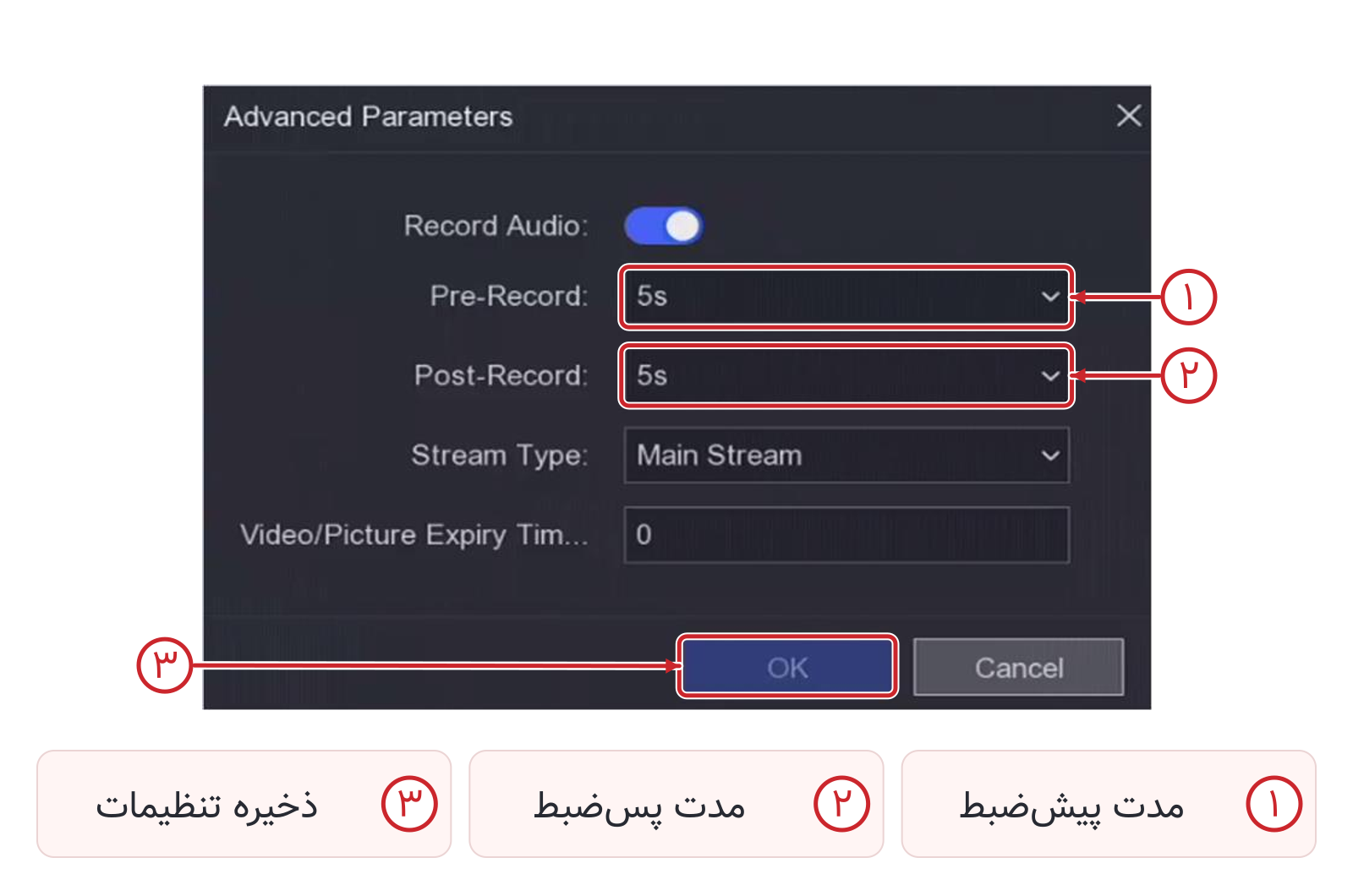
چرا با وجود پیشضبط ۳۰ثانیهای، ابتدای اتفاق در فیلم نیست؟
ابتدا مشخص کنید کلیپ از کجا ذخیره و پخش میشود؛ NVR، حافظه دوربین یا نرمافزار. تنظیم پیشضبط باید برای همان مسیر ذخیرهسازی اعمال شده باشد. زمان شروع واقعی یک کلیپ آزمایشی را بسنجید و اگر نتیجه با تنظیم درست تطابق ندارد، مدل و نسخه نرمافزار را بررسی کنید؛ تغییر این گزینه، بخش ذخیرهنشده فیلم قبلی را ایجاد نمیکند.
از Configuration → Record → Schedule وارد Advanced شوید و Pre-Record و Post-Record همان کانال را ببینید. مقدار نمونه 5s است و تضمینکننده ثبت ابتدای هر رویداد نیست؛ نتیجه را با یک کلیپ تازه بسنجید.
چرا پس از آپدیت دستگاه، فیلمهای قبلی پیدا نمیشوند؟
پیدا نشدن فیلم پس از بهروزرسانی، بهتنهایی پاک شدن آن را ثابت نمیکند. در بعضی مدلها و نسخههای مشخص، مشکل فهرست اطلاعات ضبط میتواند جستوجو را مختل کند و بررسی تخصصی لازم باشد. گزینه Database Rebuild فقط برای دستگاه و شرایط پشتیبانیشده مطرح است و فیلم ضبطنشده یا بازنویسیشده را برنمیگرداند.
چرا بعد از آپدیت، علامتهای حرکت از نوار بازپخش حذف شدهاند؟
ابتدا وجود خود فیلم را با بازپخش عادی بررسی کنید. نبودن نشانگر حرکت با نبودن فیلم یکسان نیست و ممکن است مسیر نمایش یا جستوجوی رویداد در نسخه جدید متفاوت باشد. اگر فیلم قابل پخش است، تنظیمات مربوط به رویداد و نمایش آن را بررسی کنید؛ حذف شدن یک علامت، برای تشخیص توقف ضبط کافی نیست.
جمعبندی
برای پیدا کردن علت ضبط نکردن دوربین مداربسته هایک ویژن، ابتدا مشخص کنید فیلم ذخیره نشده، در زمان یا کانال اشتباه جستوجو میشود یا فقط در برنامه قابل مشاهده نیست. سپس متناسب با همین نتیجه، وضعیت هارد، برنامه ضبط و تنظیمات رویداد را بررسی کنید.
اگر مشکل باقی ماند، مدل دستگاه، نسخه نرمافزار، وضعیت هارد و زمان دقیق چند نمونه از ضبطهای ناقص را برای بررسی تخصصی آماده کنید. قبل از فرمت، تعویض قطعه یا تغییرات گسترده، وضعیت فیلمهای مهم را مشخص کنید و پس از اصلاح نیز یک ضبط تازه را پخش کرده و از آن خروجی بگیرید.
4.7/5 - (7 امتیاز)
0 نظرات
بیشترین رأی
تازهترینقدیمیترین
بازخورد (Feedback) های اینلاین
مشاهده همه دیدگاه ها
علت ضبط نکردن دوربین مداربسته هایک ویژن؛ رفع مشکل DVR و NVR
4.7/5 - (7 امتیاز)
پادکست صوتی
این پادکست با استفاده از هوش مصنوعی تولید شده و ممکن است در تلفظ برخی واژههای فارسی دچار اشتباه شود.
جهت دریافت پیشفاکتور رسمی و استعلام آخرین قیمت و موجودی محصولات هایک ویژن، لطفاً فرم زیر را با دقت تکمیل فرمایید.
پس از ثبت درخواست، اطلاعات شما توسط واحد فروش بررسی شده و پیشفاکتور شامل قیمت بهروز، وضعیت موجودی و شرایط ارسال، در اولین فرصت از طریق واتساپ، ایمیل یا تماس تلفنی برای شما ارسال خواهد شد.
ویدئو تست تصویر علت ضبط نکردن دوربین مداربسته هایک ویژن؛ رفع مشکل DVR و NVR
این ویدئو، نمونه تصویر واقعی (Sample Footage) دوربین مداربسته هایکویژن در شرایط عملیاتی است که مستقیماً توسط هایک ویژن لند ضبط شده است. کیفیت نمایش دادهشده، کیفیت اصلی و خام تصویر دوربین است و هیچگونه فشردهسازی یا افت کیفیت مانند پلتفرمهای اشتراک ویدئو (آپارات، نماشا و …) روی آن انجام نشده است.
با مشاهده این ویدئو میتوانید عملکرد واقعی دوربین را در نور شب، جزئیات تصویر، شفافیت و دقت آن در شرایط واقعی نصب، بهصورت دقیق بررسی کنید.