




قبل از تحویل پروژه دوربین مداربسته، صرفاً دیدن تصویر دوربینها به معنی آمادهبودن سیستم نیست. باید کیفیت تصویر و زاویه دید، دید در شب، ضبط و بازپخش، سلامت هارد، تاریخ و ساعت، شبکه و IP، انتقال تصویر، برق یا PoE و سطح دسترسی کاربران بهصورت جداگانه بررسی شوند.
در این راهنما، یک چکلیست تست دوربین مداربسته قبل از تحویل پروژه را مرحلهبهمرحله اجرا میکنیم؛ از بررسی تکتک دوربینها تا DVR یا NVR، هارد، شبکه و انتقال تصویر. در ادامه نیز یک فرم ثبت نتایج تست و تحویل پروژه داریم تا وضعیت هر بخش، ایرادات باقیمانده و نتیجه نهایی بهصورت مستند ثبت شود.
هدف این چکلیست این است که پیش از تحویل، مطمئن شویم سیستم فقط روشن و آنلاین نیست، بلکه در شرایط واقعی نیز تصویر مناسب دارد، تصاویر را درست ذخیره میکند و کارفرما میتواند بدون مشکل از آن استفاده کند.
نکات کلیدی مقاله
- در انتهای این راهنما، فرم PDF ثبت نتایج تست و تحویل پروژه دوربین مداربسته در دسترس است تا بتوانید کل فرآیند تست را بهصورت استاندارد ثبت کنید.
- قبل از تحویل پروژه، فقط Live View را بررسی نکنید؛ ضبط، Playback، دید در شب، هارد، شبکه و انتقال تصویر هم باید تست شوند.
- زاویه دید، فوکوس و محل پوشش هر دوربین را با نیاز واقعی پروژه تطبیق دهید و نقاط کور را قبل از تحویل اصلاح کنید.
- در سیستمهای IP، آدرسهای IP، ارتباط شبکه، PoE، Gateway و پایداری اتصال دوربینها باید کنترل شوند.
- تاریخ و ساعت NVR، DVR و دوربینها باید هماهنگ باشد تا زمان ثبت وقایع و تصاویر اشتباه نشود.
- وضعیت هارد، ظرفیت ذخیرهسازی و امکان بازپخش تصاویر ضبطشده را قبل از تحویل عملی تست کنید.
- انتقال تصویر را فقط داخل شبکه محل تست نکنید؛ Live View و Playback را با اینترنت خارج از محل نیز بررسی کنید.
- در پروژههایی که UPS یا PoE Switch دارند، عملکرد سیستم هنگام قطع یا برگشت برق هم باید بررسی شود.
- رمزها، حسابهای کاربری و سطح دسترسی کارفرما را پیش از تحویل نهایی کنترل کنید.
- نتیجه تست هر دوربین و دستگاه را مستند و ثبت کنید تا ایرادات باقیمانده و موارد تأییدشده مشخص باشند.
- در انتهای این راهنما، فرم ثبت نتایج تست و تحویل پروژه دوربین مداربسته قرار میگیرد تا بتوانید کل فرآیند را بهصورت استاندارد ثبت کنید.


قبل از تحویل پروژه دوربین مداربسته چه چیزهایی را تست کنیم؟
قبل از تحویل نهایی، سیستم را فقط از روی Live View تأیید نکنید. باید مطمئن شوید دوربینها در شرایط واقعی تصویر قابل استفاده دارند، تصاویر درست ضبط میشوند، بازپخش در دسترس است و شبکه، انتقال تصویر و برق سیستم بدون مشکل کار میکنند.
| مورد تست | چه چیزی باید بررسی شود؟ | وضعیت |
|---|---|---|
| تصویر و زاویه دید | تمام دوربینها Online باشند و محدوده موردنظر را بدون نقطه کور مهم پوشش دهند. | ☐ |
| فوکوس و کیفیت تصویر | تصویر در اندازه واقعی واضح باشد و جزئیات موردنیاز پروژه دیده شود. | ☐ |
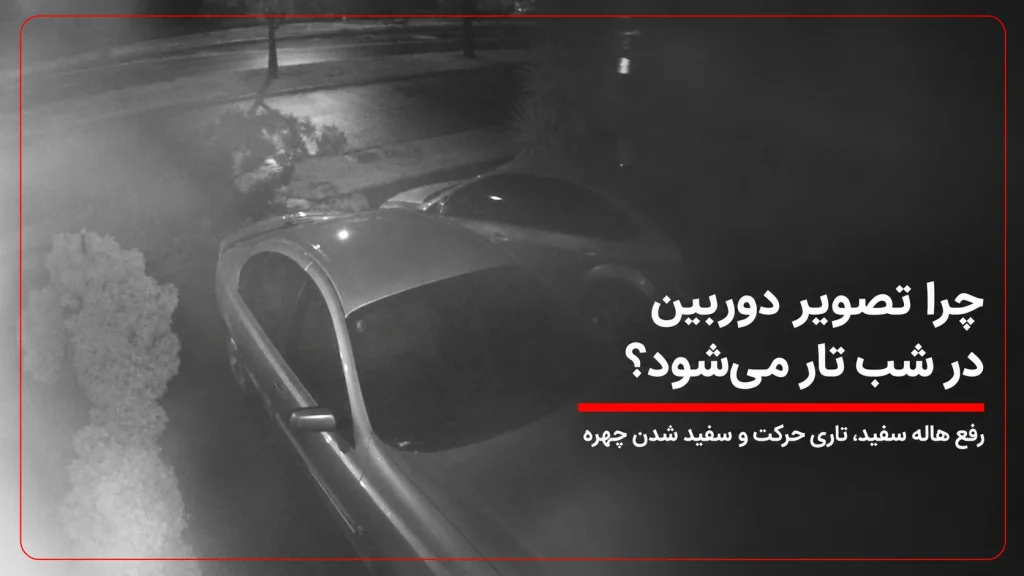
| دید در شب | IR یا نور کمکی در تاریکی واقعی تست شود و تصویر دچار سفیدی، بازتاب یا افت شدید کیفیت نباشد. | ☐ |
| ضبط تصاویر | کانالهای موردنیاز واقعاً در حال ضبط باشند و Schedule درست تنظیم شده باشد. | ☐ |
| Playback | فایل ضبطشده از چند دقیقه قبل قابل جستوجو و پخش باشد. | ☐ |
| هارد و ذخیرهسازی | HDD سالم، شناساییشده و بدون خطا باشد و ظرفیت ذخیرهسازی بررسی شود. | ☐ |
| تاریخ و ساعت | زمان DVR/NVR و دوربینها با زمان واقعی و یکدیگر هماهنگ باشد. | ☐ |
| شبکه و IP | ارتباط دوربینهای IP پایدار باشد و Duplicate IP یا قطعی شبکه وجود نداشته باشد. | ☐ |
| PoE | دوربینها تغذیه پایدار داشته باشند و ظرفیت PoE Switch مناسب باشد. | ☐ |
| انتقال تصویر | Live View و Playback از خارج شبکه محل، مثلاً با اینترنت موبایل، تست شود. | ☐ |
| برق و UPS | منبع تغذیه، PoE Switch و UPS در صورت وجود بررسی شوند. | ☐ |
| حسابهای کاربری | رمز عبور، سطح دسترسی و حساب تحویلی به کارفرما تست شود. | ☐ |
| خروجی گرفتن از فیلم | حداقل یک فایل ویدئویی Export شود و قابل پخش بودن آن بررسی شود. | ☐ |
| ثبت نتیجه تست | ایرادهای باقیمانده و وضعیت نهایی هر بخش در فرم تحویل ثبت شود. | ☐ |
این جدول نمای کلی تست نهایی پروژه است. در ادامه، هر بخش را فقط بهاندازهای که برای تست عملی و تحویل مطمئن سیستم لازم است بررسی میکنیم.

چطور کیفیت تصویر و عملکرد دوربینها را تست کنیم؟
بعد از بررسی کلی سیستم، نوبت تست خود دوربینهاست. هدف این بخش این نیست که فقط مطمئن شویم «تصویر داریم»؛ باید ببینیم هر دوربین واقعاً همان کاری را انجام میدهد که برای آن نصب شده است.
| مورد تست | روش بررسی | نتیجه مطلوب |
|---|---|---|
| زاویه دید | کادر تصویر را با محل موردنظر پروژه مقایسه کنید. | نقاط اصلی صحنه داخل تصویر باشند و نقطه کور مهم وجود نداشته باشد. |
| فوکوس | تصویر را Full Screen کنید و جزئیات سوژه را بررسی کنید. | چهره، پلاک یا جزئیات موردنیاز پروژه واضح باشند. |
| پایداری تصویر | چند دقیقه Live View را زیر نظر بگیرید. | تصویر فریز، قطعووصل یا پرش نداشته باشد. |
| روشنایی روز | تصویر را در نور واقعی محل بررسی کنید. | بخشهای روشن و تاریک، جزئیات قابل استفاده داشته باشند. |
| ضدنور | فرد یا سوژه را مقابل در، پنجره یا منبع نور قرار دهید. | سوژه کاملاً سیاه یا غیرقابل تشخیص نشود. |
| دید در شب | دوربین را در تاریکی واقعی یا شرایط نزدیک به شب تست کنید. | IR یا نور کمکی تصویر قابل استفاده تولید کند. |
| بازتاب IR | دیوار، شیشه، سقف یا اجسام نزدیک لنز را بررسی کنید. | هاله سفید، مه یا بازتاب شدید در تصویر دیده نشود. |
| حرکت سوژه | یک نفر در محدوده اصلی دوربین حرکت کند. | تصویر هنگام حرکت بیش از حد محو نشود. |
| نام دوربین | نام کانال را در DVR/NVR بررسی کنید. | نام دوربین محل نصب را واضح مشخص کند؛ مثل «ورودی اصلی». |
تست را بر اساس هدف هر دوربین انجام دهید
معیار موفقیت همه دوربینها یکسان نیست. برای مثال:
- دوربین ورودی باید چهره فرد واردشونده را در فاصله موردنظر واضح ثبت کند.
- دوربین پارکینگ باید محدودهای را پوشش دهد که برای کنترل خودروها تعریف شده است.
- دوربین صندوق یا پیشخوان باید جزئیات همان فضای کاری را نشان دهد، نه اینکه صرفاً نمای وسیعی از فروشگاه داشته باشد.
در پروژههایی که تشخیص چهره یا پلاک اهمیت دارد، بهتر است یک تست واقعی با فرد یا خودرو در فاصله هدف انجام شود. این روش خیلی قابلاعتمادتر از قضاوت درباره کیفیت تصویر روی یک مانیتور کوچک است.
دید در شب را جداگانه تأیید کنید
یکی از خطاهای رایج این است که پروژه در روز تحویل داده شود و وضعیت شب اصلاً بررسی نشود. بازتاب IR از دیوار یا شیشه، نور بیش از حد روی چهره، تاریکی گوشههای تصویر و افت کیفیت هنگام حرکت معمولاً فقط در شرایط کمنور مشخص میشوند.
اگر امکان تست شب در زمان تحویل وجود ندارد، وضعیت آن را در فرم پروژه «در انتظار تست شب» ثبت کنید؛ نه اینکه بدون بررسی، تأییدشده در نظر بگیرید.

چطور ضبط، Playback و فضای ذخیرهسازی را قبل از تحویل تست کنیم؟
وجود تصویر زنده کافی نیست. قبل از تحویل پروژه باید مطمئن شوید تصاویر واقعاً ضبط میشوند، فایلها قابل بازپخش هستند و هارد و زمان سیستم هم وضعیت درستی دارند.
| مورد تست | روش بررسی | نتیجه مطلوب |
|---|---|---|
| ضبط کانالها | وضعیت Record و Schedule هر دوربین را بررسی کنید. | تمام کانالهای موردنیاز طبق برنامه در حال ضبط باشند. |
| Playback | یک بازه زمانی مشخص از چند دقیقه قبل را جستوجو و پخش کنید. | فایل ضبطشده بدون خطا پیدا و پخش شود. |
| نوع ضبط | Continuous، Motion یا Event بودن ضبط را کنترل کنید. | نوع ضبط با سناریوی پروژه مطابقت داشته باشد. |
| Motion / Event | یک رویداد واقعی ایجاد و سپس فایل آن را جستوجو کنید. | رویداد تشخیص داده و تصویر مربوط به آن ذخیره شده باشد. |
| صدا | در پروژههای دارای Audio، فایل ضبطشده را با صدا پخش کنید. | صدا همراه تصویر ذخیره شده باشد. |
| وضعیت هارد | بخش Storage یا HDD را بررسی کنید. | هارد شناسایی شده و وضعیت غیرعادی یا خطا نداشته باشد. |
| ظرفیت ذخیرهسازی | ظرفیت HDD و میزان فضای مصرفشده را کنترل کنید. | ظرفیت با مدت نگهداری مورد انتظار پروژه تناسب داشته باشد. |
| تاریخ و ساعت | زمان دستگاه و دوربینها را با زمان واقعی مقایسه کنید. | ساعت دستگاهها صحیح و با یکدیگر هماهنگ باشد. |
Playback واقعی انجام دهید، نه فقط بررسی علامت Record
برای حداقل چند دوربین مهم پروژه، یک اتفاق مشخص جلوی دوربین ایجاد کنید، زمان آن را یادداشت کنید و چند دقیقه بعد همان بازه را از Playback پیدا کنید.
این تست ساده همزمان چند چیز را مشخص میکند: ضبط واقعاً انجام شده، فایل قابل بازیابی است و تاریخ و ساعت سیستم نیز درست تنظیم شده است.
در ضبطهای Motion یا Event نیز فقط فعال بودن تنظیمات کافی نیست. بهتر است یک رویداد واقعی ایجاد شود و فایل مربوط به همان رویداد بررسی شود. در دستگاههای Hikvision، بسته به مدل میتوان Recording Schedule و تنظیماتی مانند Pre-Record و Post-Record را برای ضبط رویدادمحور تنظیم کرد.
وضعیت هارد را قبل از تحویل جدی بگیرید
اگر HDD خطا داشته باشد یا بهدرستی شناسایی نشده باشد، ممکن است سیستم تصویر زنده کاملاً سالمی داشته باشد اما چیزی ذخیره نکند. وضعیت هارد، ظرفیت موجود و مدت تقریبی نگهداری تصاویر را با نیاز پروژه مقایسه کنید.
برای محاسبه ظرفیت ذخیرهسازی میتوانید از ابزار رسمی هایک ویژن HiTools Designer / Storage & Bandwidth Calculator استفاده کنید.
در دستگاههای جدیدتر Hikvision، اطلاعاتی مثل وضعیت Recording، HDD، شبکه و حتی تشخیص خطای Time Sync در بخش اطلاعات سیستم قابل مشاهده است. Hikvision همچنین هشدار میدهد که اختلال در همگامسازی زمان میتواند روی ضبط یا Playback اثر بگذارد.
نکته عملی: مدت نگهداری تصاویر را بهصورت حدسی به کارفرما اعلام نکنید. ظرفیت هارد، تعداد دوربینها، رزولوشن، Bitrate، نوع ضبط و میزان فعالیت صحنه روی مدت واقعی نگهداری تأثیر دارند.

چطور شبکه و انتقال تصویر را قبل از تحویل پروژه تست کنیم؟
در پروژههای IP، آنلاین بودن دوربینها روی NVR بهتنهایی کافی نیست. قبل از تحویل باید پایداری شبکه، تنظیمات IP و PoE و همچنین دسترسی واقعی کارفرما از خارج شبکه محل بررسی شود.
| مورد تست | روش بررسی | نتیجه مطلوب |
|---|---|---|
| وضعیت دوربینها | وضعیت کانالهای NVR را بررسی کنید. | تمام دوربینهای موردنیاز Online و بدون قطعی باشند. |
| IP دوربینها | آدرس IP دوربینها و NVR را بررسی کنید. | IPها صحیح باشند و Duplicate IP وجود نداشته باشد. |
| ارتباط شبکه | از ابزار Ping یا Network Detection استفاده کنید. | ارتباط با دوربینها، Gateway و شبکه پایدار باشد. |
| Gateway و DNS | تنظیمات TCP/IP دستگاه را بررسی کنید. | Gateway و DNS صحیح باشند و دستگاه به اینترنت دسترسی داشته باشد. |
| PoE | وضعیت پورتهای PoE و دوربینهای متصل را بررسی کنید. | دوربینها تغذیه پایدار داشته باشند و پورت دچار قطع و وصل نشود. |
| Hik-Connect | وضعیت Platform Access را بررسی کنید. | وضعیت Hik-Connect روی Online باشد. |
| Live View از راه دور | با اینترنت موبایل و خارج از Wi-Fi پروژه تصویر را باز کنید. | تصویر بدون خطای اتصال قابل مشاهده باشد. |
| Playback از راه دور | یک فایل ضبطشده را از طریق اپلیکیشن باز کنید. | Playback از راه دور نیز بدون مشکل اجرا شود. |
انتقال تصویر را حتماً خارج از شبکه محل تست کنید
یکی از تستهای مهم قبل از تحویل این است که Wi-Fi محل پروژه را روی موبایل خاموش کنید و با اینترنت سیمکارت وارد Hik-Connect شوید. اگر Live View فقط زمانی کار کند که موبایل و دستگاه داخل یک شبکه هستند، انتقال تصویر از راه دور هنوز تأیید نشده است.
در Hik-Connect، آنلاین بودن Platform Access به اتصال صحیح دستگاه به اینترنت وابسته است. Hikvision در راهنمای عیبیابی فعلی نیز بررسی IP، Subnet Mask، Gateway، DNS و امکان دسترسی دستگاه به اینترنت را از مراحل اصلی رفع وضعیت Offline معرفی میکند.
فقط Live View را تست نکنید
بعد از اتصال موفق از اینترنت موبایل، حداقل این دو کار را انجام دهید:
- تصویر زنده یکی از دوربینها را باز کنید.
- یک بازه ضبطشده را از Playback مشاهده کنید.
به این ترتیب مشخص میشود دسترسی کارفرما فقط روی کاغذ فعال نشده و قابلیتهایی که واقعاً بعداً به آنها نیاز دارد، کار میکنند.
نکته: اگر Hik-Connect روی دستگاه Offline است، قبل از تغییرات گسترده ابتدا تنظیمات شبکه، Gateway، DNS و دسترسی اینترنت دستگاه را بررسی کنید. در مستندات فعلی Hikvision نیز این موارد جزو اولین مراحل عیبیابی هستند.

در تست نهایی برق، دسترسی کاربران و خروجی گرفتن چه چیزهایی را بررسی کنیم؟
قبل از تحویل نهایی، چند مورد باقی میماند که معمولاً در تست تصویر و شبکه دیده نمیشوند اما در استفاده واقعی کارفرما خیلی مهماند: پایداری برق، نحوه دسترسی کاربران و امکان خروجی گرفتن از تصاویر.
| مورد تست | روش بررسی | نتیجه مطلوب |
|---|---|---|
| منبع تغذیه | آداپتور، منبع مرکزی یا PoE Switch را بررسی کنید. | دوربینها تغذیه پایدار داشته باشند و قطعووصل نشوند. |
| UPS | در صورت وجود، برق ورودی را برای مدت کوتاه قطع کنید. | سیستم بدون خاموشی ناگهانی روی UPS ادامه کار دهد. |
| بازگشت برق | بعد از وصل دوباره برق، وضعیت سیستم را بررسی کنید. | DVR/NVR و دوربینها بدون دخالت دستی به حالت عادی برگردند. |
| حساب کاربری | با حسابی که قرار است به کارفرما تحویل شود وارد شوید. | Live View، Playback و قابلیتهای موردنیاز در دسترس باشند. |
| سطح دسترسی | Permissionهای کاربران را بررسی کنید. | هر کاربر فقط به بخشهای موردنیاز دسترسی داشته باشد. |
| رمز عبور | رمزهای موقت یا پیشفرض را بررسی کنید. | رمزهای نهایی و امن ثبت و به روش مشخص تحویل داده شده باشند. |
| Export و Backup | یک بازه کوتاه از تصاویر را خروجی بگیرید. | فایل بدون خطا ذخیره و روی یک سیستم دیگر قابل پخش باشد. |
| حافظه خروجی | فلش یا مسیر ذخیرهسازی مورد استفاده را تست کنید. | دستگاه حافظه را شناسایی کند و عملیات Export کامل شود. |
قطع و برگشت برق را هم تست کنید
در پروژهای که UPS دارد، صرف روشن بودن UPS کافی نیست. باید حداقل یک تست کنترلشده انجام شود تا مشخص شود با قطع برق شهر، NVR/DVR، سوئیچ شبکه و دوربینها واقعاً روشن میمانند.
پس از برگشت برق نیز بررسی کنید که دوربینها دوباره Online شدهاند، ضبط ادامه پیدا کرده و تنظیمات دستگاه تغییر نکرده است.
اگر پروژه UPS ندارد، حداقل رفتار سیستم بعد از یک خاموش و روشن شدن کنترلشده را بررسی کنید؛ البته این تست باید با درنظرگرفتن شرایط تجهیزات و بدون ایجاد ریسک برای هارد یا دستگاه انجام شود.
حساب یا اکانتی را تست کنید که واقعاً به کارفرما تحویل میدهید
یکی از خطاهای رایج این است که مجری تمام تستها را با حساب Administrator خودش انجام دهد، اما کارفرما بعداً با حساب محدودش نتواند Playback ببیند یا دوربین موردنظر را باز کند.
حداقل یک فایل واقعی Export کنید
امکان Backup گرفتن از تصاویر یکی از قابلیتهایی است که معمولاً زمانی اهمیت پیدا میکند که حادثهای رخ داده است. قبل از تحویل پروژه، یک بازه کوتاه از یکی از دوربینها را روی USB یا مسیر ذخیرهسازی موردنظر Export کنید و مطمئن شوید فایل خروجی واقعاً قابل پخش است.
به این ترتیب، مشکلهایی مثل شناسایی نشدن حافظه، فرمت نامناسب یا خروجی ناقص قبل از زمانی که کارفرما واقعاً به فیلم نیاز دارد مشخص میشوند.
ثبت در فرم تست: وضعیت برق، UPS، حساب کارفرما و Export را هم مثل تصویر و ضبط ثبت کنید. اگر بخشی از پروژه هنوز نهایی نشده، بهتر است همان مورد با وضعیت «نیاز به اصلاح» یا «در انتظار تست» ثبت شود، نه اینکه کل سیستم تأییدشده اعلام شود.
فرم چکلیست تست دوربین مداربسته قبل از تحویل پروژه
بهتر است نتیجه تستهای نهایی پروژه فقط بهصورت شفاهی تأیید نشود. یک فرم ساده کمک میکند مشخص باشد هر دوربین چه وضعیتی داشته، چه مواردی تست شده و کدام ایرادها قبل از تحویل نیاز به اصلاح دارند.
جمعبندی
تحویل پروژه دوربین مداربسته زمانی کامل است که فقط تصویر زنده دوربینها تأیید نشده باشد، بلکه کیفیت تصویر، دید در شب، ضبط و بازپخش، سلامت هارد، شبکه، انتقال تصویر، برق و دسترسی کاربران هم در شرایط واقعی تست شده باشند.
بهتر است نتیجه این بررسیها بهصورت مستند ثبت شود تا وضعیت هر دوربین و دستگاه در زمان تحویل مشخص باشد و اگر موردی نیاز به اصلاح دارد، قبل از پایان پروژه برطرف شود.
برای همین، در کنار این راهنما میتوانید از فرم تست و تحویل پروژه دوربین مداربسته استفاده کنید و نتیجه تستها، ایرادات باقیمانده و تأیید نهایی کارفرما را در یک سند واحد ثبت کنید.
اگر پروژه بهدرستی تست و مستندسازی شود، احتمال بروز مشکلاتی مثل ضبط نشدن تصاویر، خطای Playback، قطعی انتقال تصویر یا اختلاف درباره وضعیت سیستم بعد از تحویل بهمراتب کمتر خواهد شد.
سوالات متداول
اگر تصویر زنده داریم اما هیچ فیلمی در Playback نیست، مشکل از کجاست؟
اول وضعیت هارد را بررسی کنید. در بسیاری از موارد، هارد نصب شده ولی Initialize نشده، خطا دارد یا برای ضبط آماده نیست. بعد از آن Schedule ضبط و فعال بودن Recording برای کانال موردنظر را کنترل کنید. در سیستمهای هایکویژن نیز HDD Exception یا تنظیم نبودن برنامه ضبط میتواند باعث شود Live View داشته باشید اما فیلمی برای بازپخش وجود نداشته باشد.
آیا هارد جدید DVR یا NVR قبل از استفاده باید فرمت شود؟
بله. هارد تازهنصبشده معمولاً باید از داخل خود DVR یا NVR Initialize / Format شود تا دستگاه بتواند روی آن ضبط کند. قبل از Format کردن هاردی که قبلاً استفاده شده، از تصاویر موردنیاز Backup بگیرید؛ چون فرایند Initialize اطلاعات موجود را پاک میکند.
آیا چکلیست تست فقط یکبار هنگام نصب استفاده میشود؟
نسخه کامل این چکلیست برای تست، راهاندازی نهایی و تحویل اولیه پروژه دوربین مداربسته طراحی شده است. با این حال، بخشهایی مثل Playback، سلامت هارد، دید در شب، شبکه و انتقال تصویر را میتوان در بازدیدهای دورهای نگهداری و سرویس نیز دوباره بررسی کرد.
در پروژههای حرفهای هم توصیه میشود پیش از تحویل هر نصب، همه مراحل تست نهایی سیستم بهصورت کامل و مستند انجام شوند.
آیا چکلیست تست فقط یکبار هنگام نصب استفاده میشود؟
نسخه کامل این چکلیست برای تست، راهاندازی نهایی و تحویل اولیه پروژه دوربین مداربسته طراحی شده است. با این حال، بخشهایی مثل Playback، سلامت هارد، دید در شب، شبکه و انتقال تصویر را میتوان در بازدیدهای دورهای نگهداری و سرویس نیز دوباره بررسی کرد.
در پروژههای حرفهای هم توصیه میشود پیش از تحویل هر نصب، همه مراحل تست نهایی سیستم بهصورت کامل و مستند انجام شوند.
چرا Hik-Connect تصویر زنده دارد اما Playback از راه دور کار نمیکند؟
اگر Playback روی خود NVR یا داخل شبکه کار میکند اما در Hik-Connect نه، ابتدا مطمئن شوید فایل ضبطشده واقعاً وجود دارد و وضعیت هارد Normal است. بعد ارتباط اینترنت، کیفیت Stream و دسترسی از راه دور را بررسی کنید.
گزارشهای کاربران نشان میدهد ممکن است Live View سالم باشد ولی Remote Playback بهصورت جداگانه دچار مشکل شود؛ بنابراین این دو قابلیت باید مستقل از هم تست شوند.

ویدئو تست تصویر چکلیست تست دوربین مداربسته قبل از تحویل پروژه + فرم ثبت نتایج
این ویدئو، نمونه تصویر واقعی (Sample Footage) دوربین مداربسته هایکویژن در شرایط عملیاتی است که مستقیماً توسط هایک ویژن لند ضبط شده است. کیفیت نمایش دادهشده، کیفیت اصلی و خام تصویر دوربین است و هیچگونه فشردهسازی یا افت کیفیت مانند پلتفرمهای اشتراک ویدئو (آپارات، نماشا و …) روی آن انجام نشده است.
با مشاهده این ویدئو میتوانید عملکرد واقعی دوربین را در نور شب، جزئیات تصویر، شفافیت و دقت آن در شرایط واقعی نصب، بهصورت دقیق بررسی کنید.