
۰۲۱-۹۲۰۰۱۲۳۱
۰۲۱-۸۸۵۲۹۱۰۷
آموزش مقایسه چهره [Face Comparison] در DVR و NVR هایک ویژن + {ویدئو گام به گام}

آموزش مقایسه چهره [Face Comparison] در DVR و NVR هایک ویژن + {ویدئو گام به گام}

فهرست مطالب

اگر دنبال این هستید که دستگاه هایک‌ویژن شما چهره‌ی یک فرد مشخص را تشخیص دهد و به‌محض مشاهده‌ی او واکنش عملی نشان بدهد (نه فقط ثبت چهره)، قابلیت Face Picture Comparison دقیقاً همان چیزی است که نیاز دارید.

در این آموزش یاد می‌گیرید چطور مقایسه چهره در دوربین هایک ویژن را مرحله‌به‌مرحله فعال کنید، برای آن کتابخانه چهره (Face Library) بسازید، چهره‌ی مرجع را داخل Library ذخیره کنید و در نهایت تعیین کنید که دستگاه هنگام تطبیق موفق یا ناموفق چه عکس‌العملی داشته باشد.

این آموزش با DVR/HVR هایک ویژن تهیه و تست شده است، اما همان‌طور که در ویدئو هم تاکید شده، همین مراحل بدون تغییر برای NVR هایک ویژن نیز قابل اجراست؛ زیرا مسیرها و منطق تنظیمات در رابط کاربری هایک‌ویژن یکسان است.

ویدئوی آموزش مقایسه چهره در دوربین هایک ویژن (Face Picture Comparison)

در این ویدئو، قابلیت Face Picture Comparison را به‌صورت مرحله‌به‌مرحله فعال می‌کنیم؛ از ساخت Library و افزودن چهره مرجع گرفته تا تنظیم Similarity، زمان‌بندی (Arming Schedule) و واکنش دستگاه هنگام تطبیق موفق/ناموفق.

پیش‌نیاز: قبل از شروع، قابلیت Face Capture / Face Recognition باید فعال شده باشد.

(مسیرها بر اساس رابط Local GUI نوشته شده‌اند؛ در Web ممکن است نام منو کمی متفاوت باشد.)

مرحله ۱) بررسی پشتیبانی دستگاه و مسیر درست تنظیمات

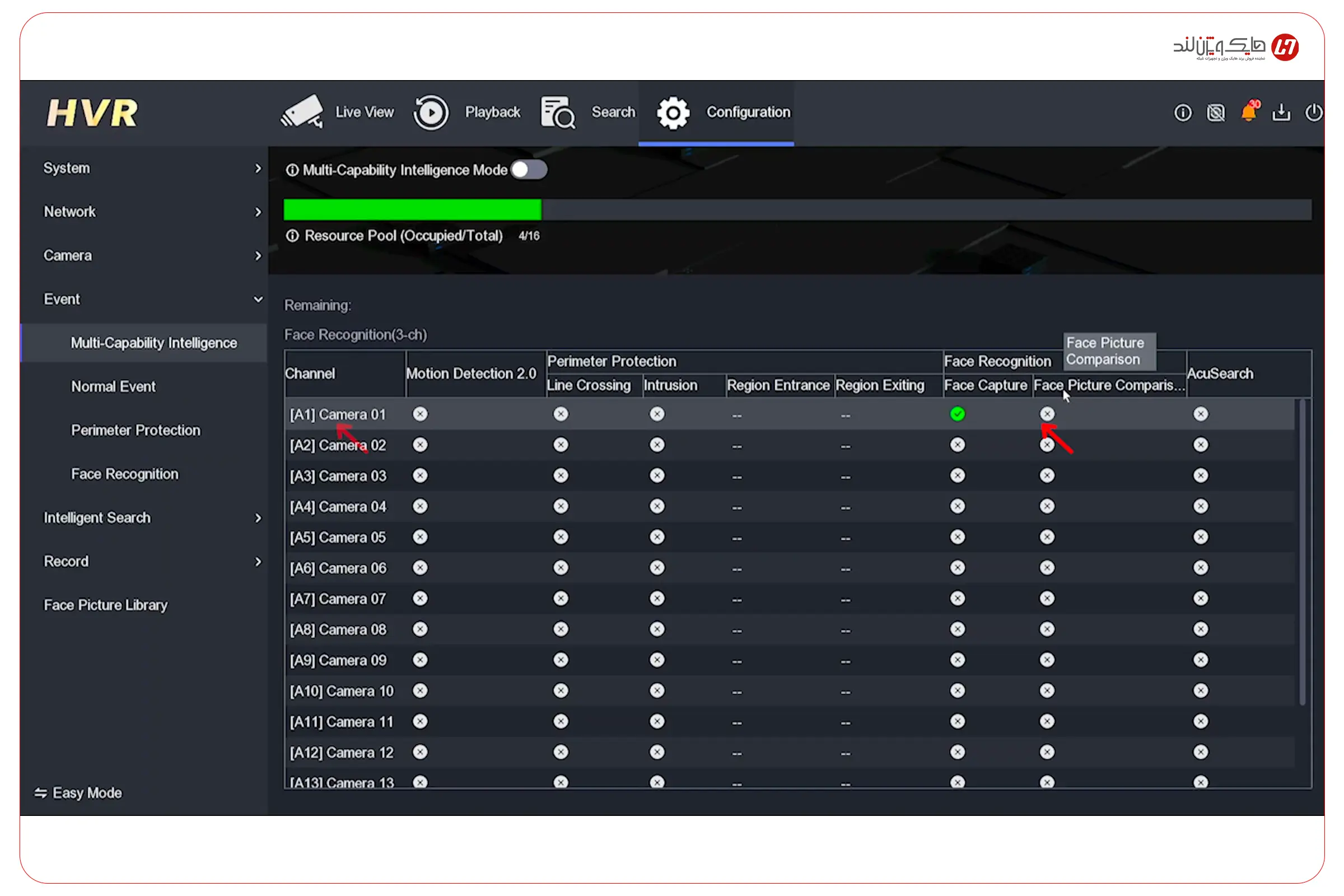
قبل از اینکه وارد تنظیمات Face Picture Comparison شوید، باید مطمئن شوید دستگاه/کانال دوربین شما این قابلیت را پشتیبانی می‌کند یا خیر و اگر پشتیبانی می‌کند، در چه وضعیتی قرار دارد (فعال/غیرفعال). بهترین و سریع‌ترین راه بررسی، همین جدولی است که در تصویر زیر می‌بینید.

مسیر ورود به جدول بررسی قابلیت‌ها

Configuration → Event → Multi-Capability Intelligence

  1. وارد منوی دستگاه شوید و از نوار بالا روی Configuration کلیک کنید.
  2. از منوی سمت چپ وارد Event شوید.
  3. سپس وارد بخش Multi-Capability Intelligence (یا همان صفحه‌ی چندقابلیتی هوشمند) شوید.
  4. در این صفحه، جدول قابلیت‌ها را می‌بینید که برای هر کانال (A1، A2 و …) وضعیت قابلیت‌ها را مشخص می‌کند.
بررسی پشتیبانی Face Picture Comparison برای آموزش مقایسه چهره هایک ویژن
اگر قابلیت پشتیبانی نشود با -- نمایش داده می‌شود؛ × یعنی غیرفعال و ✓ یعنی فعال.
  • اگر زیر Face Picture Comparison مقدار ( – – ) دارید:

    🔴 این کانال/دوربین قابلیت مقایسه چهره را ندارد → باید سراغ کانال/دوربین سازگار بروید یا مدل/سری دستگاه را بررسی کنید.

  • اگر (×) دارید:
    🟡 قابلیت موجود است اما خاموش است → در مراحل بعدی دقیقاً همین را فعال می‌کنیم.

  • اگر (✓) دارید:
    🟢 قابلیت فعال است → می‌رویم سراغ ساخت Library و تنظیمات تکمیلی.

مرحله ۲: فعال‌سازی Face Capture (تشخیص چهره،‌پیش‌نیاز مقایسه چهره)

برای اینکه مقایسه چهره هایک ویژن درست کار کند، دستگاه باید اول بتواند چهره‌ها را تشخیص دهد و ثبت کند؛ به همین دلیل پیش‌نیاز اصلی این آموزش، فعال بودن Face Capture است. اگر Face Capture خاموش باشد، عملاً چیزی برای اضافه کردن به Library و مقایسه وجود ندارد.

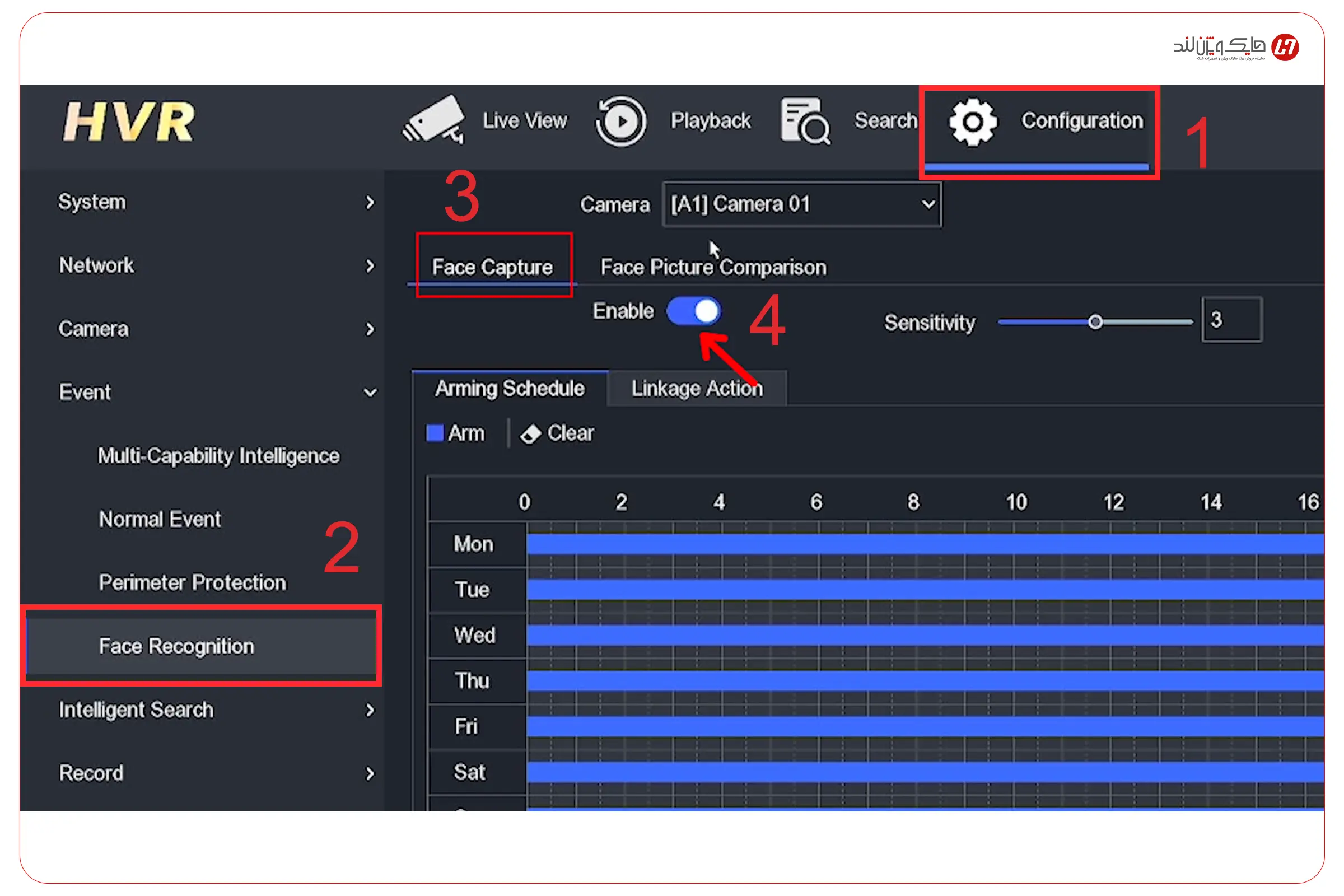
فعال‌سازی Face Recognition برای آموزش مقایسه چهره هایک ویژن
این مسیر، نقطه شروع تنظیمات Face Capture و Face Picture Comparison است.

Configuration → Event → Face Recognition → Face Capture

مسیر انجام کار ساده است: از نوار بالا وارد Configuration شوید، از منوی سمت چپ Event را باز کنید و وارد Face Recognition شوید. در این صفحه، از قسمت انتخاب دوربین (Camera/Channel)، همان کانالی را انتخاب کنید که قرار است روی آن مقایسه چهره انجام دهید (مثلاً A1). سپس در تب Face Capture گزینه Enable را روشن کنید و در پایان روی Apply بزنید تا تنظیمات ذخیره شود.

در نهایت برای اطمینان، اگر به جدول مرحله ۱ (Multi-Capability Intelligence) برگردید، وضعیت Face Capture برای کانال انتخابی باید از حالت × به ✓ تغییر کند؛ یعنی قابلیت فعال شده و شما آماده رفتن به مرحله بعد (ساخت Library) هستید.

مرحله ۳: ساخت Face Picture Library (کتابخانه چهره)

در روند آموزش مقایسه چهره هایک ویژن، قبل از اینکه Face Picture Comparison را فعال کنید، باید حتماً یک کتابخانه (Library) بسازید؛ چون دستگاه چهره‌های مرجع را داخل همین Library نگه می‌دارد و عملیات مقایسه بر اساس آن انجام می‌شود.

اگر Library نداشته باشید، معمولاً دستگاه پیام می‌دهد که ابتدا باید Face Picture Library ایجاد شود.

برای ساخت Library، از مسیر زیر وارد شوید:

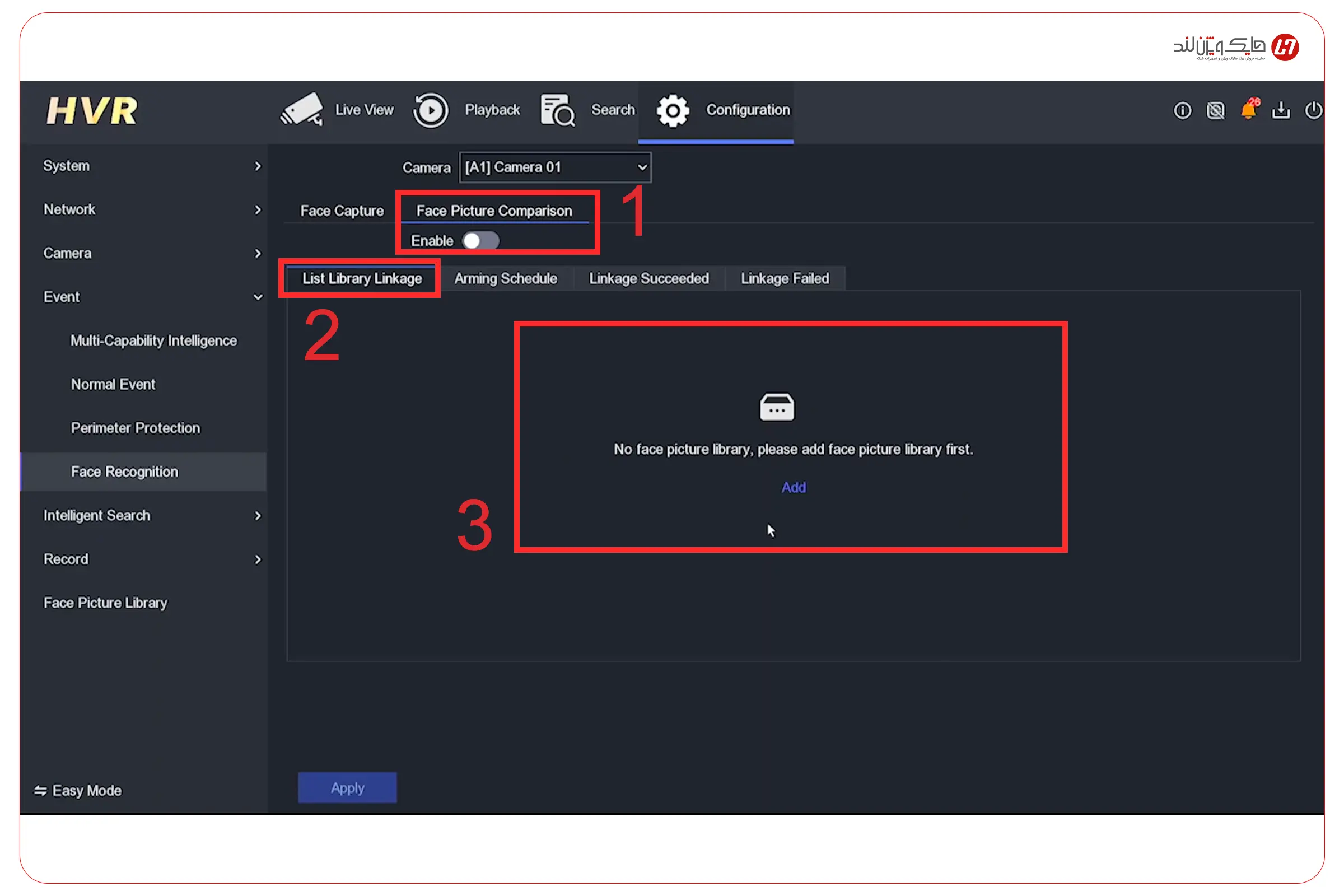
Configuration → Event → Face Recognition → Face Picture Comparison

خطای نبود Face Picture Library در آموزش مقایسه چهره هایک ویژن
اگر کتابخانه وجود نداشته باشد، ابتدا باید Face Picture Library بسازید.

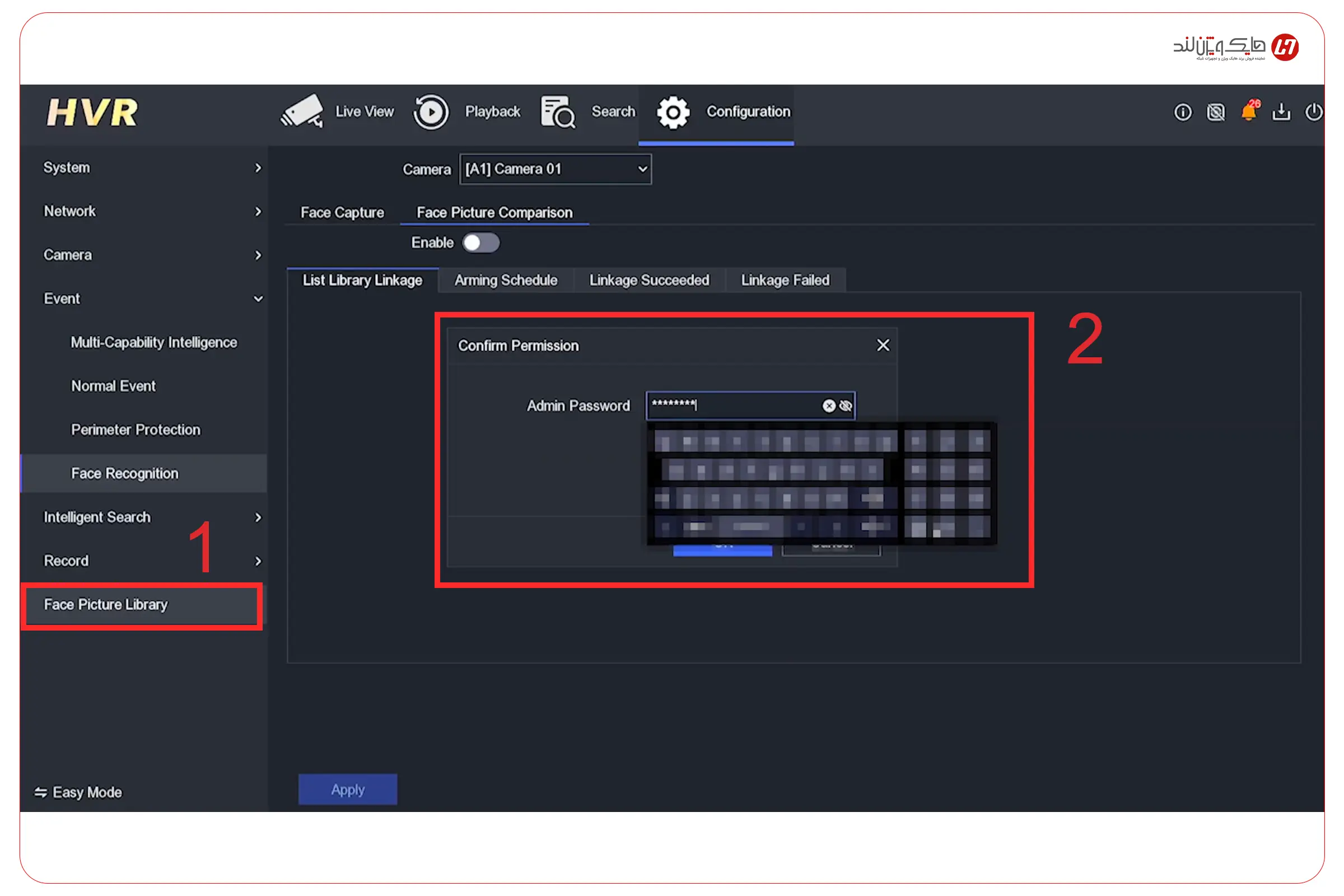
 اگر مشاهده کردید هنوز کتابخانه‌ای ساخته نشده، روی Face Picture Library کلیک کنید تا وارد بخش مدیریت کتابخانه‌ها شوید. در این مرحله ممکن است دستگاه برای دسترسی، رمز Admin را بخواهد؛ پسورد را وارد کنید تا وارد Face Picture Library List شوید.

وارد کردن پسورد ادمین برای ساخت Face Picture Library هایک ویژن
برای ایجاد/مدیریت Library معمولاً نیاز به دسترسی Admin دارید.

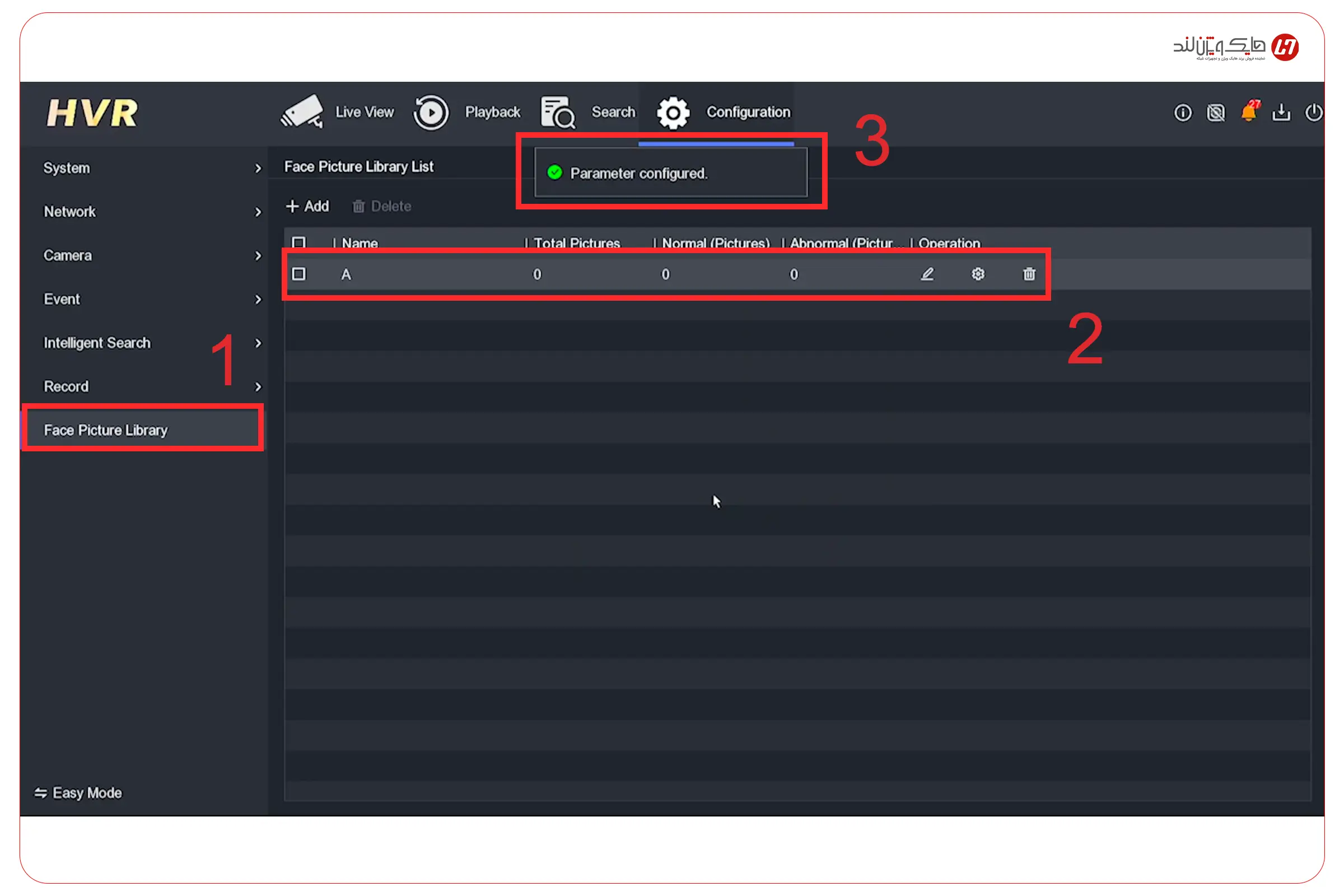
حالا برای ساخت اولین کتابخانه، روی Add کلیک کنید و یک نام ساده و قابل‌فهم انتخاب کنید (مثلاً A یا Staff یا VIP، بهتر است اسمی باشد که بعداً در پروژه‌ها گیج‌کننده نشود).

ساخت Library در Face Picture Library List برای Face Comparison هایک ویژن
روی Add بزنید و نام Library را ثبت کنید.

بعد از ذخیره، Library شما ساخته می‌شود و مرحله بعدی این است که چهره‌ی مرجع را داخل همین Library اضافه کنیم.

مرحله ۴: اضافه کردن چهره به Library

حالا که Library را ساختید، باید حداقل یک چهره مرجع داخل آن ذخیره کنید تا دستگاه چیزی برای مقایسه داشته باشد. در این آموزش، روش استانداردی را انجام می‌دهیم که خود دستگاه از چهره‌های ثبت‌شده (Face Capture) یک عکس مناسب پیدا می‌کند و ما همان را به Library اضافه می‌کنیم.

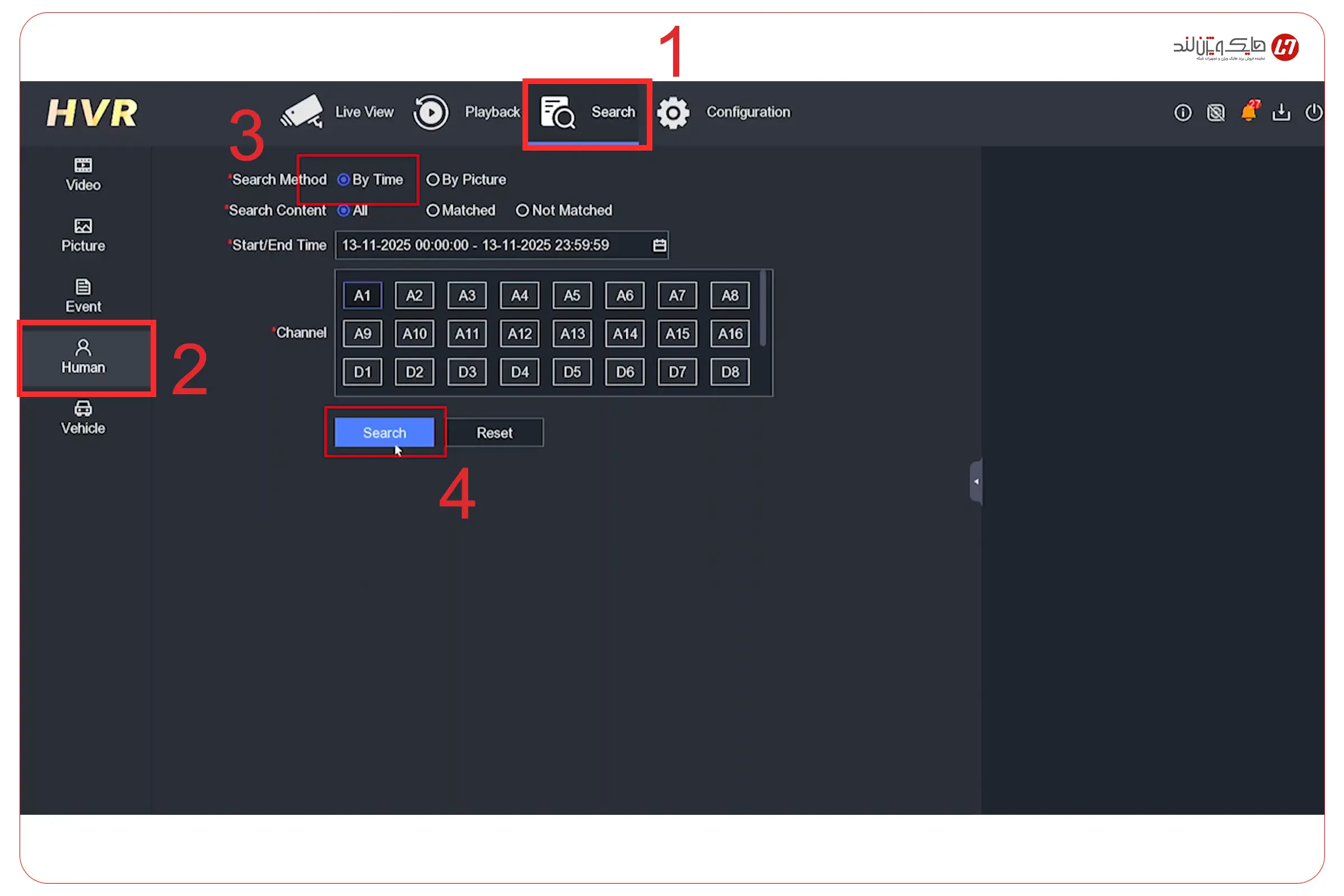
جستجوی چهره‌های ثبت‌شده برای مقایسه چهره هایک ویژن
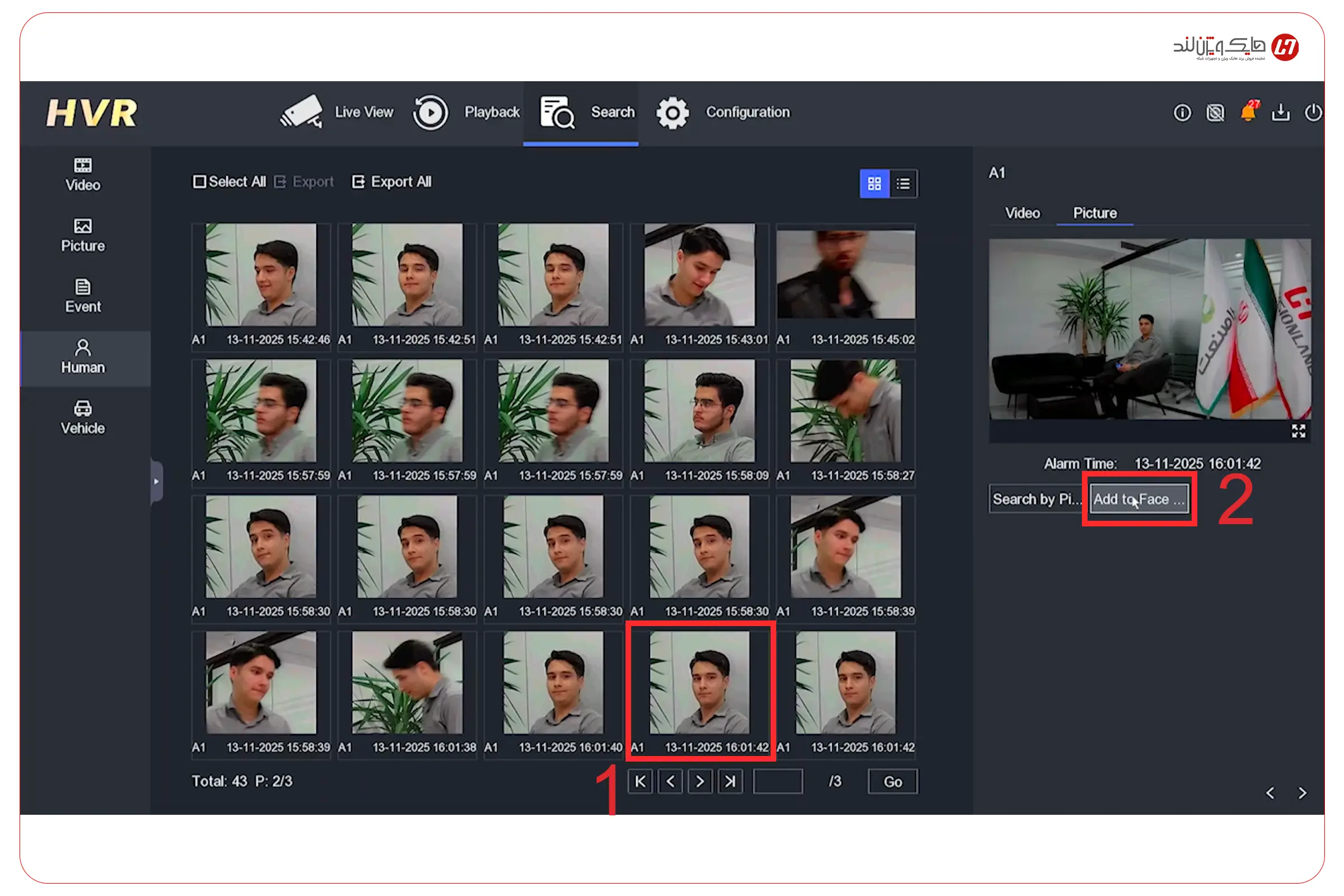
از Search > Human لیست چهره‌های ثبت‌شده را می‌گیرید.

برای این کار، وارد بخش Search شوید، روی گزینه Human کلیک کنید و دکمه Search را بزنید تا لیست چهره‌های ثبت‌شده نمایش داده شود.

انتخاب عکس مناسب چهره برای افزودن به Face Picture Library
بهتر است عکسی را انتخاب کنید که چهره واضح و روبه‌رو باشد.

از بین نتایج، یک تصویر واضح و روبه‌رو از شخص موردنظر انتخاب کنید (این انتخاب خیلی روی دقت مقایسه اثر می‌گذارد). بعد روی Add to Face Picture Library کلیک کنید (مانند عکس بالا).

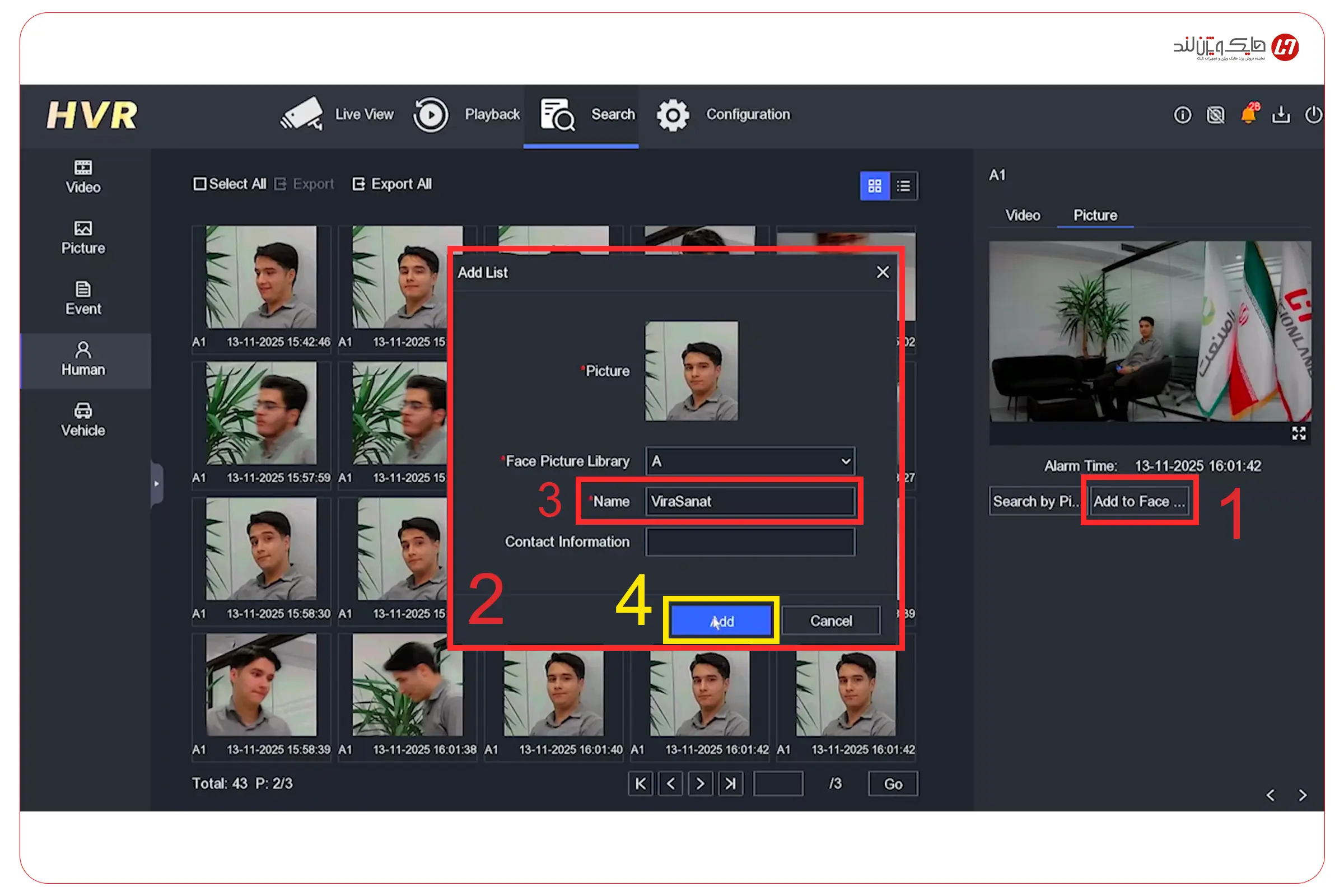
ثبت نام چهره هنگام اضافه کردن به Library در Face Comparison
برای هر چهره یک نام مشخص ثبت کنید تا مدیریت Library ساده‌تر شود.

در پنجره‌ای که باز می‌شود، Library شما معمولاً به‌صورت پیش‌فرض انتخاب شده است؛ فقط کافی است یک Name (نام/شناسه) برای آن چهره وارد کنید و ذخیره کنید.

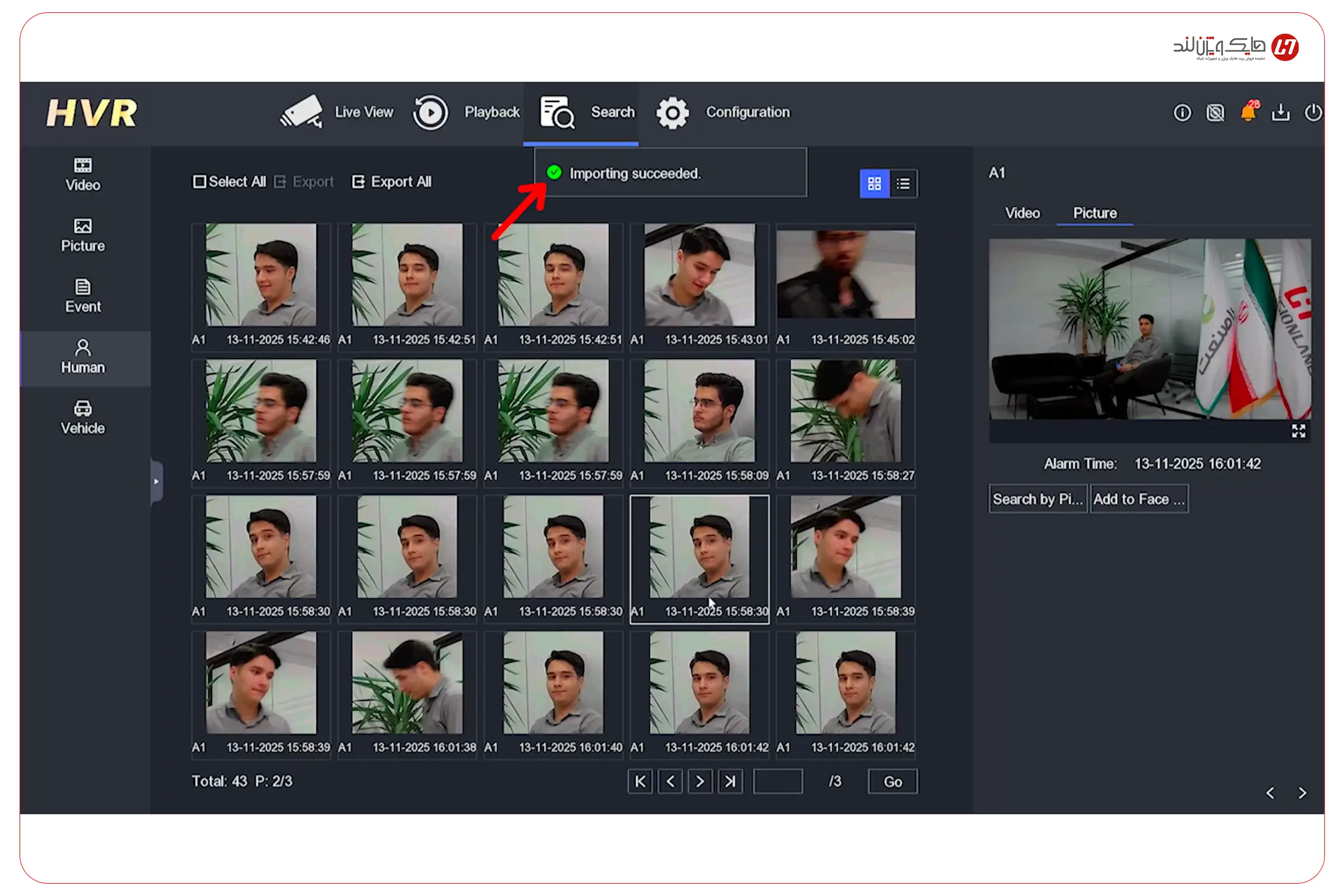
پیام موفقیت افزودن چهره به Library در هایک ویژن
نمایش Success یعنی چهره مرجع با موفقیت در کتابخانه ذخیره شده است.

اگر عملیات درست انجام شده باشد، دستگاه پیام موفقیت نمایش می‌دهد و از این لحظه به بعد، این چهره به‌عنوان رفرنس مقایسه (Reference) داخل Library شما قرار گرفته و آماده فعال‌سازی Face Picture Comparison است.

مرحله ۵: فعال‌سازی مقایسه چهره دوربین مداربسته (Face Picture Comparison)

حالا که Library را ساخته‌اید و حداقل یک چهره مرجع داخل آن ذخیره کرده‌اید، وقتش است قابلیت Face Picture Comparison را برای همان Library فعال کنید تا دستگاه از این لحظه به بعد، هر چهره‌ای که تشخیص می‌دهد را با چهره‌های کتابخانه تطبیق بدهد.

برای این کار وارد مسیر زیر شوید:

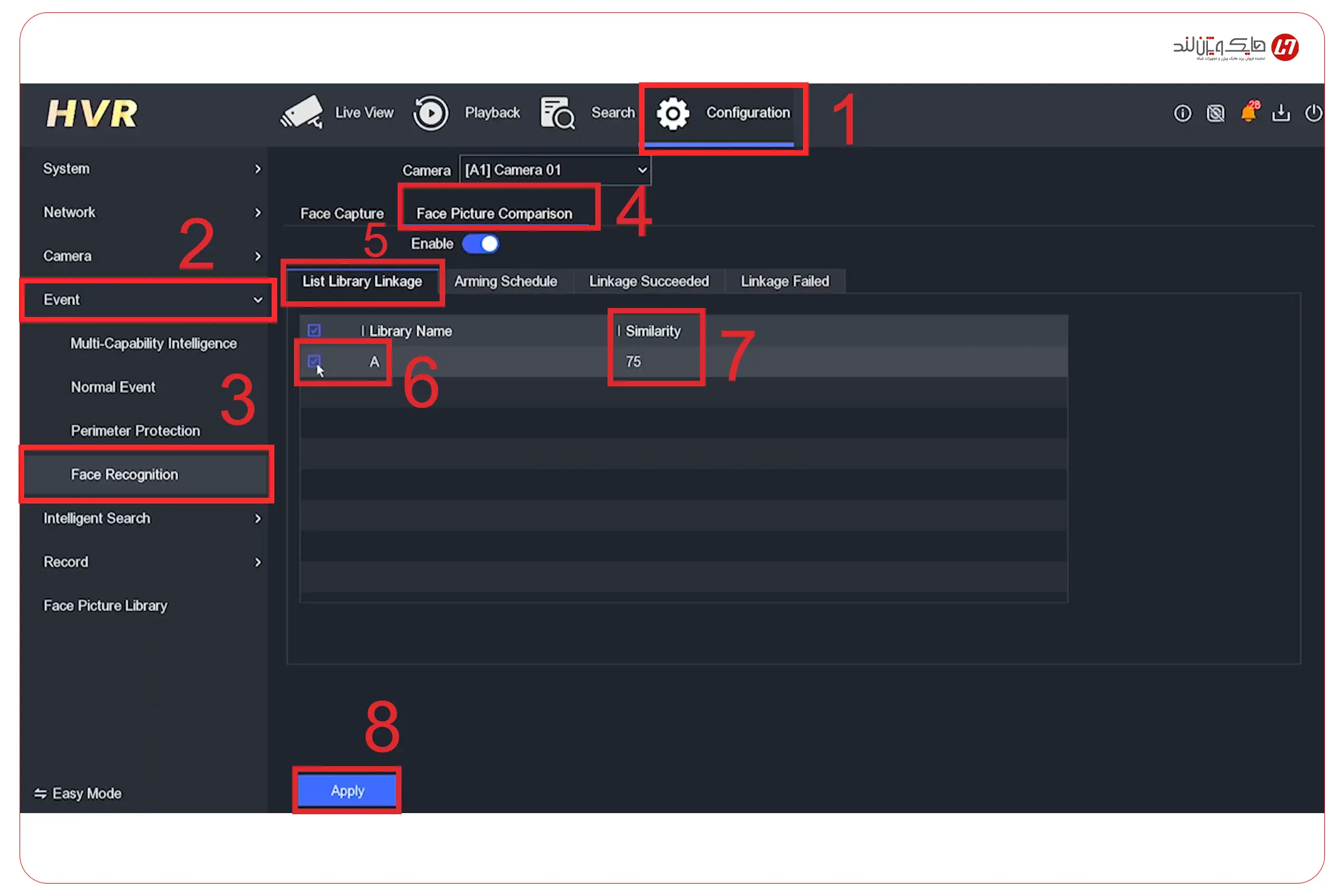
Configuration → Event → Face Recognition → Face Picture Comparison

فعال‌سازی Face Picture Comparison برای Library در آموزش مقایسه چهره هایک ویژن
بعد از ساخت Library و افزودن چهره، اینجا مقایسه چهره را برای Library فعال کنید.

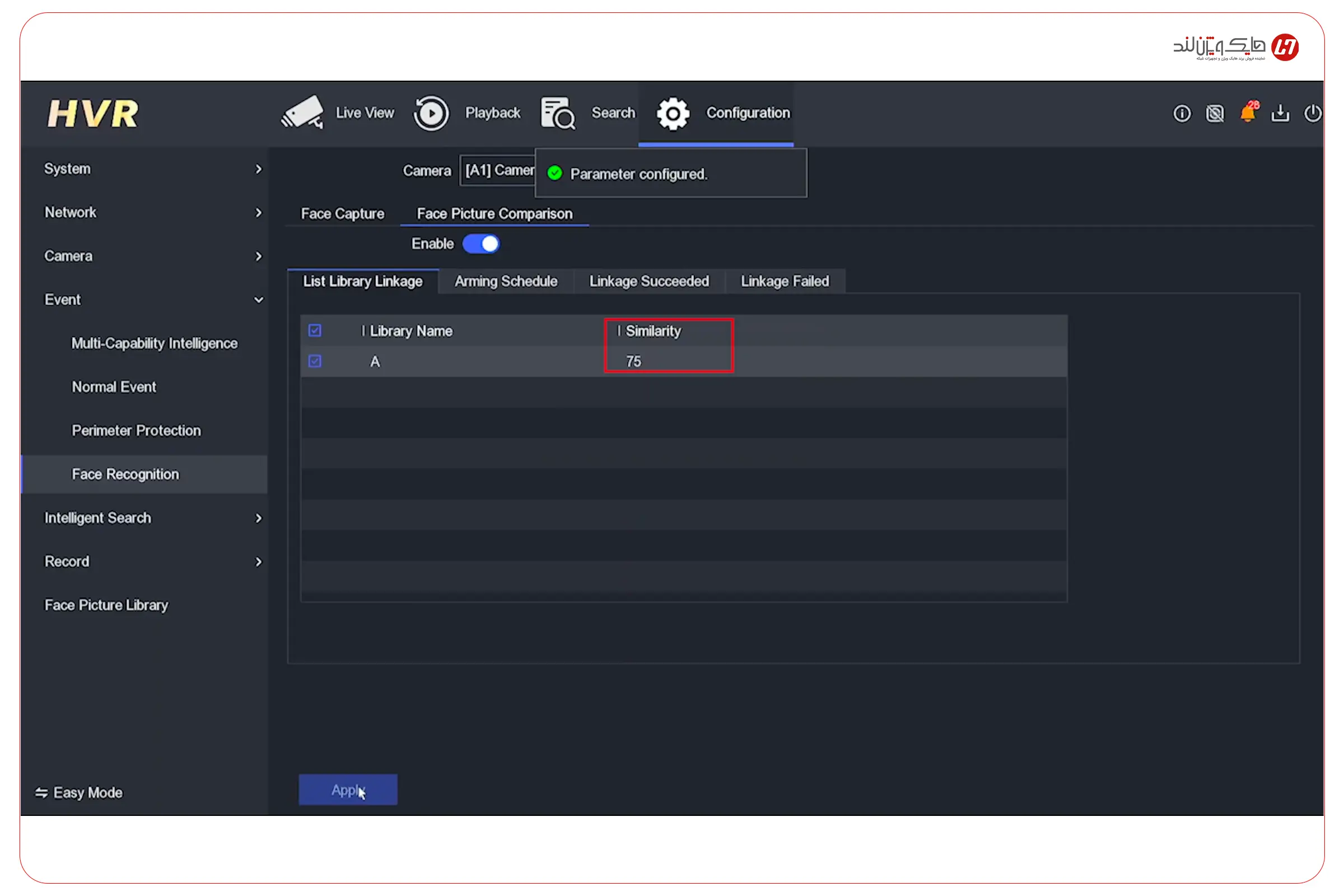
در این بخش، Library شما (مثلاً A) باید قابل انتخاب باشد؛ آن را انتخاب/فعال کنید و در صورت وجود گزینه Enable، آن را روشن کنید.

تنظیم Similarity در Face Picture Comparison هایک ویژن
Similarity میزان حساسیت تطبیق چهره‌ها را مشخص می‌کند.

در همین صفحه یک گزینه مهم به نام Similarity دارید که در واقع آستانه شباهت را مشخص می‌کند؛ یعنی دستگاه از چه درصدی به بالا، تطبیق را «قبول» کند. مقدار پیش‌فرض در سناریوی شما 75 است و برای شروع هم انتخاب مناسبی است.

اگر بعداً در تست نهایی دیدید سیستم سخت‌گیرانه است و افراد درست شناسایی نمی‌شوند، کمی Similarity را پایین‌تر می‌آورید؛ و اگر خطای شناسایی اشتباه زیاد شد، آن را بالاتر می‌برید.

مرحله ۶: تنظیم زمان‌بندی (Arming Schedule) فعال بودن مقایسه چهره

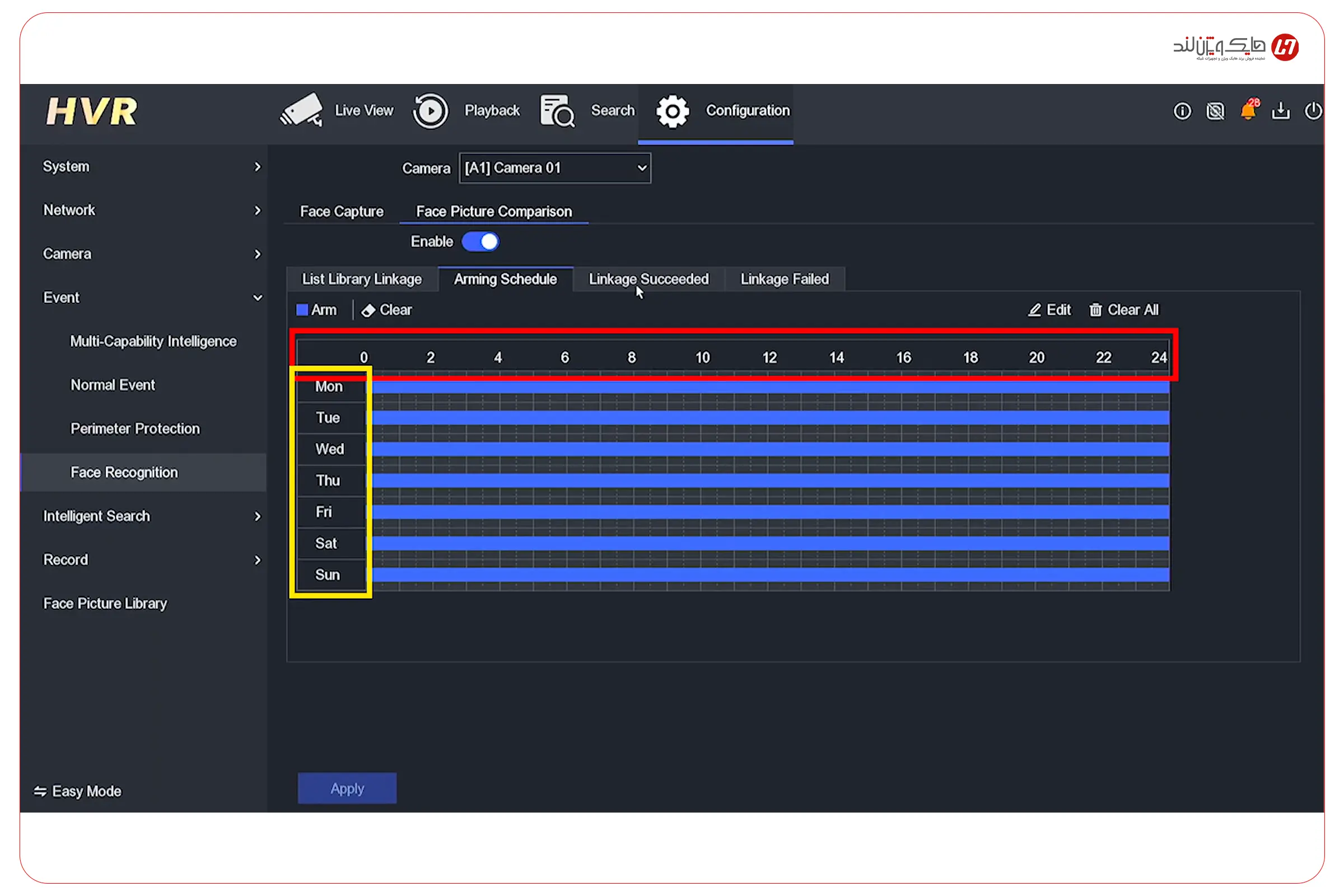
حتی اگر Library را ساخته باشید، چهره مرجع را اضافه کرده باشید و Face Picture Comparison هم فعال باشد، باز هم یک مورد می‌تواند باعث شود «هیچ اتفاقی نیفتد»: زمان‌بندی (Arming Schedule). این بخش مشخص می‌کند دستگاه دقیقاً در چه روزها و چه ساعت‌هایی اجازه دارد مقایسه چهره را انجام دهد و واکنش نشان بدهد؛ پس اگر زمان‌بندی محدود باشد (مثلاً فقط چند ساعت خاص)، در خارج از آن بازه‌ها سیستم عملاً بی‌صدا می‌ماند.

تنظیم زمان‌بندی Arming Schedule در Face Picture Comparison هایک ویژن برای فعال بودن مقایسه چهره در ساعات مشخص
در Arming Schedule مشخص می‌کنید Face Picture Comparison در چه روزها و ساعت‌هایی فعال باشد

مسیر تنظیم زمان‌بندی:

Configuration → Event → Face Recognition → Face Picture Comparison → Arming Schedule

وارد Arming Schedule شوید و بررسی کنید برای کانال/دوربین انتخاب‌شده، جدول زمان‌بندی واقعاً فعال است. برای تست اولیه پیشنهاد می‌شود حالت 24/7 (تمام روزها و تمام ساعات) را فعال نگه دارید تا مطمئن شوید مقایسه بدون محدودیت اجرا می‌شود. اگر نیاز دارید فقط در ساعات مشخص فعال باشد، از گزینه Edit بازه‌های زمانی را تنظیم کنید و در پایان حتماً Apply را بزنید تا تغییرات ذخیره شوند.

نکته کلیدی این مرحله این است که اگر ساعت و تاریخ دستگاه درست نباشد یا زمان‌بندی روی بازه‌ای غیر از زمان تست شما تنظیم شده باشد، نتیجه‌ای نمی‌بینید و اشتباه فکر می‌کنید مشکل از Similarity یا Library است. پس قبل از رفتن به مرحله ۷ (Linkage)، همینجا یک بار زمان‌بندی را چک کنید و برای اطمینان، موقتاً روی 24/7 قرار دهید.

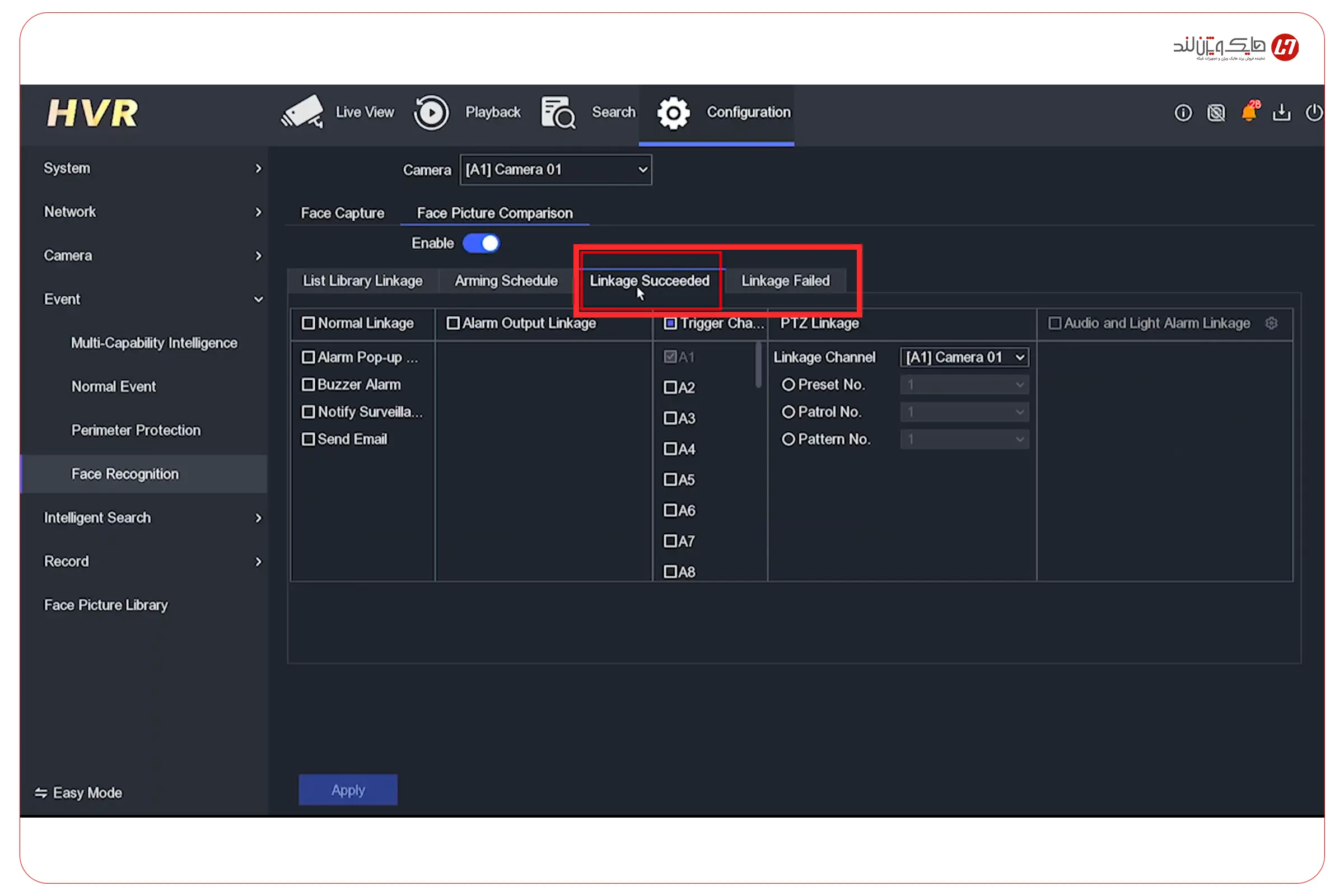
تنظیم Linkage Succeeded و Linkage Failed در Face Picture Comparison هایک ویژن برای تعیین واکنش هنگام تطبیق چهره
در بخش Linkage تعیین می‌کنید دستگاه بعد از تطبیق موفق یا ناموفق چه واکنشی نشان دهد؛ بدون این مرحله ممکن است مقایسه انجام شود اما هیچ هشدار یا خروجی نبینید.

مرحله ۷: تنظیم واکنش دستگاه هنگام تطبیق موفق یا ناموفق (Linkage)

بعد از اینکه مقایسه چهره دوربین را فعال کردید و زمان‌بندی (Arming Schedule) هم درست تنظیم شد، مهم‌ترین بخش این آموزش شروع می‌شود: اینکه دستگاه بعد از مقایسه چه واکنشی نشان بدهد. چون اگر Linkage را تنظیم نکنید، ممکن است سیستم چهره را درست هم تشخیص بدهد، اما شما هیچ اعلان، هشدار یا خروجی قابل‌مشاهده‌ای دریافت نکنید.

مسیر این بخش معمولاً داخل همان صفحه Face Picture Comparison است و دو قسمت اصلی دارد:

  • Linkage Succeeded (وقتی تطبیق موفق شد)
  • Linkage Failed (وقتی تطبیق ناموفق بود).

در Linkage Succeeded مشخص می‌کنید اگر چهره با Library تطبیق داشت، دستگاه دقیقاً چه کند؛ مثلاً Pop-up هشدار روی مانیتور نمایش دهد، بیزر بزند، یا خروجی آلارم بدهد. Linkage Failed هم دقیقاً همین منطق را برای حالت عدم تطبیق مشخص می‌کند (اختیاری است و بسته به سناریوی شما می‌تواند روشن یا خاموش باشد).

در پایان حتماً مثل مراحل قبل روی Apply کلیک کنید تا تنظیمات ذخیره شود؛ چون بدون Apply، عملاً دستگاه همان رفتار قبلی را ادامه می‌دهد و تغییرات اعمال نمی‌شود.

برای اینکه Linkage را دقیق متوجه شوید، کافی است آن را مثل «قانون واکنش دستگاه» تصور کنید: وقتی مقایسه موفق شد چه کنم؟ و وقتی موفق نشد چه کنم؟ در ادامه دو سناریوی کاملاً شفاف و کاربردی را مطالعه می‌کنید که دقیقاً نشان می‌دهد Linkage Succeeded و Linkage Failed چه کاری برای شما انجام می‌دهد.

سناریو کاربردی و واقعی

مثال ۱ (Linkage Succeeded):

فرض کنید یک لیست VIP یا افراد مجاز دارید (مدیر، انباردار، نگهبان شیفت، یا مشتری خاص). شما چهره این افراد را داخل Library ذخیره کرده‌اید. حالا وقتی فرد وارد کادر دوربین می‌شود و دستگاه تطبیق را موفق تشخیص می‌دهد، می‌توانید در Linkage Succeeded این واکنش‌ها را تعریف کنید:

  • Pop-up روی مانیتور: یک هشدار کوچک بیاید که «VIP/Authorized Detected»
  • ثبت رویداد و ذخیره کلیپ: از همان لحظه یک کلیپ کوتاه ذخیره شود تا ورودش آرشیو شود
  • (در صورت داشتن خروجی/سیستم جانبی) باز شدن گیت/درب یا ارسال فرمان به سیستم کنترل دسترسی

نتیجه: سیستم به‌محض دیدن فرد مجاز، هم تأیید می‌کند و هم اقدام درست انجام می‌دهد؛ بدون اینکه برای هر ورود دستی چک کنید.

مثال ۲ (Linkage Failed):

حالا یک سناریوی امنیتی‌تر: شما یک محدوده حساس دارید (اتاق سرور، انبار کالا، خزانه، اتاق کنترل، یا ورودی خارج از ساعات اداری). در این حالت، ایده این است: اگر چهره با Library تطبیق نداشت، یعنی ناشناس است و باید سریع واکنش بگیریم.

پس در Linkage Failed می‌توانید این واکنش‌ها را بگذارید:

  • Buzzer / آلارم صوتی: دستگاه بوق بزند تا شخص متوجه شود تحت نظر است (اثر بازدارنده فوری)
  • Pop-up فوری روی مانیتور نگهبانی: اپراتور همان لحظه تصویر را ببیند
  • ارسال اعلان به اپراتور/سیستم (بسته به مدل و نرم‌افزار): تا سریع پیگیری شود
  • Trigger برای ضبط با کیفیت بالاتر یا Snapshot پشت‌سرهم برای مستندسازی بهتر

نتیجه: اگر کسی وارد محدوده شود و در لیست افراد مجاز نباشد، سیستم همان لحظه هشدار می‌دهد و مستند می‌کند؛ یعنی دقیقاً چیزی که در یک سیستم امنیتی واقعی لازم داریم.

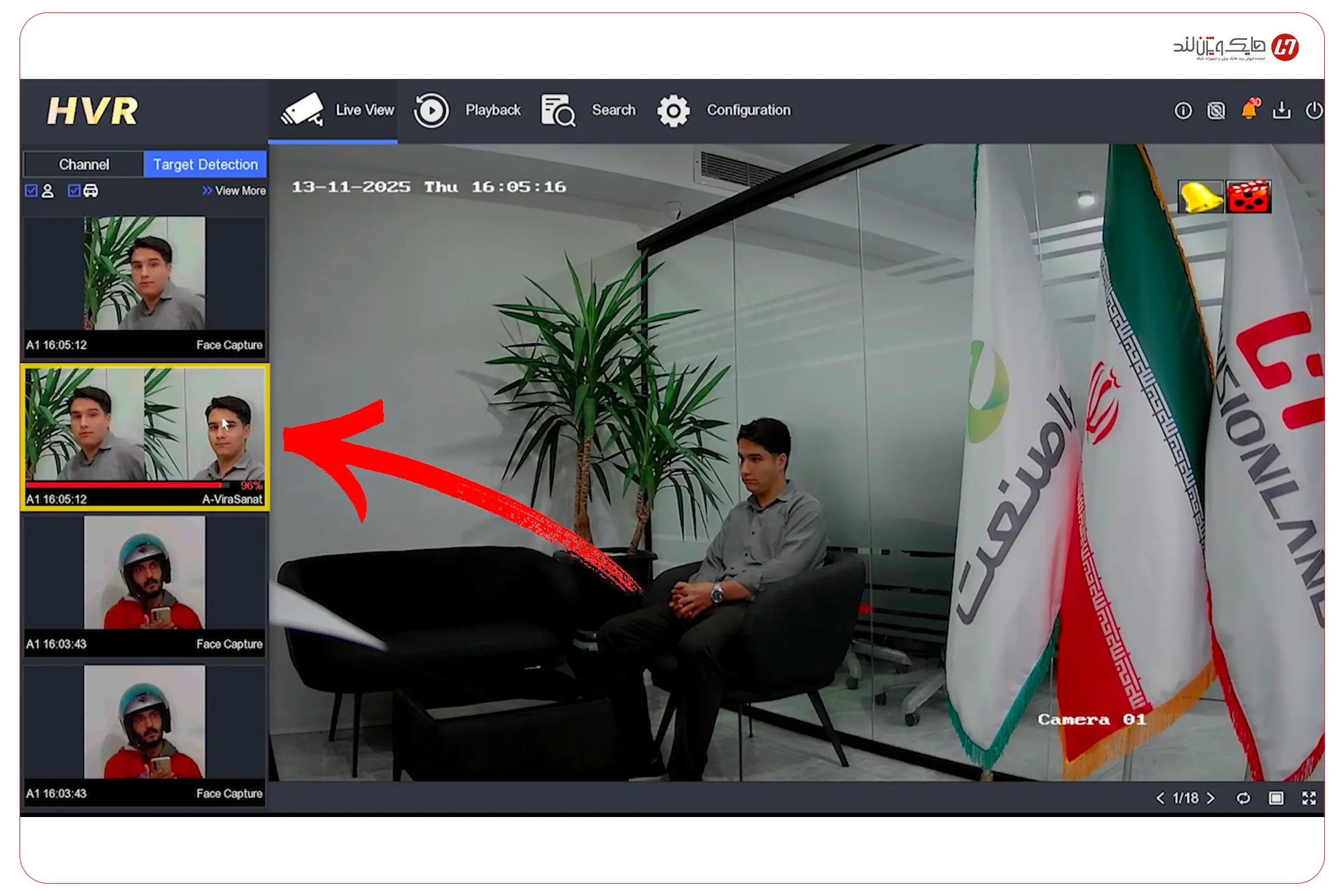
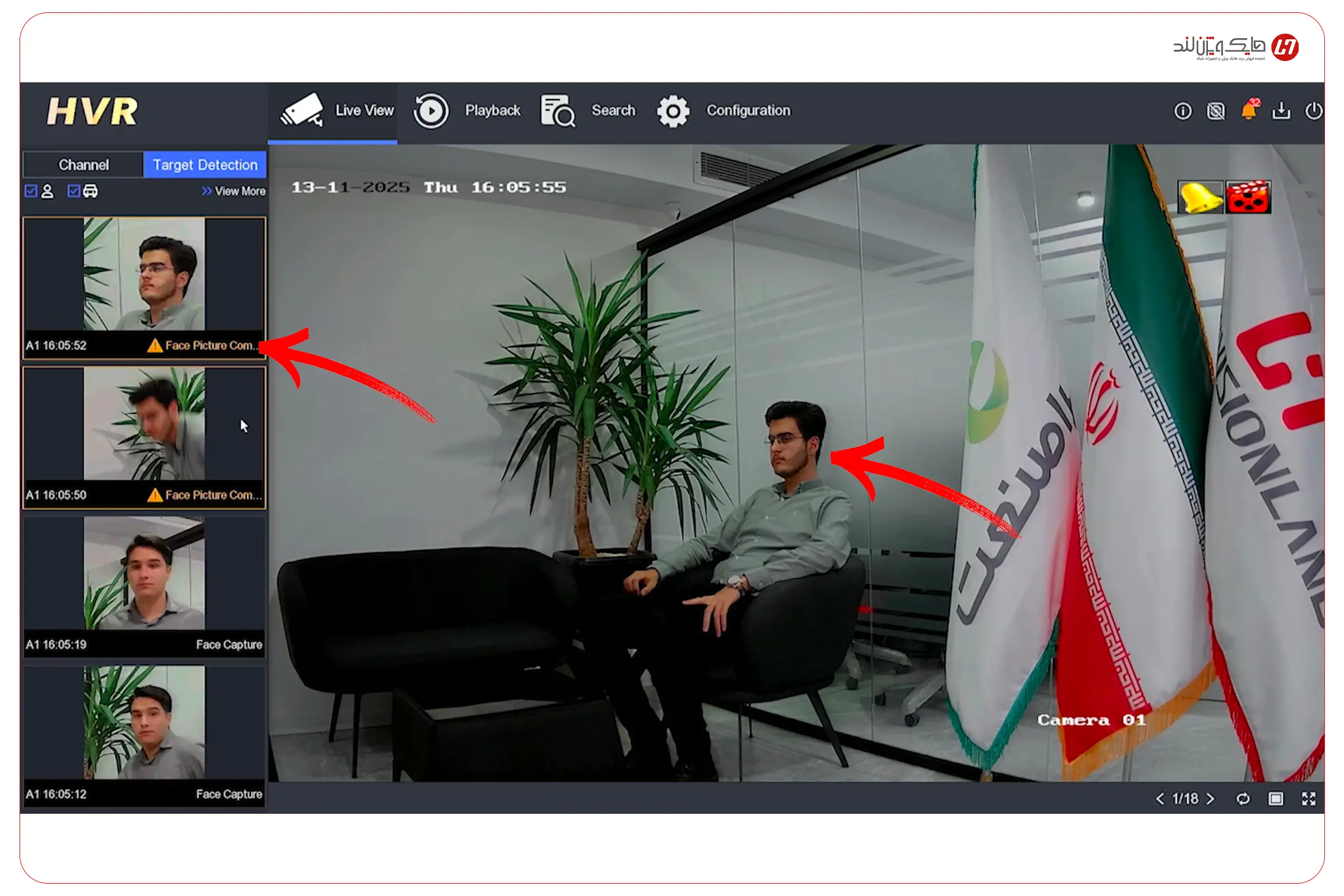
نمونه Pop-up مقایسه چهره هایک ویژن برای Linkage موفق

مرحله ۸: تست نهایی Face Picture Comparison و بررسی نتیجه (تشخیص درست/غلط)

بعد از اینکه Linkage Succeeded/Failed را تنظیم کردید، یک تست واقعی انجام دهید تا مطمئن شوید مقایسه چهره دقیقاً همان واکنشی را نشان می‌دهد که تعریف کرده‌اید. برای تست، کافی است همان فردی که چهره‌اش را داخل Library ذخیره کردید جلوی دوربین قرار بگیرد. اگر همه چیز درست باشد، دستگاه باید تطبیق موفق را تشخیص دهد و دقیقاً طبق Linkage Succeeded (مثلاً Pop-up یا Buzzer) واکنش نشان بدهد.

برای اینکه مطمئن شوید سیستم واقعاً “مقایسه” انجام می‌دهد (نه صرفاً Face Capture)، یک تست دوم هم انجام دهید: یک نفر دیگر که داخل Library ذخیره نشده جلوی دوربین بیاید. در این حالت باید نتیجه ناموفق باشد و اگر برای Linkage Failed هم واکنشی تعریف کرده‌اید، همان را اجرا کند.

تست نهایی Face Picture Comparison هایک ویژن و مشاهده نتیجه تطبیق موفق یا ناموفق چهره با Face Library

این تست دو مرحله‌ای بهترین راه است تا بفهمید Library درست انتخاب شده، Similarity منطقی است و زمان‌بندی/Linkage هم دقیق اعمال شده است.

اگر نتیجه نگرفتید، این ۴ مورد را بررسی کنید

اگر بعد از انجام مراحل قبلی هیچ Pop-up یا آلارمی دریافت نکردید، معمولاً مشکل از خودِ Face Picture Comparison نیست؛ بلکه یکی از تنظیمات پایه درست اعمال نشده است. قبل از اینکه Similarity را دستکاری کنید یا فکر کنید دستگاه مشکل دارد، این ۴ مورد را به‌ترتیب بررسی کنید:

۱. Library درست انتخاب شده باشد

گاهی Library ساخته شده اما در صفحه Face Picture Comparison همان Library فعال/انتخاب نشده است. مطمئن شوید دقیقاً همان Library که چهره داخلش ذخیره شده (مثلاً A) انتخاب شده باشد.

۲. Arming Schedule روی زمان تست فعال باشد

اگر زمان‌بندی محدود باشد، خارج از بازه فعال هیچ واکنشی نمی‌بینید. برای تست اولیه بهتر است موقتاً روی حالت 24/7 قرار دهید و Apply بزنید.

۳. چهره مرجع واقعاً داخل Library ذخیره شده باشد

به Face Picture Library List برگردید و ببینید آن فرد با نام/شناسه داخل Library وجود دارد. بعضی وقت‌ها کاربر Add را می‌زند ولی ذخیره نهایی انجام نمی‌شود یا در Library اشتباه ذخیره می‌کند.

۴. Linkage تنظیم شده و Apply خورده باشد

اگر Linkage Succeeded/Failed را تنظیم نکنید، ممکن است تطبیق انجام شود اما خروجی «قابل مشاهده» نگیرید. همچنین اگر Apply نزده باشید، تنظیمات اعمال نمی‌شود.

سوالات متداول

این آموزش به‌صورت عمومی نوشته شده و در اکثر مدل‌های هایک‌ویژن مسیرها مشابه است؛ با این حال ممکن است نام برخی گزینه‌ها یا محل دقیق آن‌ها بسته به مدل دستگاه/نسخه رابط کاربری کمی متفاوت باشد. 

اگر سوالی دارید یا می‌خواهید مراحل را برای مدل دقیق دستگاه و دوربین خودتان مرحله‌به‌مرحله بررسی کنیم، زیر همین مقاله کامنت بگذارید و مدل DVR/NVR، مدل دوربین و کانال موردنظر را بنویسید.

«Similarity / Threshold» دقیقاً یعنی چی و روی چند بگذاریم؟

Similarity همان آستانه قبولی تطبیق است؛ یعنی اگر درصد شباهتِ چهره‌ی دیده‌شده با چهره‌ی داخل Library برابر یا بالاتر از Threshold باشد، دستگاه آن را Match حساب می‌کند و (در صورت تنظیم) آلارم/تصویر را ارسال می‌کند.

برای شروع معمولاً بازه‌های ۶۰ تا ۷۵ رایج است؛ پایین‌تر حساسیت بیشتر می‌شود (Match بیشتر ولی احتمال خطای اشتباه هم بالاتر) و بالاتر سخت‌گیرتر می‌شود.

چند تا Face Library می‌تونم بسازم؟ محدودیت داره؟

بله، بسته به مدل دستگاه/دوربین محدودیت می‌تواند وجود داشته باشد (مثلاً بعضی مدل‌ها تعداد Library را محدود می‌کنند). در برخی راهنماهای نصب، به محدودیت تعداد Library اشاره شده است.

پس اگر در پروژه‌تان چند لیست جدا (VIP/BlackList/Staff) دارید، بهتر است قبل از طراحی سناریو، ظرفیت مدل را چک کنید.

ظرفیت ذخیره چهره‌ها (Face Capacity) چقدره؟ چندتا چهره میشه اضافه کرد؟

این مورد کاملاً مدل‌محور است:

در سری‌های حرفه‌ای‌تر (مثلاً برخی DeepinMind NVR) ظرفیت می‌تواند تا ۱۰۰,۰۰۰ تصویر چهره در Face Library باشد.

در ترمینال‌های تشخیص چهره، ظرفیت‌ها بسته به سری محصول متفاوت است (مثلاً ۳۰۰۰ یا ۵۰,۰۰۰+ در دسته‌بندی‌های مختلف).

اگر یک نفر در چند گروه/Library باشد، چند بار آلارم می‌دهد؟

حتی اگر یک شخص در چند گروه تعریف شده باشد، معمولاً سیستم فقط یک آلارم تریگر می‌کند (نه چند آلارم هم‌زمان).

دستگاه/دوربین من چند چهره را در لحظه تشخیص و مقایسه می‌کند؟

اینکه دستگاه/دوربین شما «در لحظه» چند چهره را تشخیص و چندتا را مقایسه می‌کند، یک عدد ثابت و عمومی ندارد؛ کاملاً به این بستگی دارد که پردازش چهره روی خودِ دوربین انجام می‌شود یا روی NVR/DVR، و مدل/سری دستگاه چقدر توان پردازشی دارد.

  • اگر دوربین شما Face Capture / Face Comparison واقعی (سری‌های حرفه‌ای مثل DeepinView) داشته باشد، ظرفیت «همزمان در یک صحنه» معمولاً بالاست. مثلاً در یکی از مدل‌های DeepinView، دوربین می‌تواند تا 120 چهره را همزمان تشخیص دهد و تا 40 چهره را در هر فریم کپچر کند و نهایتاً تا 10 عکس چهره در ثانیه آپلود کند.
  • یعنی ممکن است 120 نفر را ببیند، ولی به‌صورت عملی، خروجیِ قابل استفاده (کپچر/ارسال) محدودتر از “تشخیص خام” است.
  • در بعضی مدل‌ها (مثلاً برخی PTZها) این عدد خیلی کمتر است؛ نمونه‌اش مدل DS-2DE4215IW-DE(T5)
    تا 5 چهره همزمان را تشخیص می‌دهد.
  • اگر مقایسه چهره روی NVR انجام شود (مثل سری DeepinMind) محدودیت بیشتر به «تعداد کانال‌های مقایسه real-time» برمی‌گردد، نه فقط تعداد صورت داخل تصویر. مثلاً برای یک مدل DeepinMind ذکر شده 4 کانال Face Capture و Comparison به‌صورت real-time پشتیبانی می‌کند.


4.7/5 - (7 امتیاز)
0 نظرات
بیشترین رأی
تازه‌ترین قدیمی‌ترین
بازخورد (Feedback) های اینلاین
مشاهده همه دیدگاه ها
آموزش مقایسه چهره [Face Comparison] در DVR و NVR هایک ویژن + {ویدئو گام به گام}
4.7/5 - (7 امتیاز)
فهرست مطالب

آخرین مقالات

جهت دریافت پیش‌فاکتور رسمی و استعلام آخرین قیمت و موجودی محصولات هایک ویژن، لطفاً فرم زیر را با دقت تکمیل فرمایید.

پس از ثبت درخواست، اطلاعات شما توسط واحد فروش بررسی شده و پیش‌فاکتور شامل قیمت به‌روز، وضعیت موجودی و شرایط ارسال، در اولین فرصت از طریق واتساپ، ایمیل یا تماس تلفنی برای شما ارسال خواهد شد.