








۰۲۱-۹۲۰۰۱۲۳۱
۰۲۱-۸۸۵۲۹۱۰۷
آموزش پلی‌بک (Playback) DVR/HVR هایک ویژن + {ویدئو آموزشی}

آموزش پلی‌بک (Playback) DVR/HVR هایک ویژن + {ویدئو آموزشی}

فهرست مطالب

در سیستم‌های نظارت تصویری، یکی از مهم‌ترین قابلیت‌ها، مشاهده‌ی زنده (Live View) و بازپخش یا پلی‌بک (Playback) تصاویر دوربین مداربسته است. شرکت هایـک ویژن (Hikvision) به‌عنوان یکی از پیشروترین برندهای تجهیزات نظارت تصویری در جهان، دستگاه‌های متنوعی از جمله DVR، NVR و HVR را برای مدیریت و ضبط تصاویر ارائه می‌دهد.

در این آموزش قصد داریم نحوه‌ی استفاده و آموزش پلی‌بک DVR هایک ویژن را به‌صورت گام‌به‌گام بررسی کنیم. در طول آموزش، با منوی پخش زنده، نحوه‌ی جستجو و بازپخش ویدئوها، روش برش و ذخیره تصاویر ضبط‌شده، و همچنین تنظیمات مربوط به کیفیت و جستجوی هوشمند آشنا می‌شویم.

اگر شما به‌تازگی از دستگاه‌های هایک ویژن برای سیستم امنیتی خود استفاده کرده‌اید یا به‌دنبال یادگیری نحوه‌ی مدیریت ویدئوهای ضبط‌شده هستید، این آموزش دقیقاً برای شماست.

ویدئوی آموزشی پلی‌بک (Playback) DVR/HVR هایک ویژن

در این ویدئو، مراحل آموزش پلی‌بک DVR هایک ویژن و نحوه‌ی بازبینی و ذخیره‌ی فیلم‌های ضبط‌شده به‌صورت تصویری نمایش داده شده است. اگر برای اولین بار از دستگاه HVR یا DVR استفاده می‌کنید، با مشاهده‌ی این ویدئو می‌توانید تمام مراحل بازپخش، برش و ذخیره‌ی ویدئو را به‌صورت عملی یاد بگیرید.

اگر شما به‌تازگی از دستگاه‌های هایک ویژن برای سیستم امنیتی خود استفاده کرده‌اید یا به‌دنبال یادگیری نحوه‌ی مدیریت ویدئوهای ضبط‌شده هستید، این آموزش دقیقاً برای شماست.

معرفی دستگاه HVR هایک ویژن

دستگاه‌های HVR (Hybrid Video Recorder) نسل جدیدی از سیستم‌های ضبط تصویر در خانواده‌ی محصولات هایک ویژن هستند که قابلیت اتصال هم‌زمان به دوربین‌های آنالوگ (Turbo HD) و دوربین‌های تحت شبکه (IP) را فراهم می‌کنند.

در واقع HVR ترکیبی از دو فناوری DVR و NVR است؛ یعنی می‌تواند هم سیگنال آنالوگ را از طریق کابل کواکسیال دریافت کند و هم جریان دیجیتال را از طریق شبکه (LAN). همین ویژگی باعث شده تا کاربران در انواع پروژه‌ها، بدون نیاز به تعویض کامل تجهیزات، بتوانند از هر دو نوع دوربین استفاده کنند.

نوع دستگاهنوع دوربین قابل اتصالبستر ارتباطیکاربرد اصلی
DVRآنالوگ (Turbo HD)کابل کواکسیالسیستم‌های سنتی و ساده
NVRدیجیتال (IP)شبکه (LAN)سیستم‌های هوشمند و تحت شبکه
HVRهر دو نوع (Hybrid)هم کواکسیال، هم شبکهپروژه‌های ترکیبی و ارتقایی

دستگاه‌های HVR هایک ویژن معمولاً در منوی خود با عنوان HVR یا در مدل دستگاه با پسوند “H” مشخص می‌شوند. این مدل‌ها همانند سایر دستگاه‌های ضبط این برند، از منوی کاربری ساده و بخش‌های مجزای Live View، Playback، Backup و Configuration تشکیل شده‌اند.

هرچند در منوی دستگاه عنوان HVR (به معنی Hybrid Video Recorder) نمایش داده می‌شود، اما ممکن است روی جعبه یا برچسب محصول همان عبارت DVR درج شده باشد. این موضوع به‌دلیل دسته‌بندی عمومی‌تر محصولات هایک ویژن است؛ در واقع دستگاه از نظر سخت‌افزاری در گروه DVRها قرار دارد، ولی از نظر نرم‌افزاری و قابلیت‌ها در منوی خود به‌عنوان HVR شناخته می‌شود.

به بیان ساده، اگر روی جعبه دستگاه عبارت DVR مشاهده کردید ولی در منو HVR نوشته شده بود، کاملاً طبیعی است و نشان‌دهنده‌ی پشتیبانی از هر دو نوع دوربین (آنالوگ و IP) است.

در ادامه، روش بازبینی تصاویر ضبط‌شده و آموزش پلی‌بک HVR هایک ویژن را با جزئیات بررسی خواهیم کرد.

مزایای استفاده از HVR

  • پشتیبانی از دوربین‌های Turbo HD و IP به‌صورت هم‌زمان
  • انعطاف بالا برای گسترش یا ارتقای سیستم نظارت تصویری
  • تنظیمات پیشرفته برای ضبط، پخش و جستجوی هوشمند
  • رابط کاربری یکپارچه برای مدیریت همه‌ی کانال‌ها

به‌دلیل همین ویژگی‌ها، آموزش پلی‌بک (Playback) در HVR‌ها نه‌تنها برای کاربران خانگی، بلکه برای نصابان و کارشناسان سیستم‌های حفاظتی نیز اهمیت زیادی دارد. در ادامه به‌صورت گام‌به‌گام با بخش نمایش زنده (Live View) آشنا می‌شویم.

۱. آشنایی با بخش نمایش زنده (Live View)

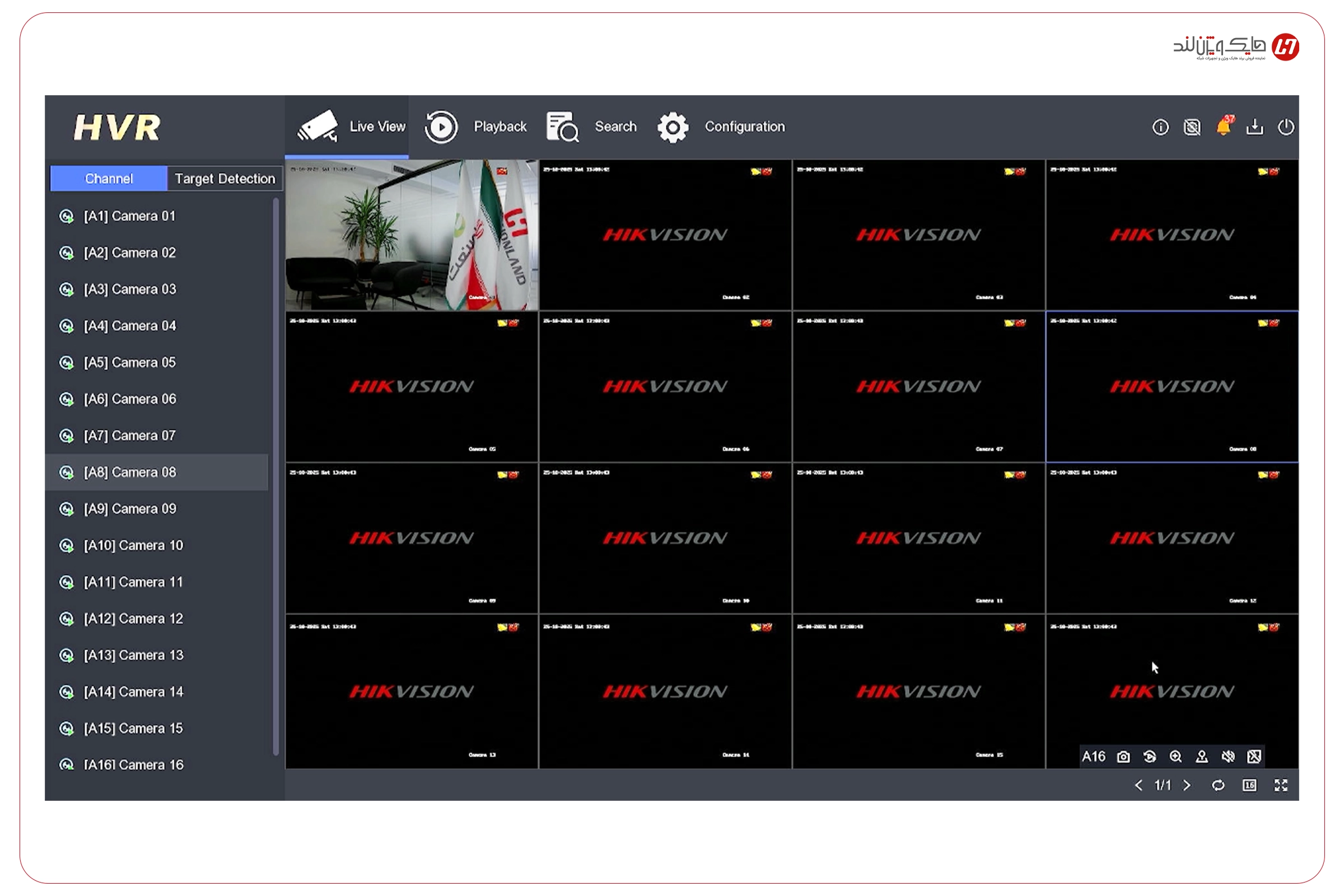
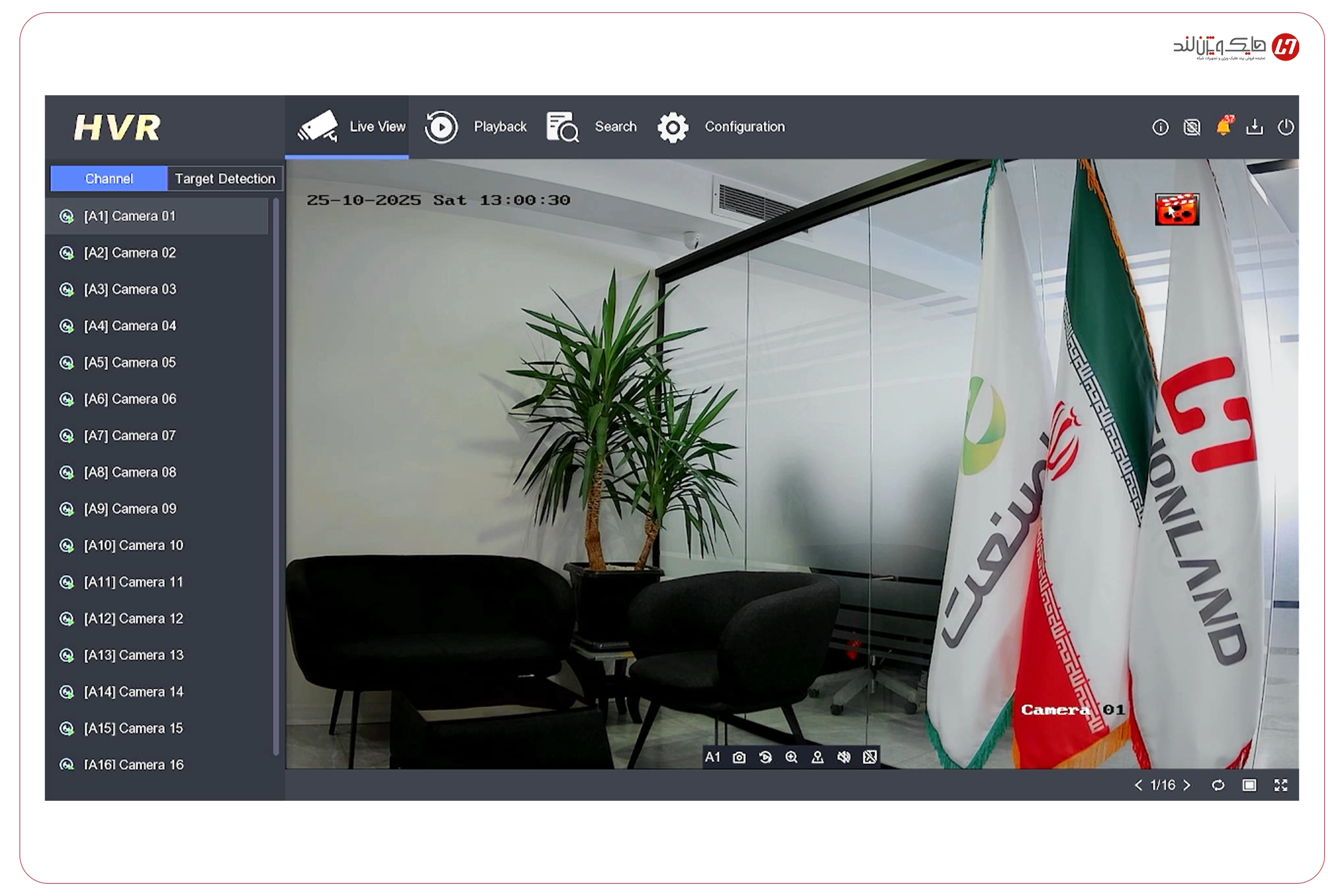
بخش Live View در دستگاه‌های DVR/HVR هایک ویژن، نخستین صفحه‌ی کاری پس از راه‌اندازی دستگاه است و امکان نمایش زنده تصاویر دوربین‌های متصل را فراهم می‌کند. در این بخش، کاربر می‌تواند وضعیت ضبط، تعداد کانال‌های فعال، و نوع هر دوربین را به‌صورت هم‌زمان مشاهده کند.

۱.۱ ورود به محیط Live View

پس از روشن‌کردن دستگاه و ورود به منوی اصلی، با انتخاب گزینه‌ی Live View، تصاویر دوربین‌ها در قالب پنجره‌های مختلف نمایش داده می‌شوند.

۱.۲ آیکن ضبط (Recording Indicator)

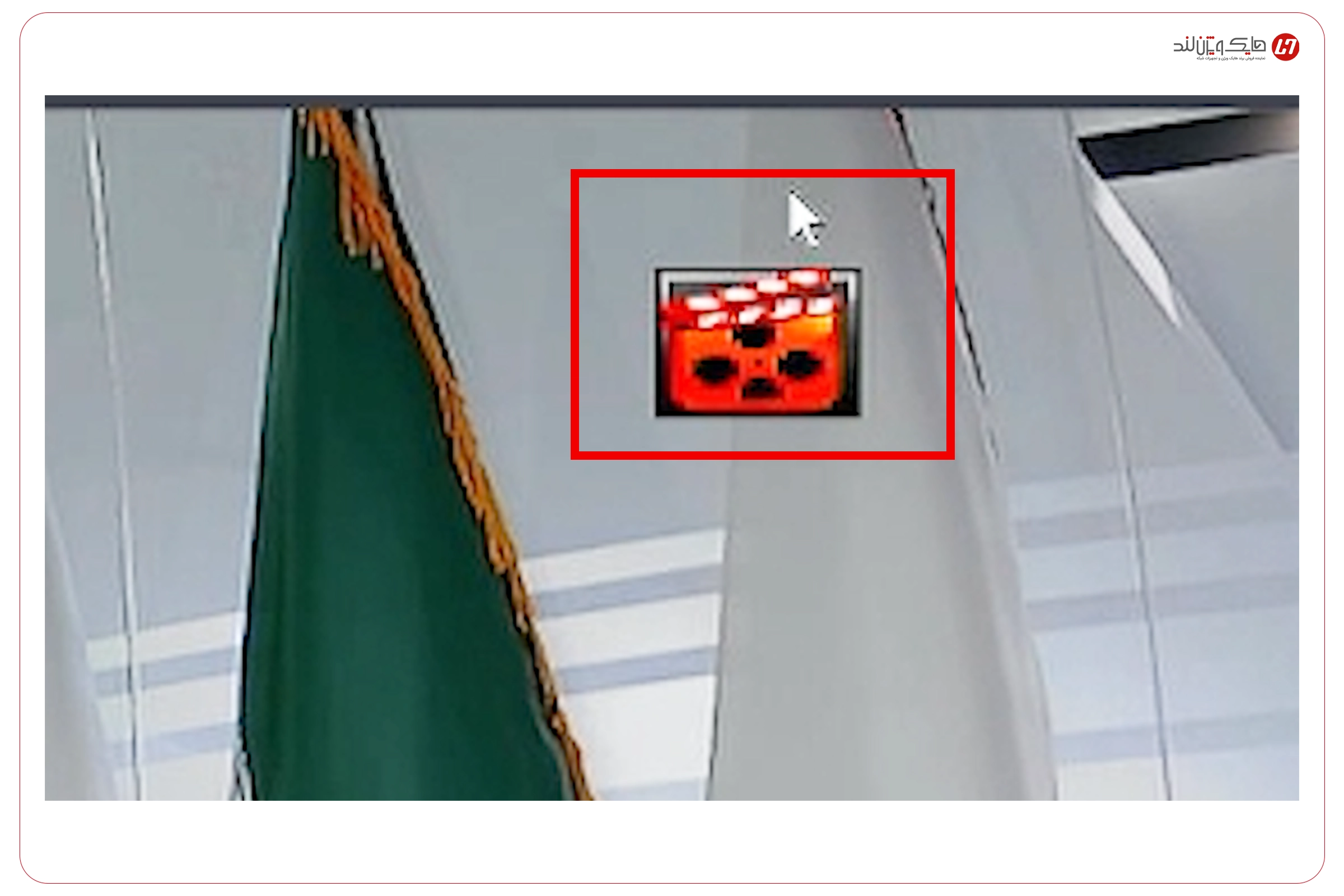
هنگامی که دستگاه در حال ضبط تصویر است، در گوشه‌ی تصویر مربوط به هر کانال، آیکن قرمز رنگ دایره‌ای‌شکل ظاهر می‌شود. وجود این آیکن به معنای فعال‌بودن حالت ضبط برای آن کانال است، و نبود آن نشان می‌دهد که ضبط برای آن دوربین انجام نمی‌شود.

اگر این آیکن نمایش داده نمی‌شود، لازم است تنظیمات ضبط (Recording Schedule) بررسی شود تا اطمینان حاصل شود ضبط به‌صورت مداوم یا بر اساس رویداد فعال است.

۱.۳ اهمیت تنظیم تاریخ و زمان دستگاه

یکی از مهم‌ترین نکاتی که باید در زمان راه‌اندازی دستگاه مورد توجه قرار گیرد، درست بودن ساعت و تاریخ سیستم است. دستگاه در زمان بازپخش (Playback) و جستجوی ویدئو، از همین زمان برای تفکیک فایل‌های ضبط‌شده استفاده می‌کند.

هرگونه خطا یا ناهماهنگی در تنظیم ساعت، می‌تواند باعث شود کاربر در زمان جستجو یا استخراج ویدئو، نتواند بخش مورد نظر را به‌درستی پیدا کند.

پیشنهاد می‌شود زمان دستگاه را با زمان محلی (Time Zone) خود یا سرور NTP هماهنگ کنید تا در هنگام بازپخش و تهیه‌ی بکاپ، تمام فایل‌ها با زمان دقیق ثبت شده باشند.

با شناخت کامل محیط Live View و وضعیت ضبط، حالا می‌توان به سراغ بخش بعدی یعنی پخش و جستجوی ویدئوهای ضبط‌شده (Playback) رفت، که جزئیات آن در مرحله‌ی بعد توضیح داده می‌شود.

۲. بخش پلی‌بک (Playback) در دستگاه‌های DVR و HVR هایک ویژن

بخش Playback (بخش زنده) در دستگاه‌های DVR/HVR هایک ویژن برای مشاهده، بررسی و مدیریت ویدئوهای ضبط‌شده طراحی شده است. این بخش امکان جستجو بر اساس تاریخ، ساعت، نوع رویداد، یا حتی تگ‌های کاربر را فراهم می‌کند و از مهم‌ترین قسمت‌های نرم‌افزار دستگاه به شمار می‌آید.

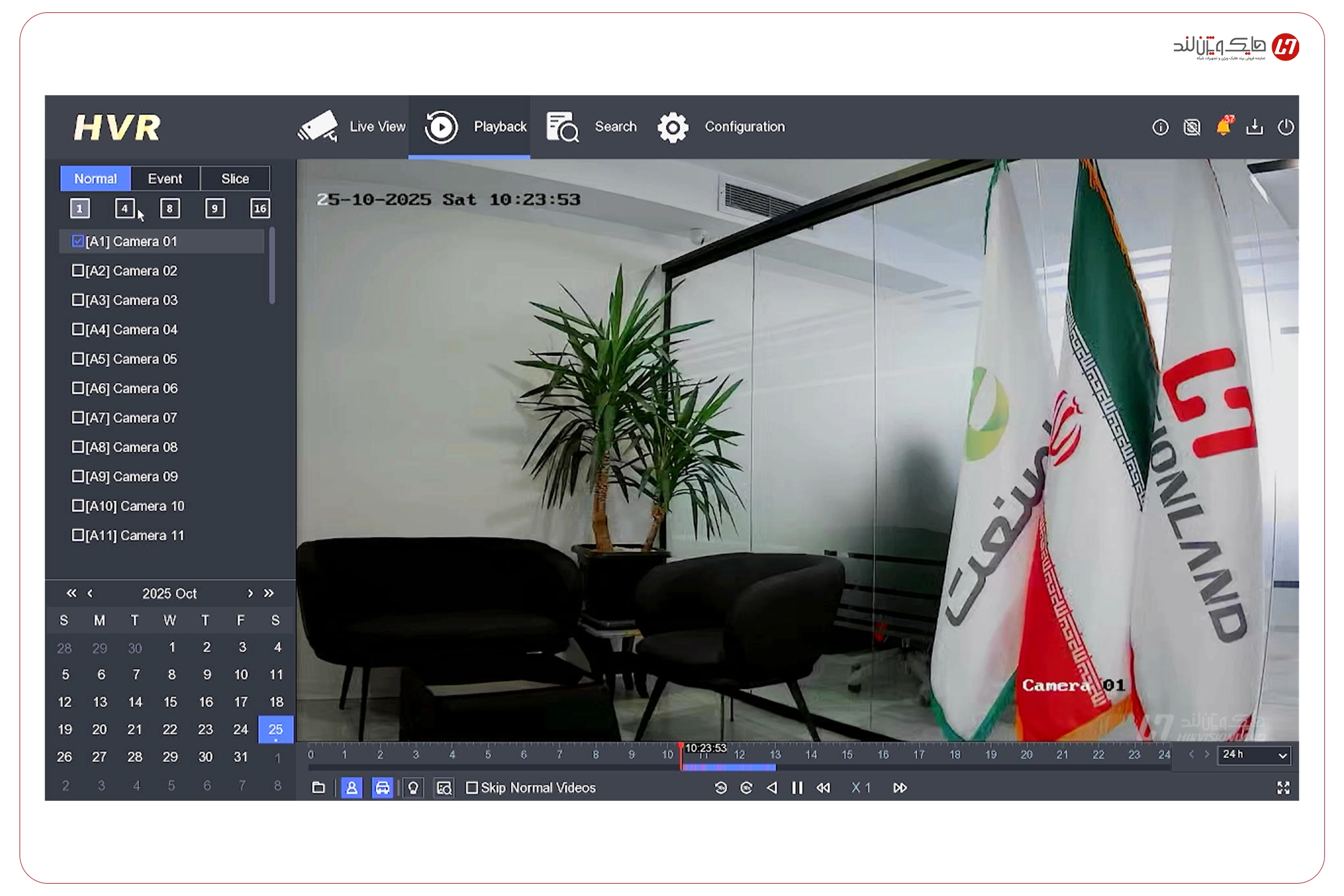
پس از ورود به منوی اصلی دستگاه، با انتخاب گزینه‌ی Playback، وارد محیط بازپخش خواهید شد. در این صفحه، پنجره‌های ویدئویی، تایم‌لاین زمانی، ابزار کنترل پخش و گزینه‌های ذخیره و جستجو نمایش داده می‌شوند.

۲.۱ اجزای اصلی محیط Playback

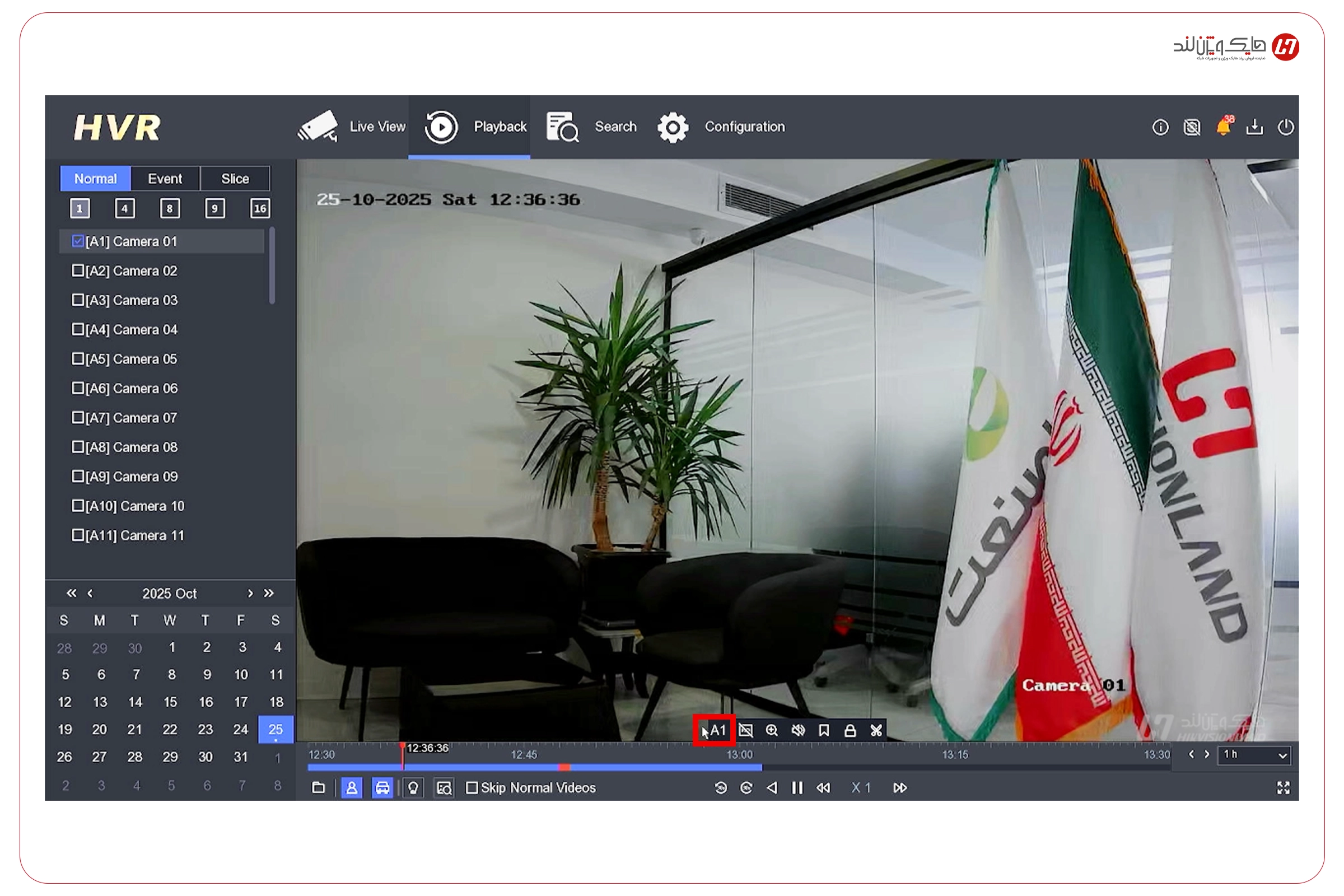
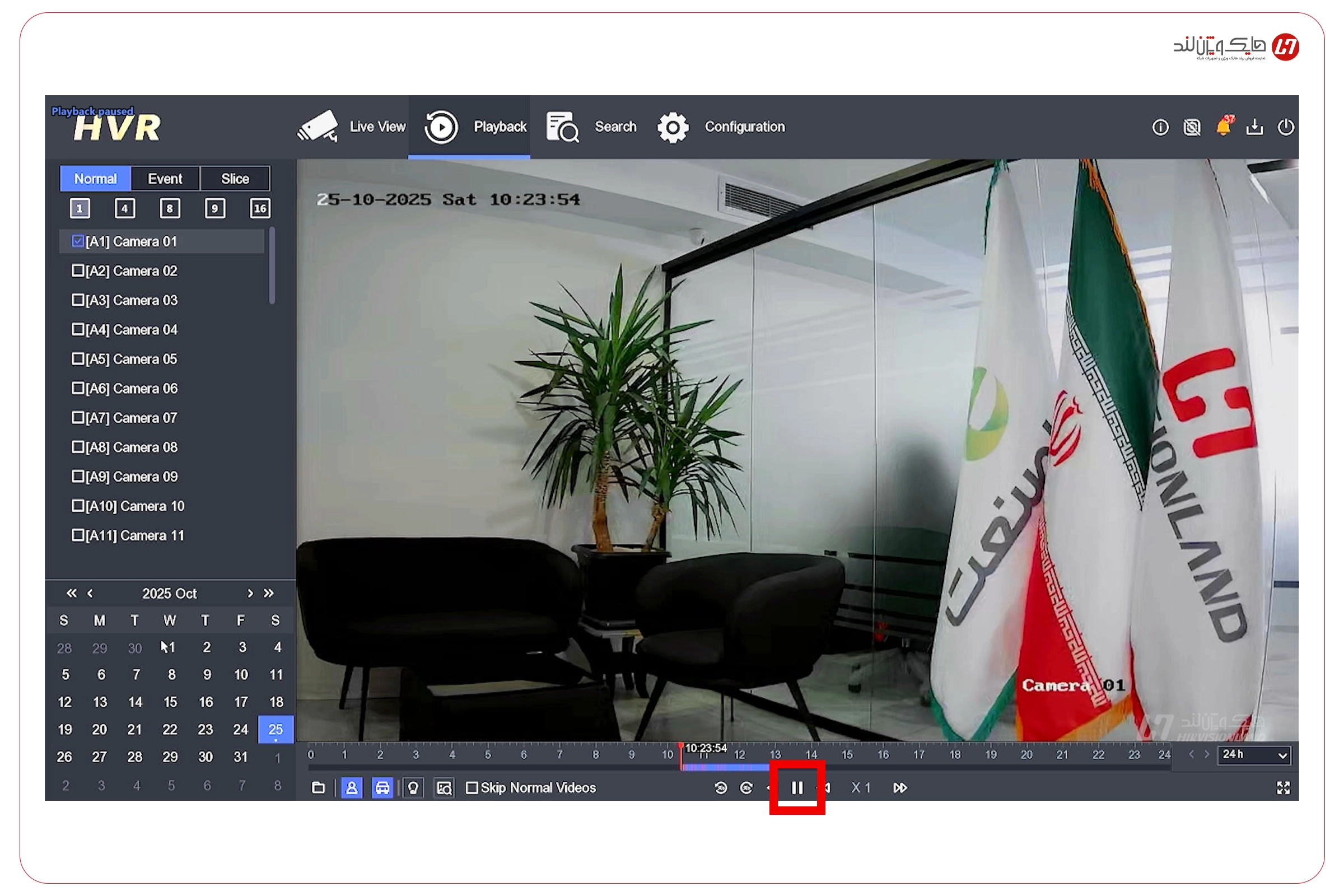
در صفحه‌ی پلی‌بک دستگاه DVR هایک ویژن چند بخش اصلی وجود دارد که هرکدام وظیفه‌ی خاصی دارند:

  1. نوار انتخاب دوربین‌ها: در این قسمت می‌توانید کانال‌های مورد نظر برای بازپخش را انتخاب کنید.
  2. تقسیم‌بندی صفحه: دستگاه امکان نمایش هم‌زمان چند دوربین را دارد (به‌صورت 1، 4، 8، 9 یا 16 تصویر در یک نما).
  3. نوار تاریخ (Calendar): برای انتخاب روز خاص جهت مشاهده‌ی ویدئوهای آن روز.
  4. نوار زمانی (Timeline): برای نمایش 24 ساعت شبانه‌روز و تعیین بازه‌ی دقیق بازپخش.
  5. نوار کنترل پخش: شامل گزینه‌های پخش، توقف، جلو/عقب، سرعت پخش و سایر ابزارهاست.

پیشنهاد می‌شود زمان دستگاه را با زمان محلی (Time Zone) خود یا سرور NTP هماهنگ کنید تا در هنگام بازپخش و تهیه‌ی بکاپ، تمام فایل‌ها با زمان دقیق ثبت شده باشند.

۲.۲ حالت‌های مختلف بازپخش

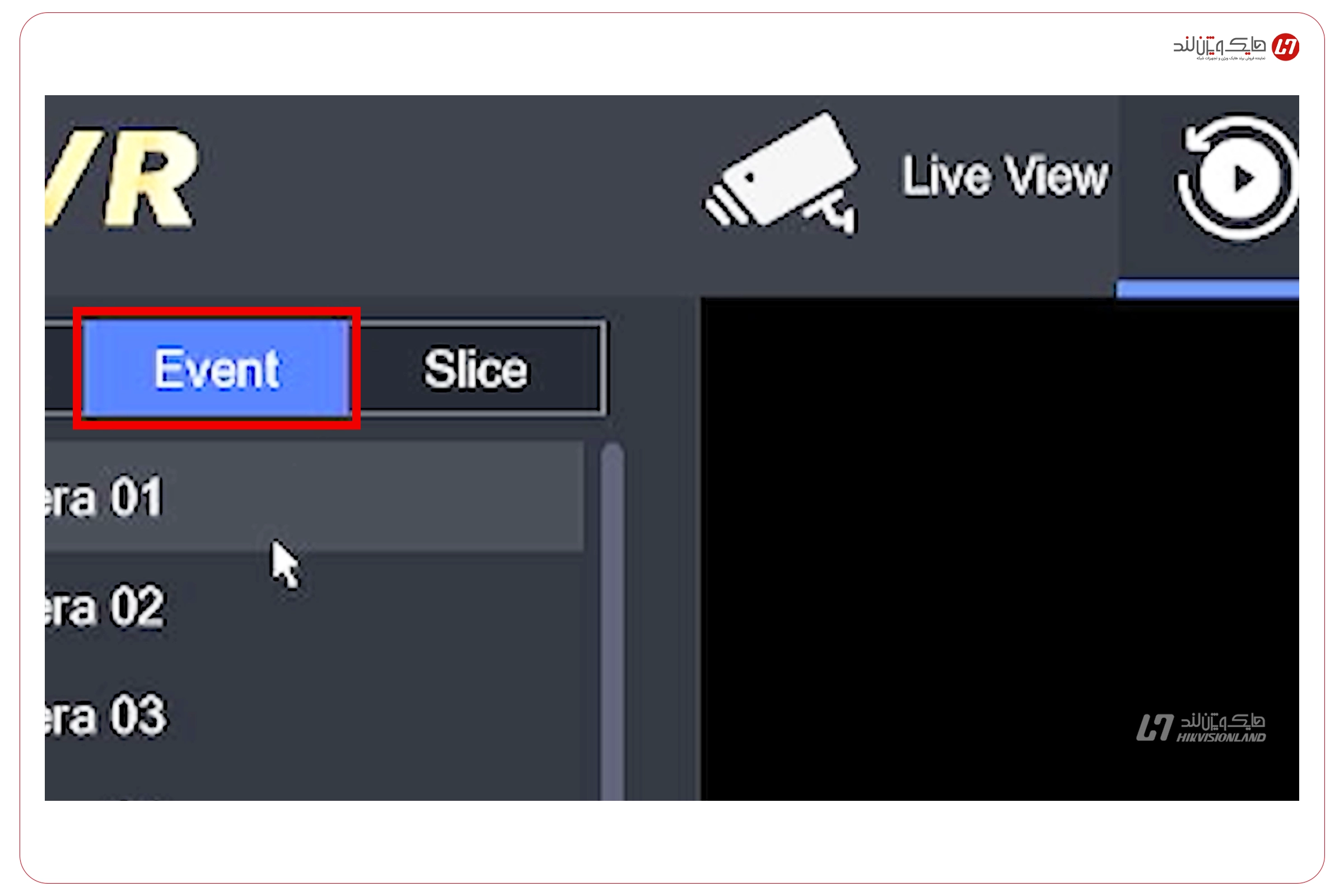
در بالای صفحه‌ی Playback، حالت‌های مختلفی برای نوع جستجو و نمایش ویدئو وجود دارد:

حالت Normal

در این حالت، تمامی ویدئوهای ضبط‌شده در بازه‌ی زمانی انتخاب‌شده نمایش داده می‌شوند. این گزینه برای بررسی کامل و بدون فیلتر تصاویر کاربرد دارد.

حالت Event

در حالت Event، تنها ویدئوهایی نمایش داده می‌شوند که دستگاه در آن‌ها رویداد خاصی (مانند تشخیص حرکت، تشخیص انسان یا خودرو) ثبت کرده است. این گزینه برای صرفه‌جویی در زمان جستجو بسیار مفید است.

حالت Slice / Clip

در این حالت، ویدئوها به بخش‌های زمانی کوتاه‌تر (مثلاً برش‌های یک‌ساعته) تقسیم می‌شوند تا دسترسی سریع‌تری به بازه‌ی موردنظر داشته باشید.

۲.۳ تشخیص رنگ در نوار زمانی

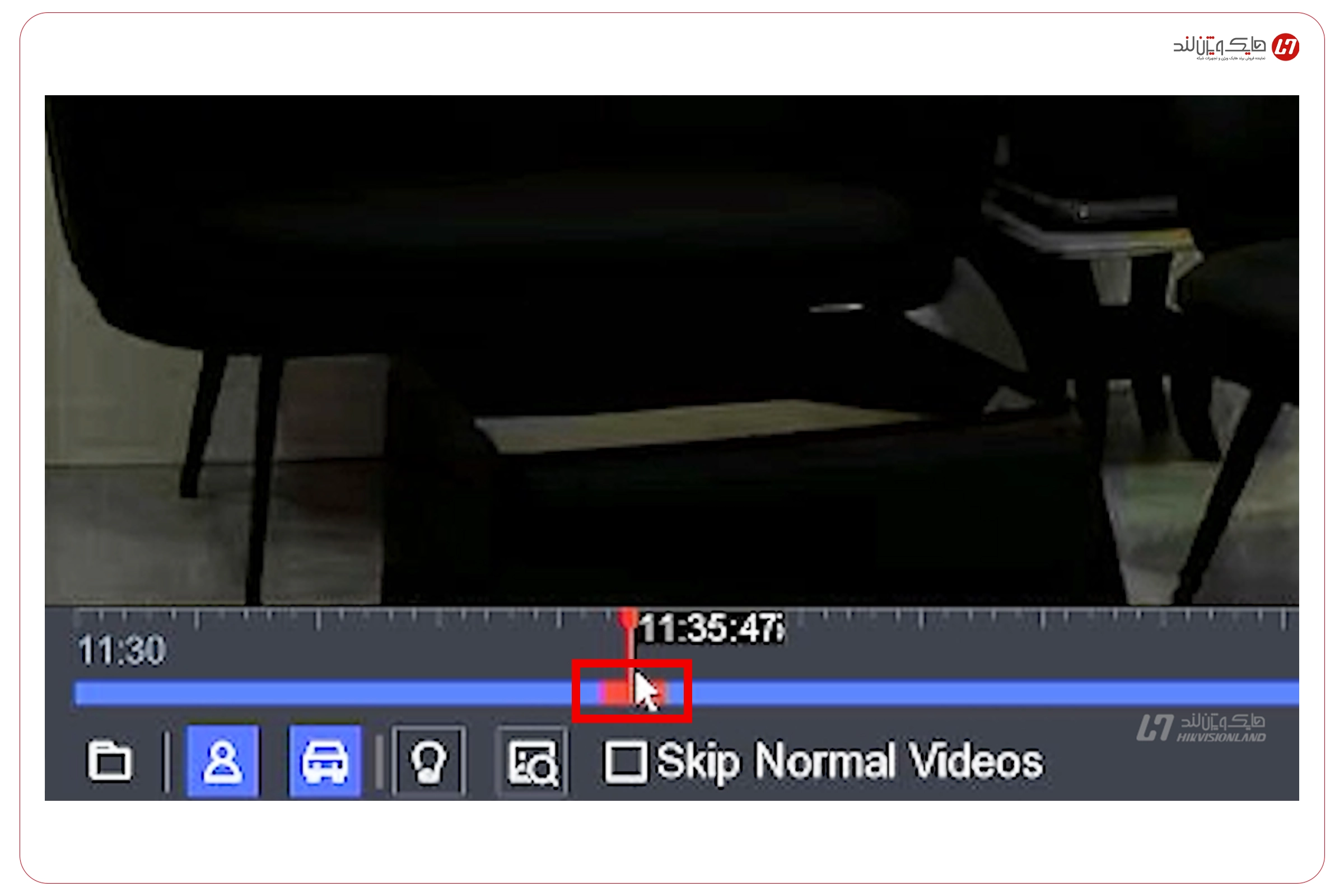
در نوار زمانی (Timeline) معمولاً از رنگ‌های مختلف برای نمایش نوع ویدئو استفاده می‌شود:

  • قرمز: نشان‌دهنده‌ی بخش‌هایی است که دستگاه تشخیص رویداد (مثلاً حرکت یا حضور انسان) داشته است.
  • آبی یا سبز: بخش‌هایی از ضبط عادی (Normal Recording).
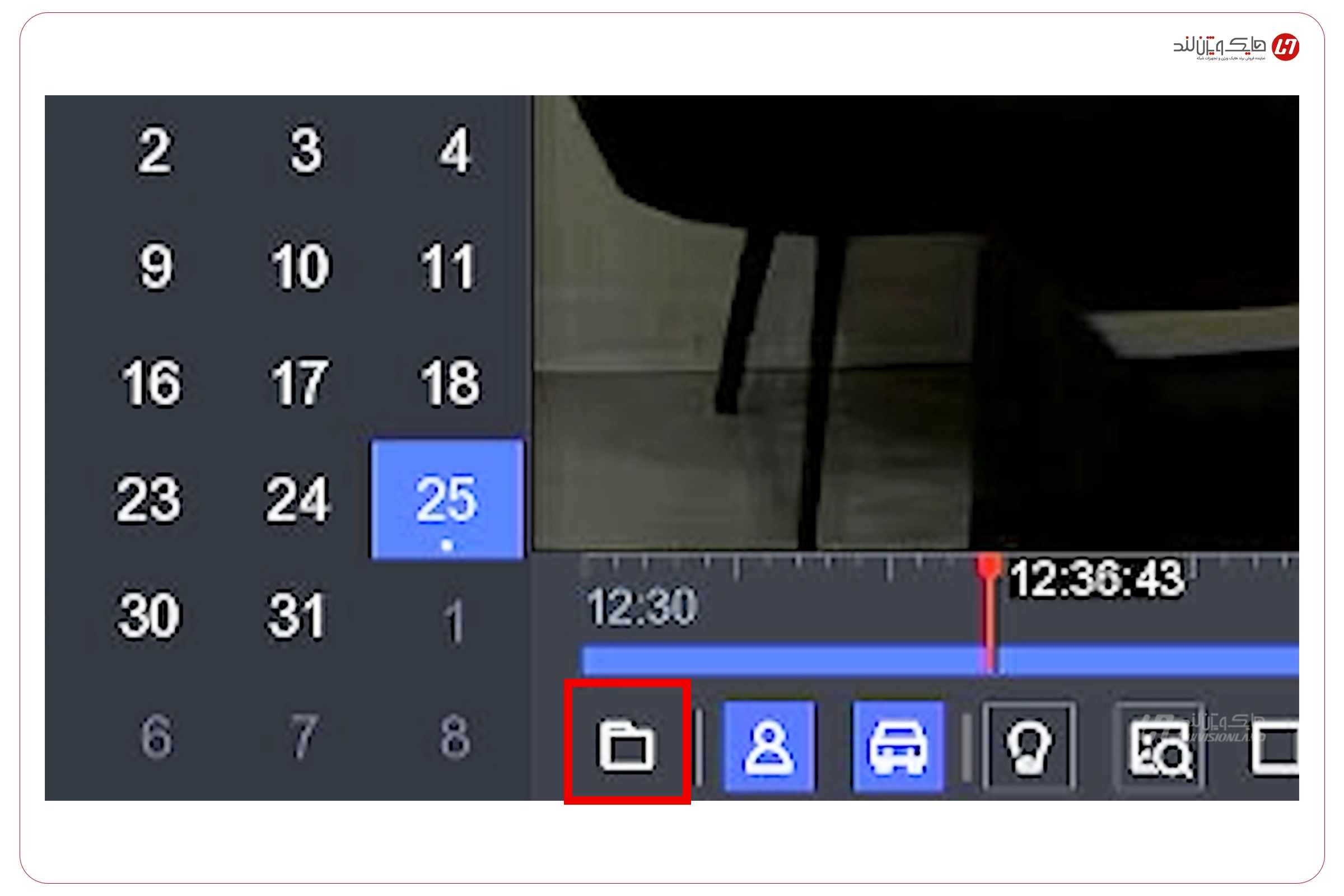
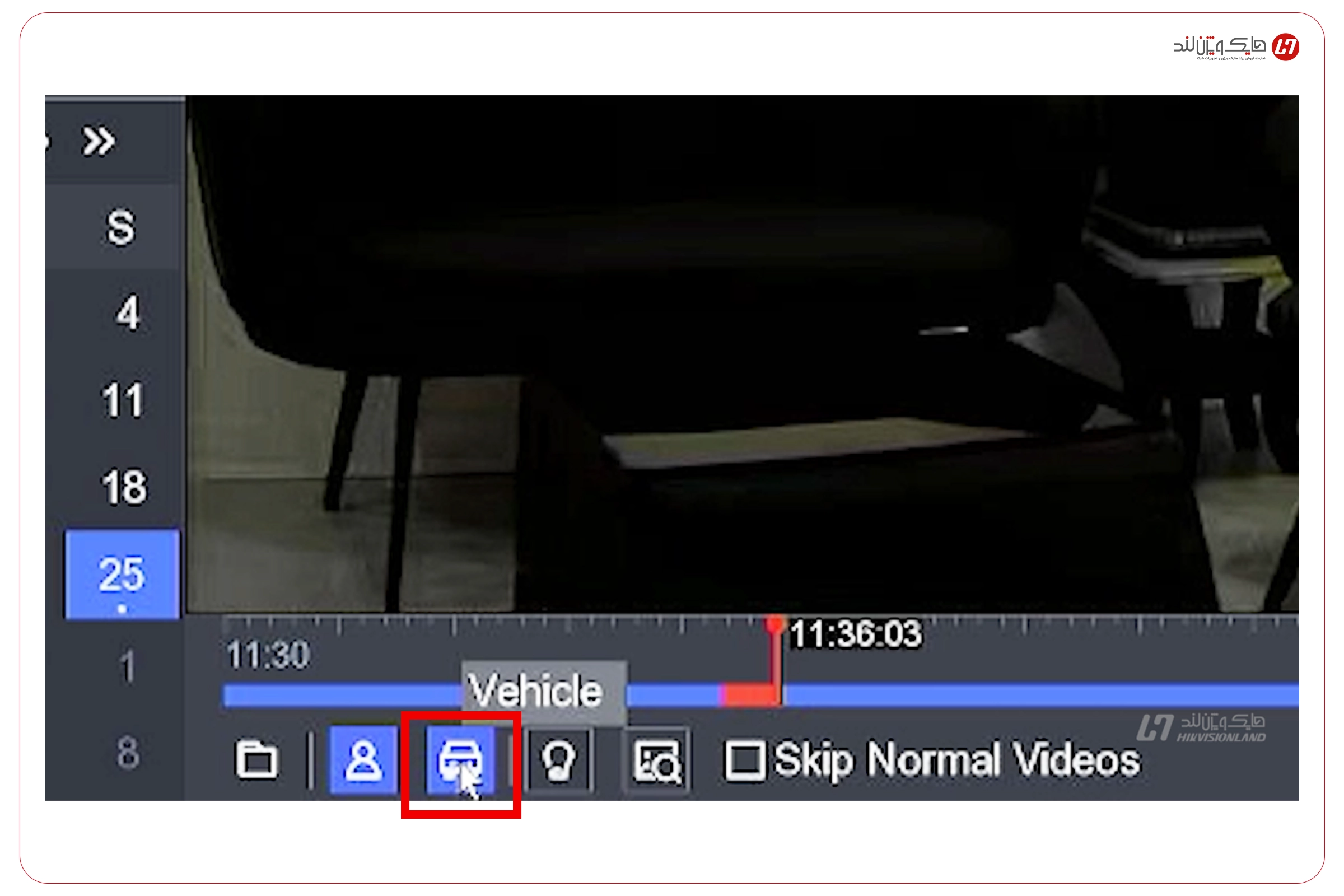
گزینه مربوط به نمایش/عدم نمایش حضور خودرو در فیلم ضبط شده
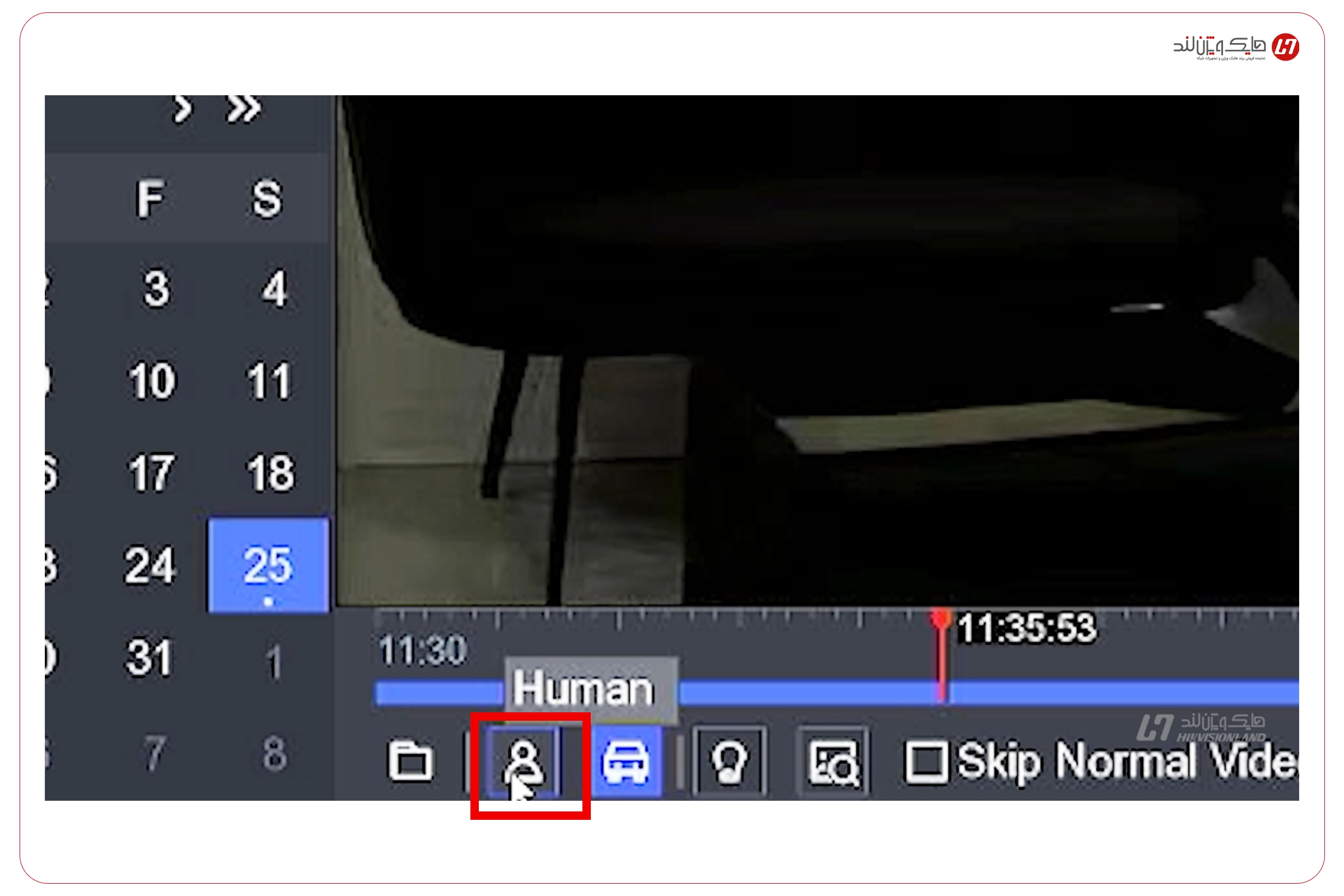
گزینه مربوط به نمایش/عدم نمایش تشخیص انسان در فیلم ضبط شده

در صورتی‌که گزینه‌ی تشخیص انسان (Human Detection) یا تشخیص خودرو (Vehicle Detection) فعال باشد، نوار زمانی بر اساس نوع رویداد رنگ‌بندی می‌شود. با غیرفعال کردن این گزینه‌ها، رنگ قرمز نیز از تایم‌لاین حذف خواهد شد.

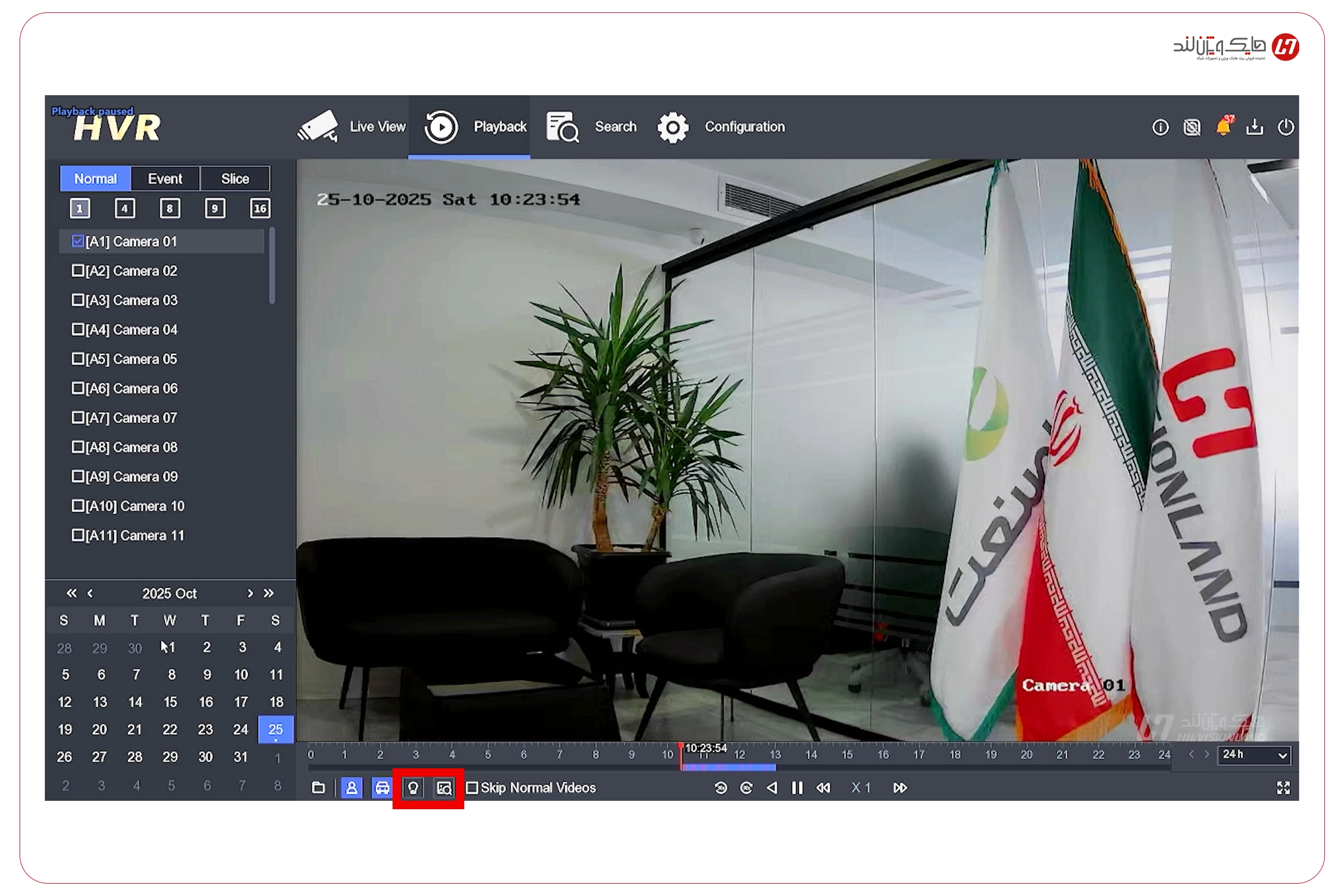
۲.۴ قابلیت‌های جستجوی هوشمند (Smart Search) و (AcuSearch)

در برخی مدل‌های DVR/HVR هایک ویژن، قابلیت Smart Search وجود دارد که به کاربر کمک می‌کند هنگام بازبینی فیلم ضبط‌شده در DVR هایک ویژن، سریع‌تر به لحظات خاص برسد:

  • جستجوی هوشمند (Smart Search)
  • آکوسرچ (AcuSearch)

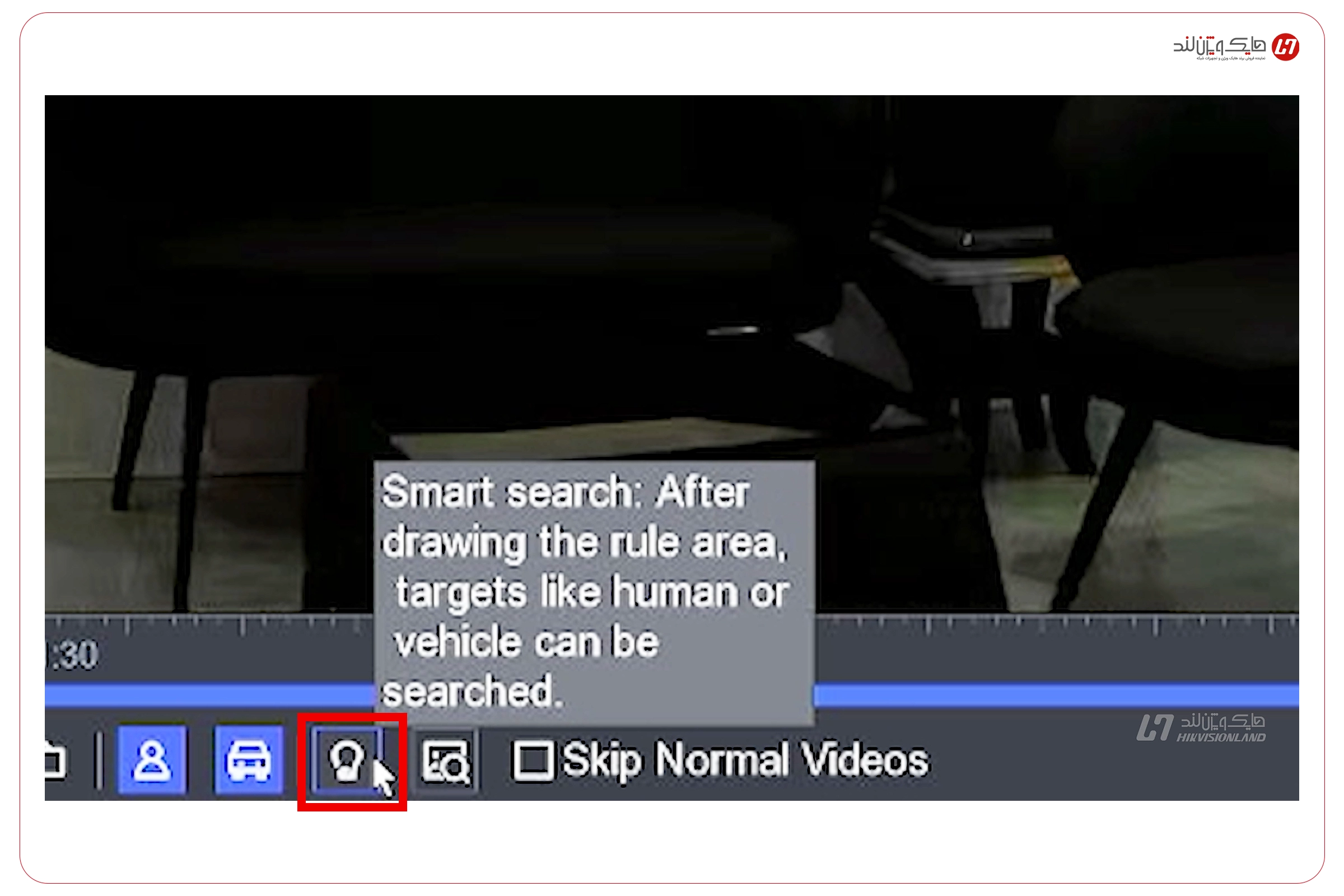
۲.۴.۱ جستجوی هوشمند (Smart Search)

با فعال‌سازی گزینه‌ی Smart Search، دستگاه می‌تواند به‌صورت خودکار بخش‌هایی از تصویر را که در آن‌ها حرکت یا تغییر قابل توجهی رخ داده است، تشخیص دهد و آن بازه‌های زمانی را در نوار پخش (Timeline) برجسته نماید.

این قابلیت زمانی کاربرد دارد که کاربر به‌دنبال بازبینی بخش‌هایی از روز است که فعالیت خاصی در تصویر اتفاق افتاده، مانند ورود افراد به یک محیط یا حرکت اشیاء.

در صورتی‌که گزینه‌ی Smart Search غیرفعال باشد، دستگاه تنها حالت ضبط معمولی را نمایش می‌دهد و نوار زمانی بدون تفکیک رویدادها باقی می‌ماند.

۲.۴.۲ آکوسرچ (AcuSearch)

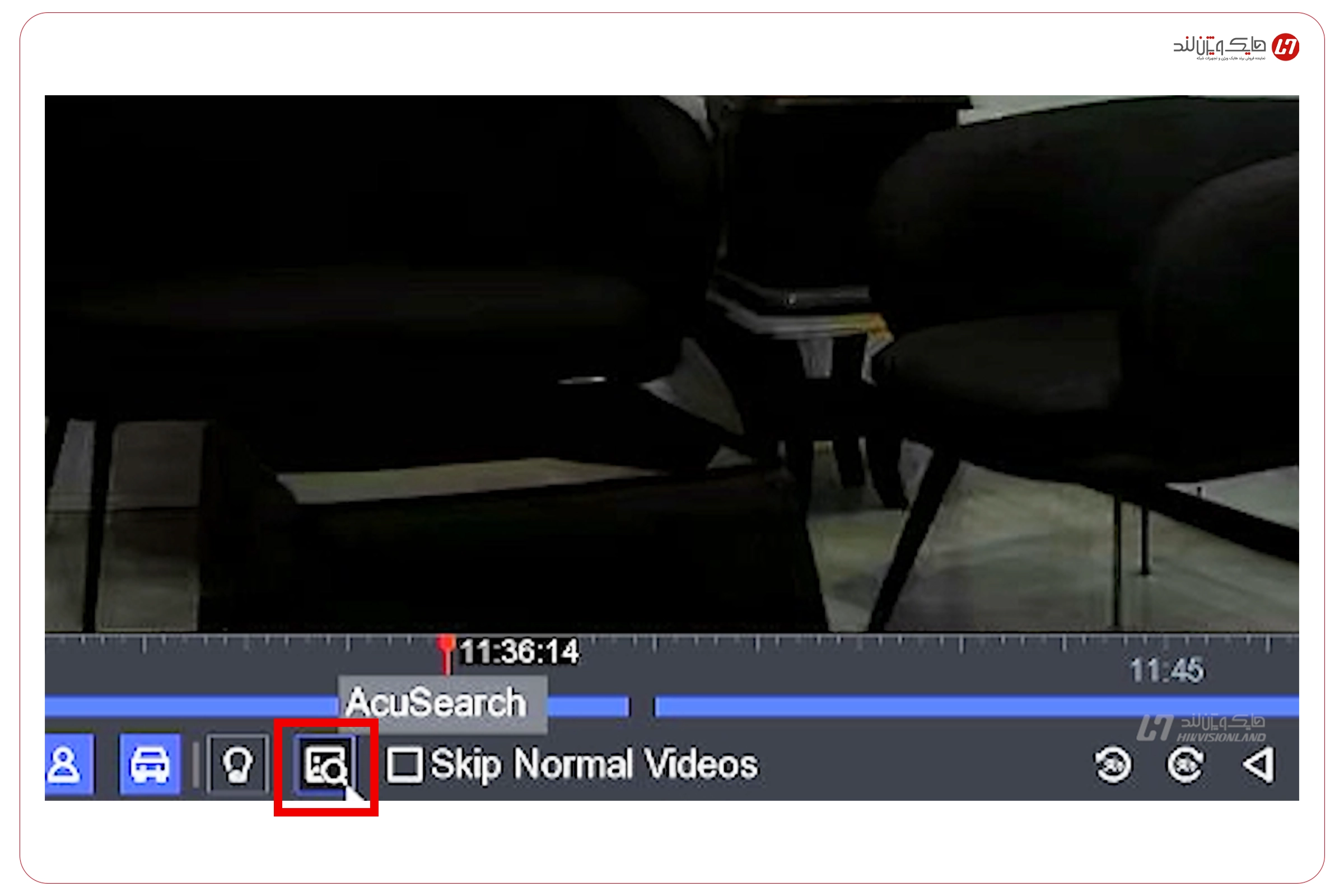
قابلیت AcuSearch برای دستگاه‌هایی که از فناوری AcuSense هایک ویژن پشتیبانی می‌کنند فعال است. این فناوری امکان جستجوی هوشمند انسان و وسایل نقلیه را از طریق انتخاب کاربر فراهم می‌کند و هنگام بازپخش، بخش‌هایی از ویدئو که این رویدادها در آن‌ها شناسایی شده‌اند را جداگانه نمایش می‌دهد.

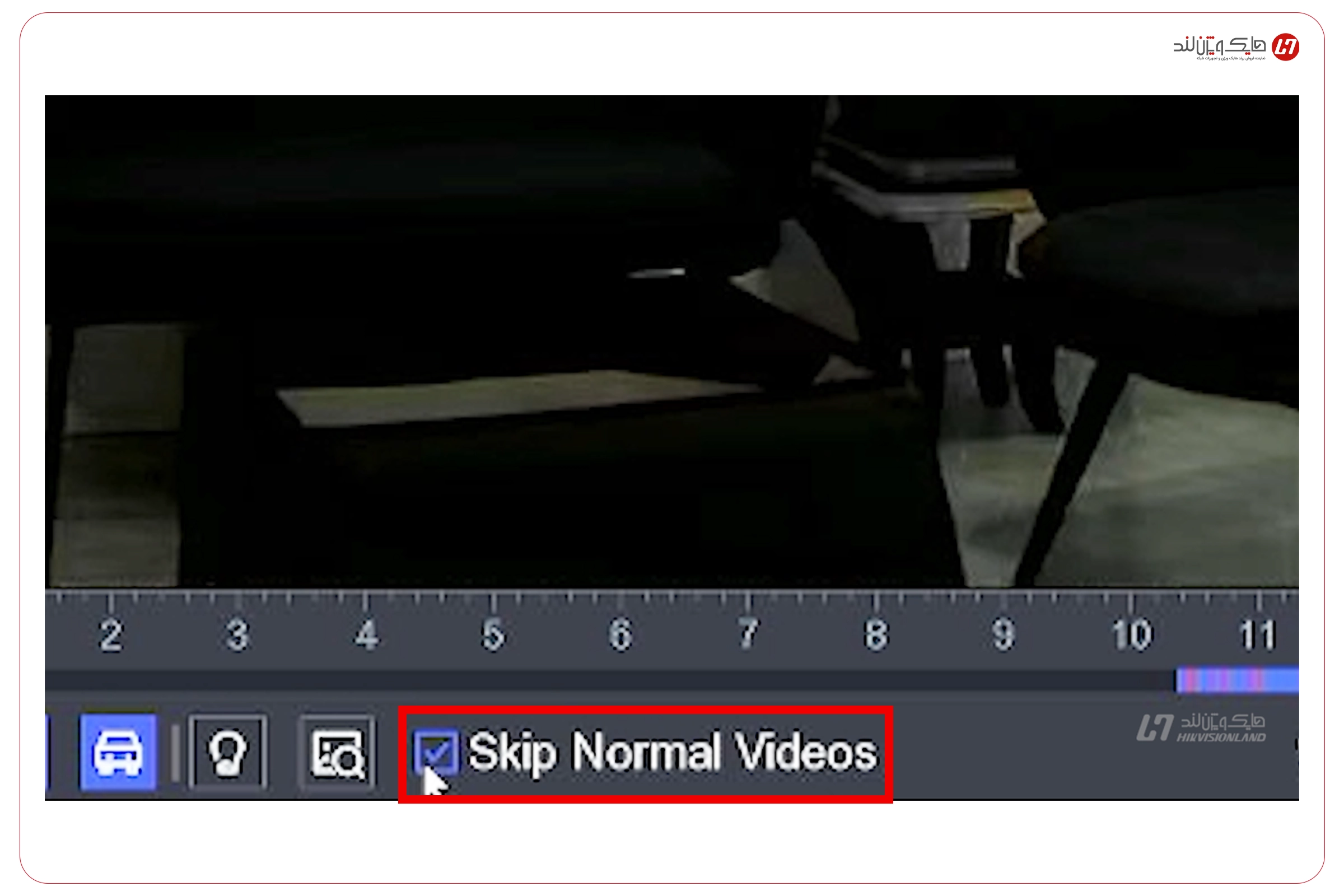
گزینه‌ی Skip Normal Videos : نمایش فقط قسمت‌هایی از ویدئو که در آن‌ها رویداد یا حرکت وجود دارد

۲.۵ تنظیمات بازپخش و سرعت نمایش

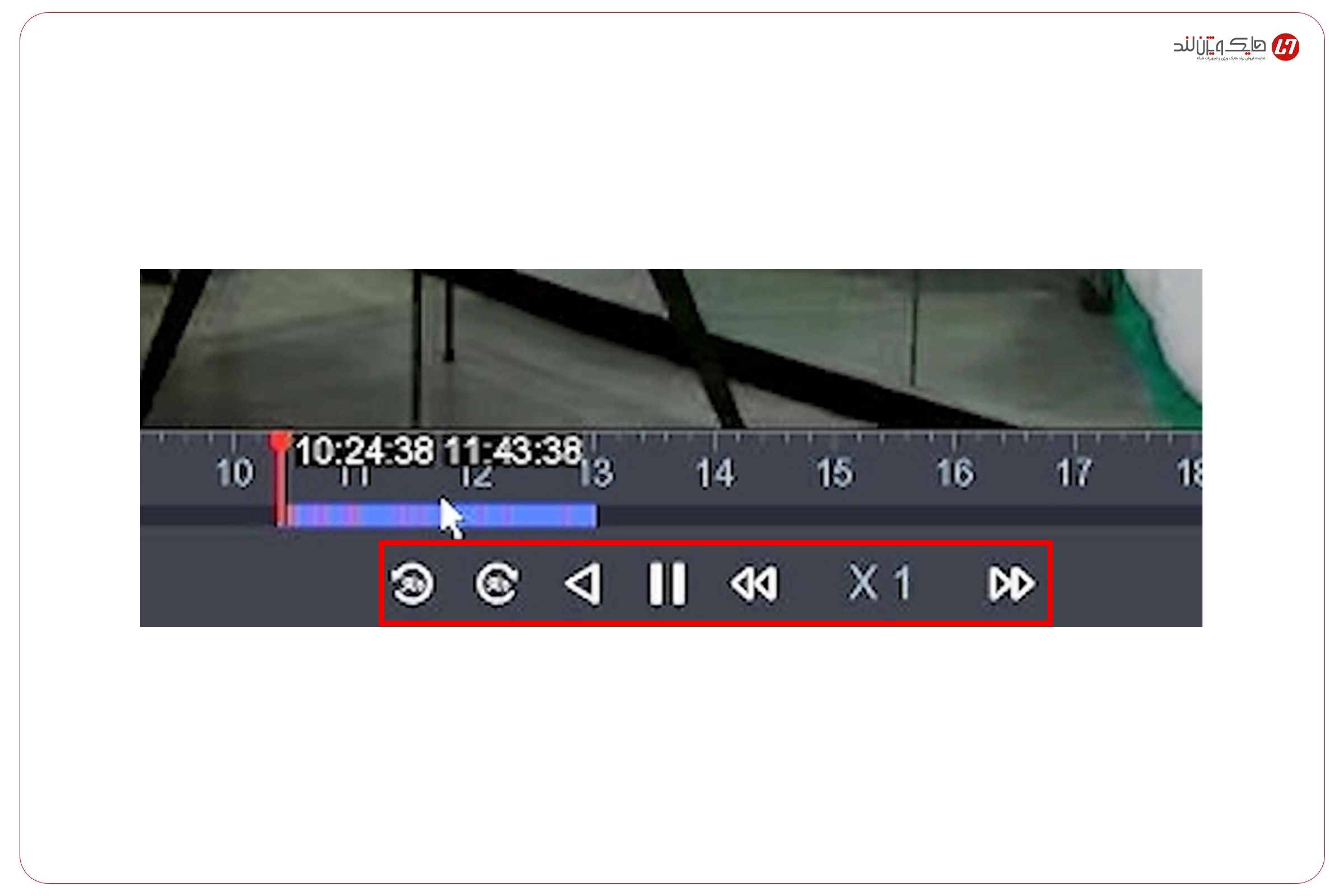
در پایین صفحه‌ی Playback، دکمه‌های کنترلی زیر قرار دارند:

  • پخش / توقف (Play / Pause)
  • حرکت 30 ثانیه‌ای به جلو یا عقب
  • پخش معکوس (Reverse Playback)
  • تغییر سرعت پخش (کند یا سریع)
  • نمایش تمام‌صفحه (Full Screen)

۲.۵.۱ پخش / توقف (Play / Pause)

با کلیک روی آیکن ▶️ / ⏸️، ویدئوی ضبط‌شده پخش یا متوقف می‌شود. در حالت توقف، ثانیه‌شمار تصویر متوقف شده و کاربر می‌تواند بازه‌ی موردنظر را روی تایم‌لاین انتخاب کند.

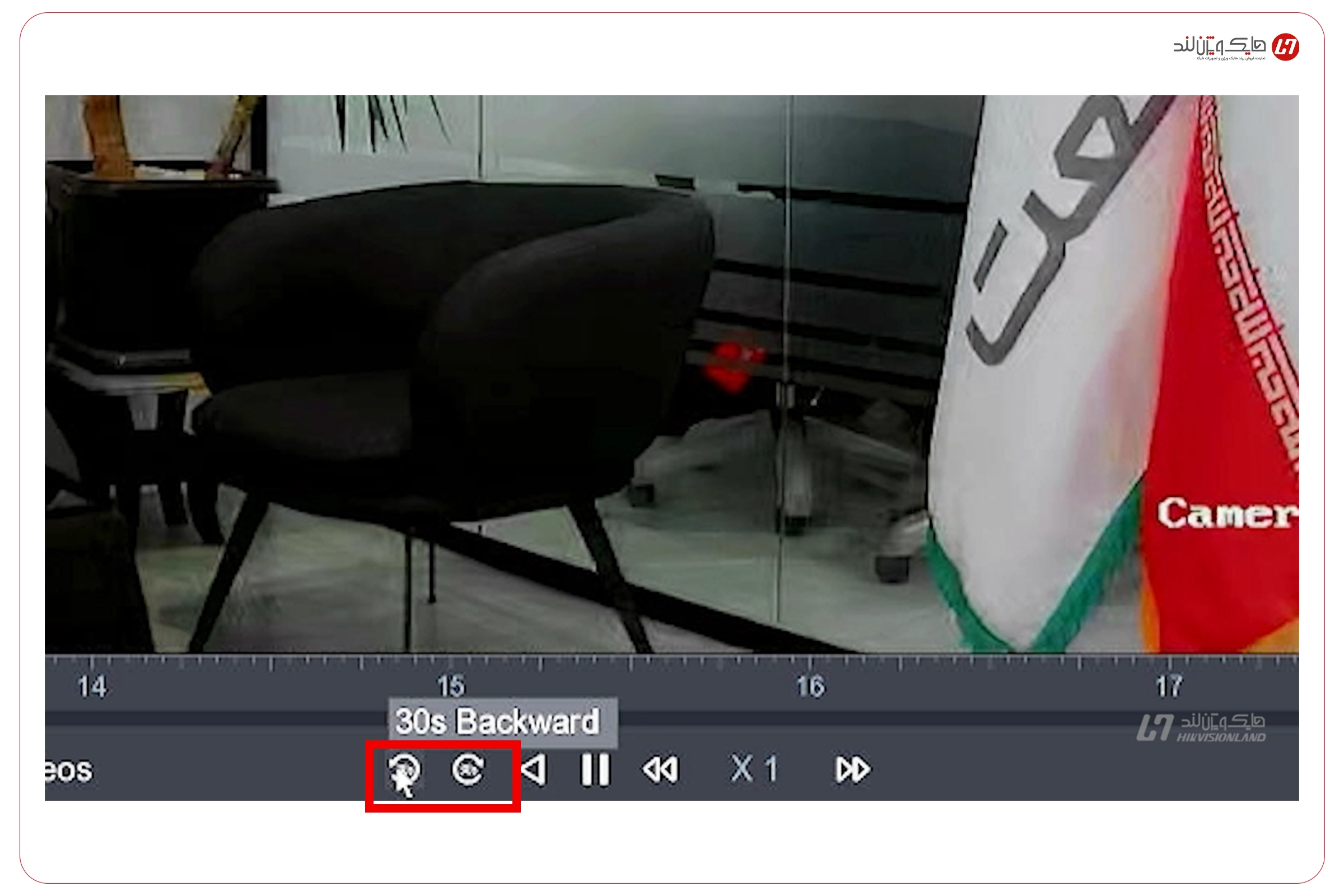
۲.۵.۲ حرکت ۳۰ ثانیه‌ای به جلو یا عقب

دو آیکن کنار دکمه‌ی پخش با برچسب 30s Forward و 30s Backward برای جابجایی سریع در بازه‌ی زمانی ویدئو به‌کار می‌روند.

  • با انتخاب Forward (⏩)، تصویر ۳۰ ثانیه به جلو می‌رود.
  • با انتخاب Backward (⏪)، تصویر ۳۰ ثانیه به عقب بازمی‌گردد.

۲.۵.۳ پخش معکوس (Reverse Playback)

این گزینه امکان پخش ویدئو به‌صورت معکوس را فراهم می‌کند؛ به این معنا که ثانیه‌شمار به عقب برمی‌گردد و تصویر به‌صورت برعکس نمایش داده می‌شود. این قابلیت معمولاً برای بررسی دقیق لحظه‌ی وقوع یک حادثه یا رویداد خاص استفاده می‌شود.

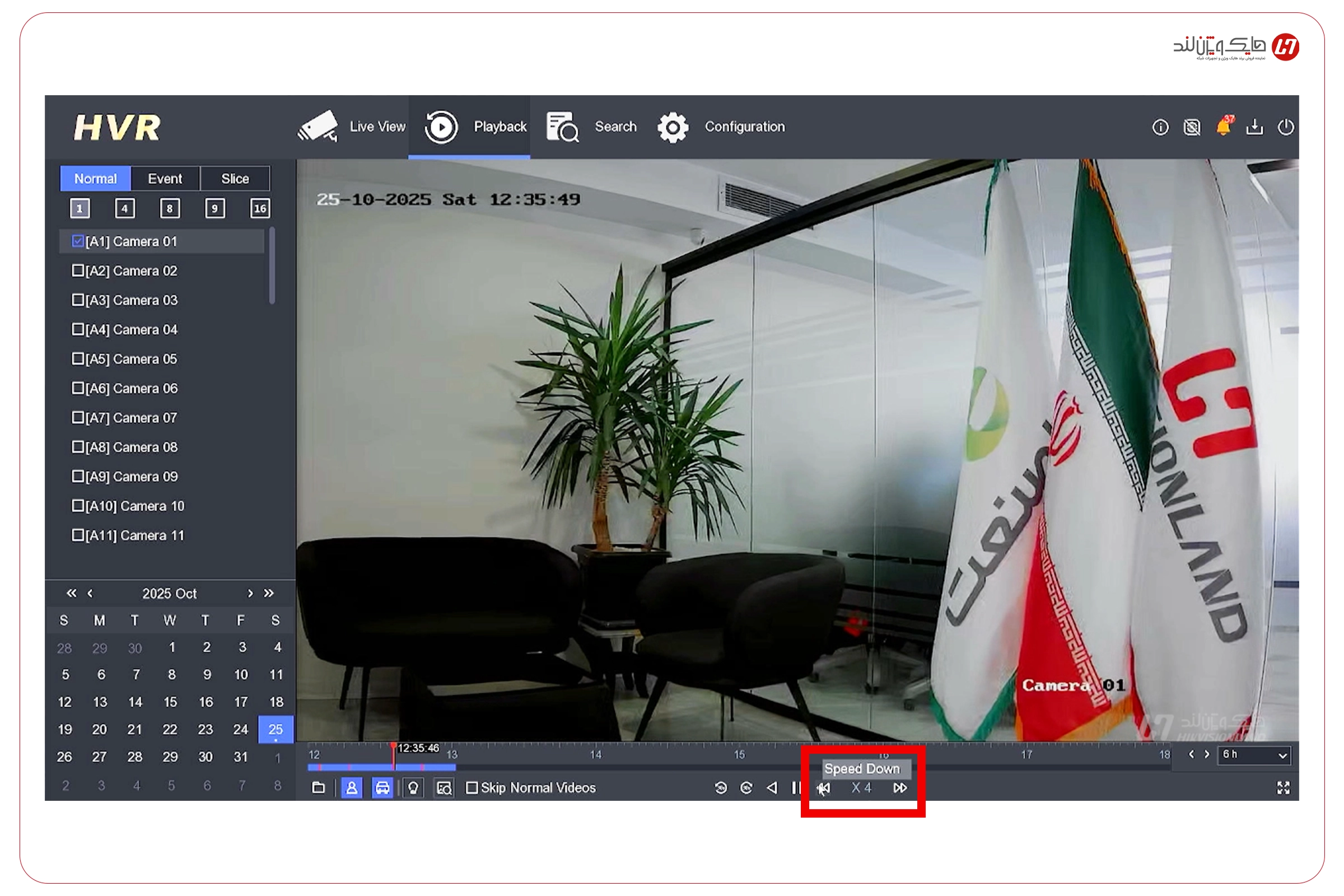
۲.۵.۴ تغییر سرعت پخش (کند یا سریع)

با استفاده از گزینه‌های Speed Down / Speed Up می‌توان سرعت نمایش ویدئو را تنظیم کرد.

  • گزینه‌ی Speed Down پخش را کندتر می‌کند (مثلاً x0.5)
  • گزینه‌ی Speed Up پخش را سریع‌تر می‌کند (مثلاً x2 یا x4)

این قابلیت برای بازبینی دقیق لحظه‌ای از تصویر یا مرور سریع بخش‌های طولانی کاربرد دارد.

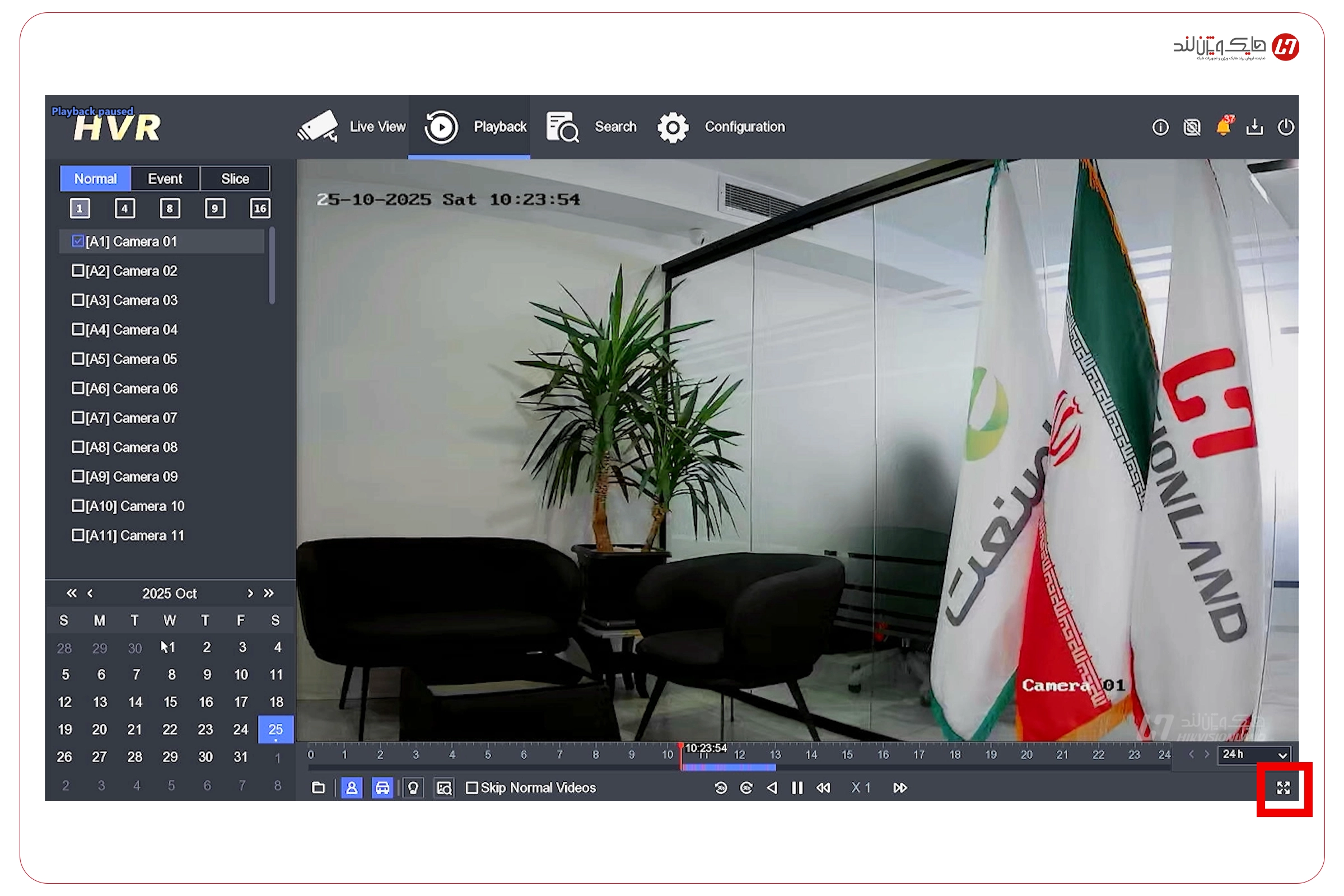
۲.۵.۵ نمایش تمام‌صفحه (Full Screen)

برای مشاهده‌ی تصویر در حالت تمام‌صفحه، روی آیکن 🔳 Full Screen کلیک کنید. در این حالت تصویر انتخاب‌شده به‌صورت بزرگ و بدون حاشیه نمایش داده می‌شود.

برای خروج از حالت تمام‌صفحه، کافی است کلیک راست انجام دهید.

۲.۶ مشاهده فایل‌های خارجی (External File)

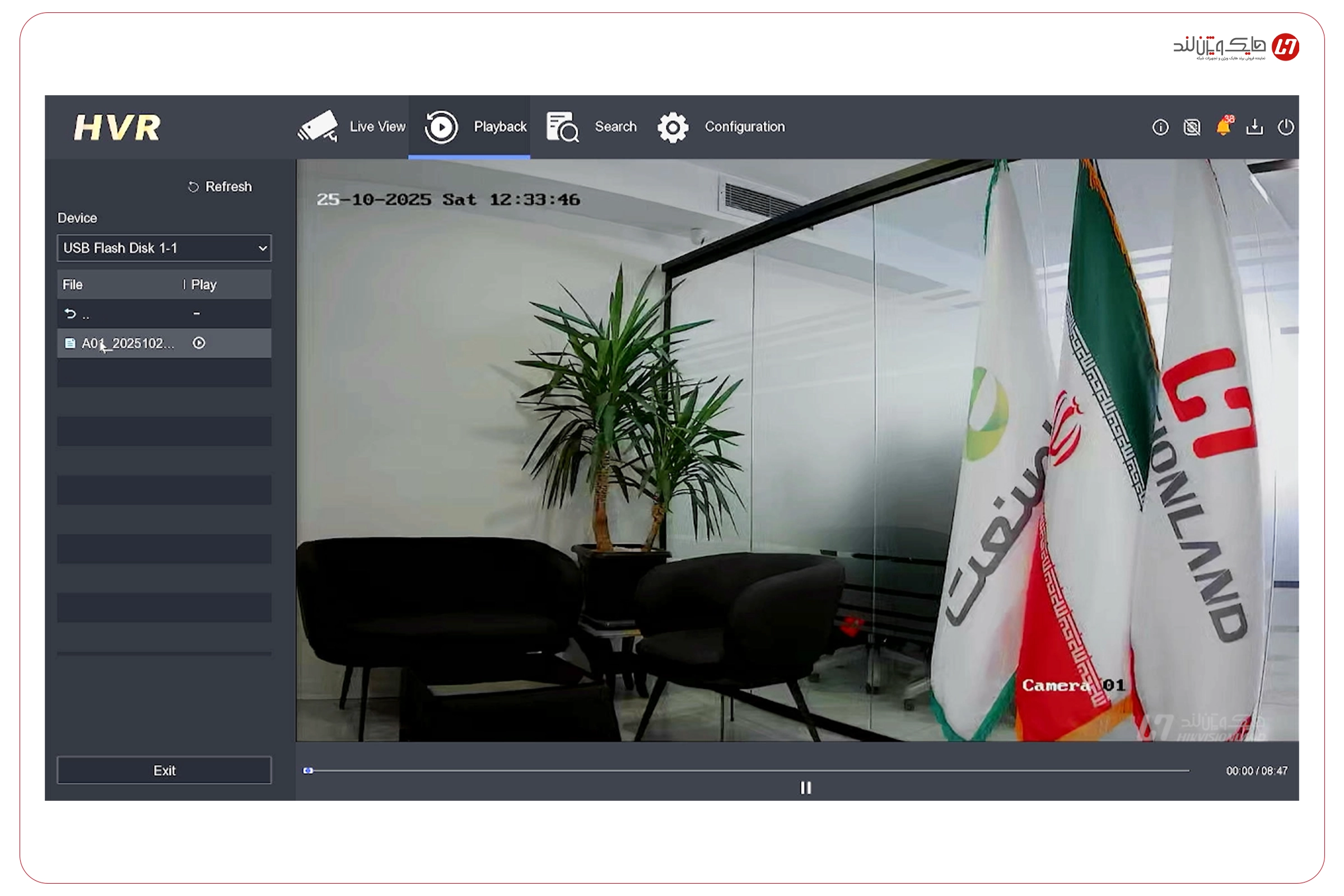
اگر ویدئوهایی را قبلاً روی فلش یا حافظه USB از دستگاه استخراج کرده‌اید، برای مشاهده‌ی مجدد آن‌ها کافی است گزینه‌ی External File را انتخاب کنید. در این حالت، فایل‌های ذخیره‌شده روی حافظه شناسایی شده و از طریق همان پلیر داخلی دستگاه قابل پخش هستند.

این ابزارها به کاربر کمک می‌کنند تا بدون نیاز به نرم‌افزار جانبی، مدیریت کاملی بر فایل‌های ضبط‌شده داشته باشد. بخش External File نیز امکان بازبینی مستقیم فایل‌های خروجی از طریق خود دستگاه را فراهم می‌کند.

۳. ابزارهای خروجی و مدیریت ویدئو

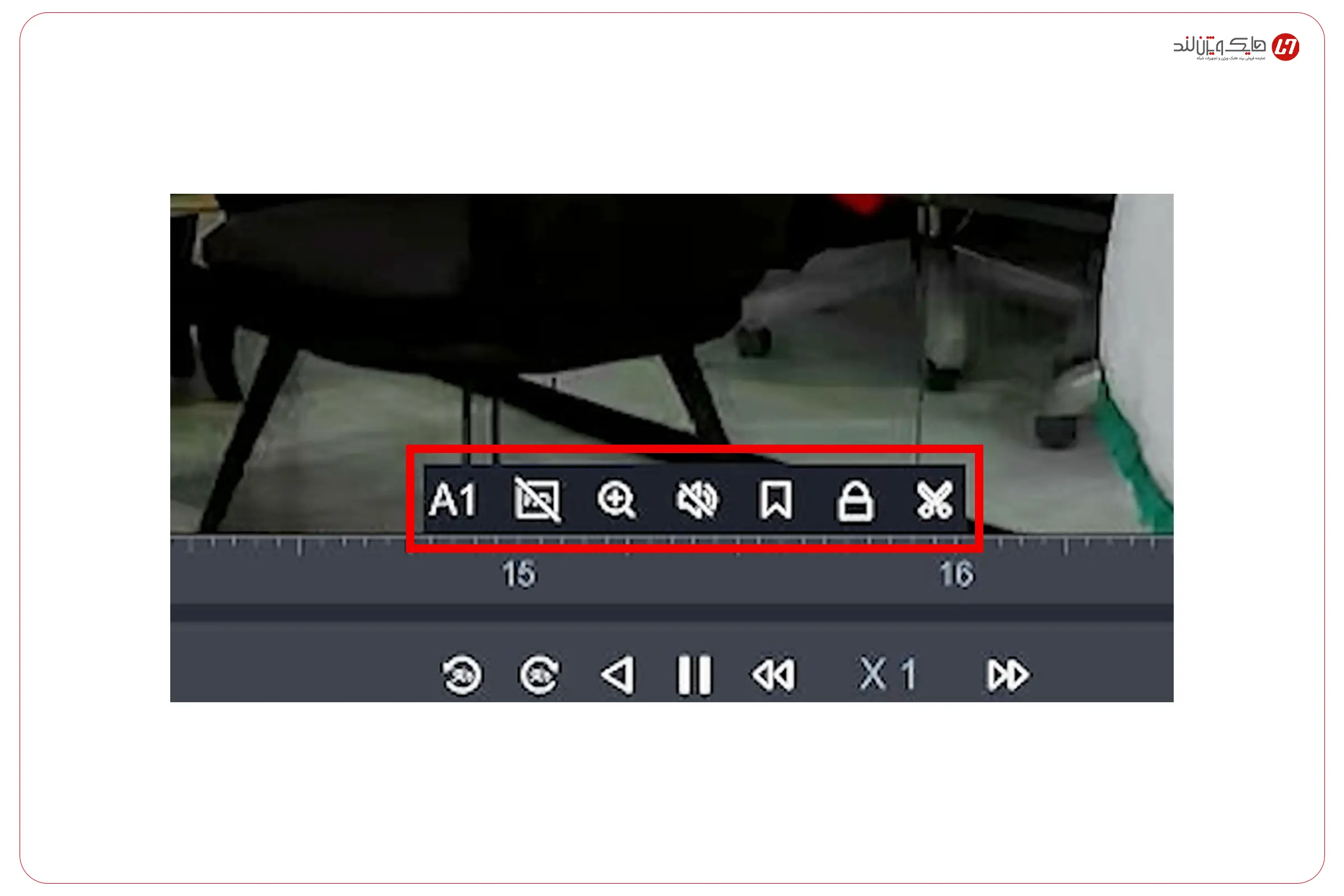
Clip, Lock, Tag, Mute Audio, Digital Zoom, Enable Definition Adjustment, A/D

دستگاه‌های DVR و HVR هایک ویژن امکانات کاملی برای مدیریت و ذخیره‌سازی ویدئوهای ضبط‌شده در بخش Playback ارائه می‌دهند. این ابزارها به کاربر کمک می‌کنند تا بتواند بخشی از ویدئو را برش دهد، خروجی بگیرد، فایل‌ها را قفل یا تگ‌گذاری کند و در صورت نیاز، ویدئوهای ذخیره‌شده روی حافظه خارجی را بازبینی نماید.

۳.۱ گزینه Clip (برش و ذخیره ویدئو)

گزینه‌ی Clip در منوی Playback دستگاه DVR هایک ویژن برای برش و ذخیره بخشی از ویدئوی ضبط‌شده استفاده می‌شود.

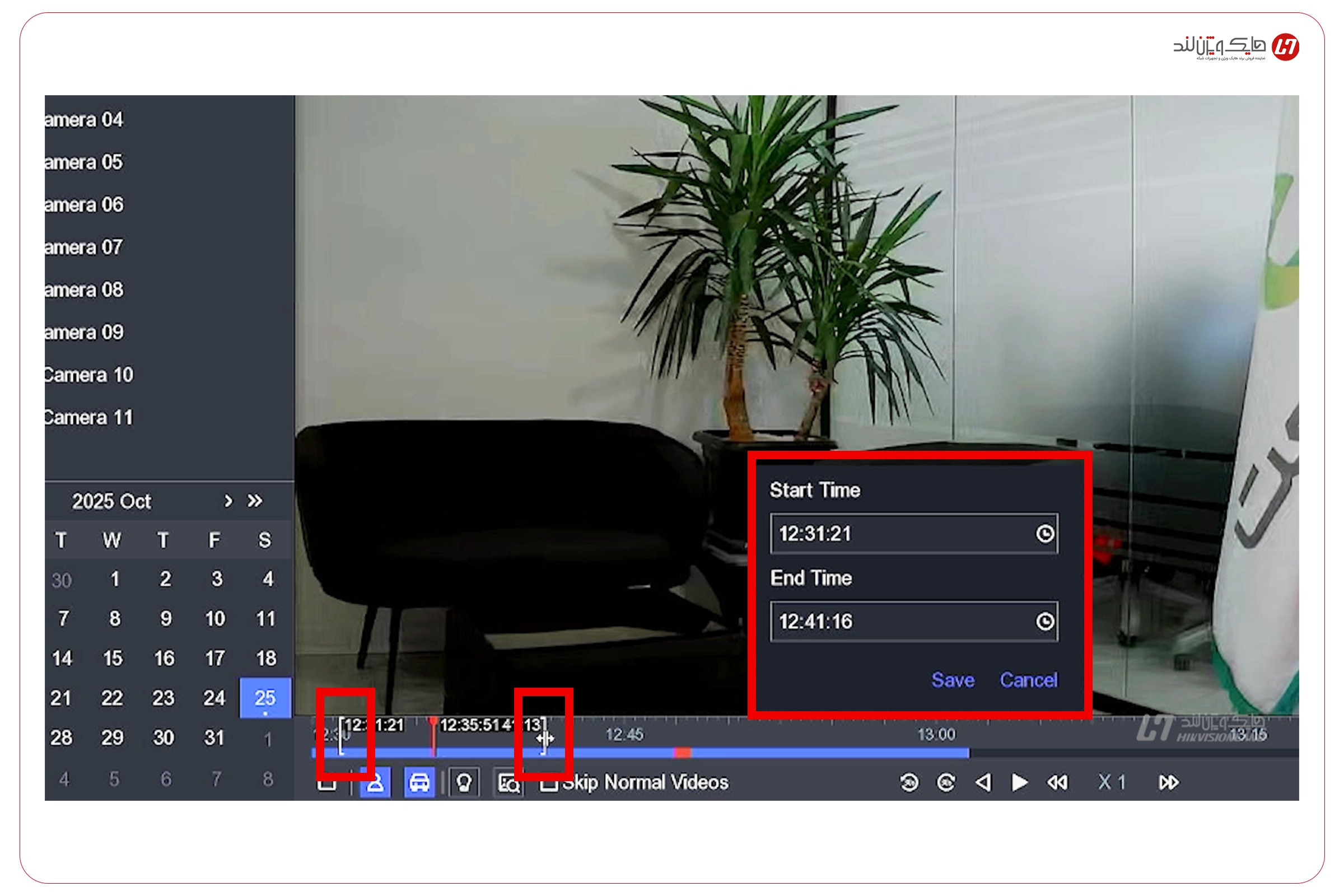
با کلیک روی آیکن قیچی (Clip) در نوار کنترل پایین صفحه، می‌توانید بازه‌ای دلخواه از ویدئو را برای ذخیره انتخاب کنید. پس از فعال‌سازی این گزینه، روی Timeline بازه‌ای رنگی ظاهر می‌شود که نشان‌دهنده‌ی محدوده‌ی انتخابی است.

در این حالت می‌توانید:

  • نقطه‌ی شروع (Start Time) و پایان (End Time) را به‌صورت دستی تنظیم کنید.
  • از طریق دکمه‌های پخش، بازه را دقیق‌تر مشخص کنید.

۳.۱.۱ گزینه Save (ذخیره‌سازی ویدئو)

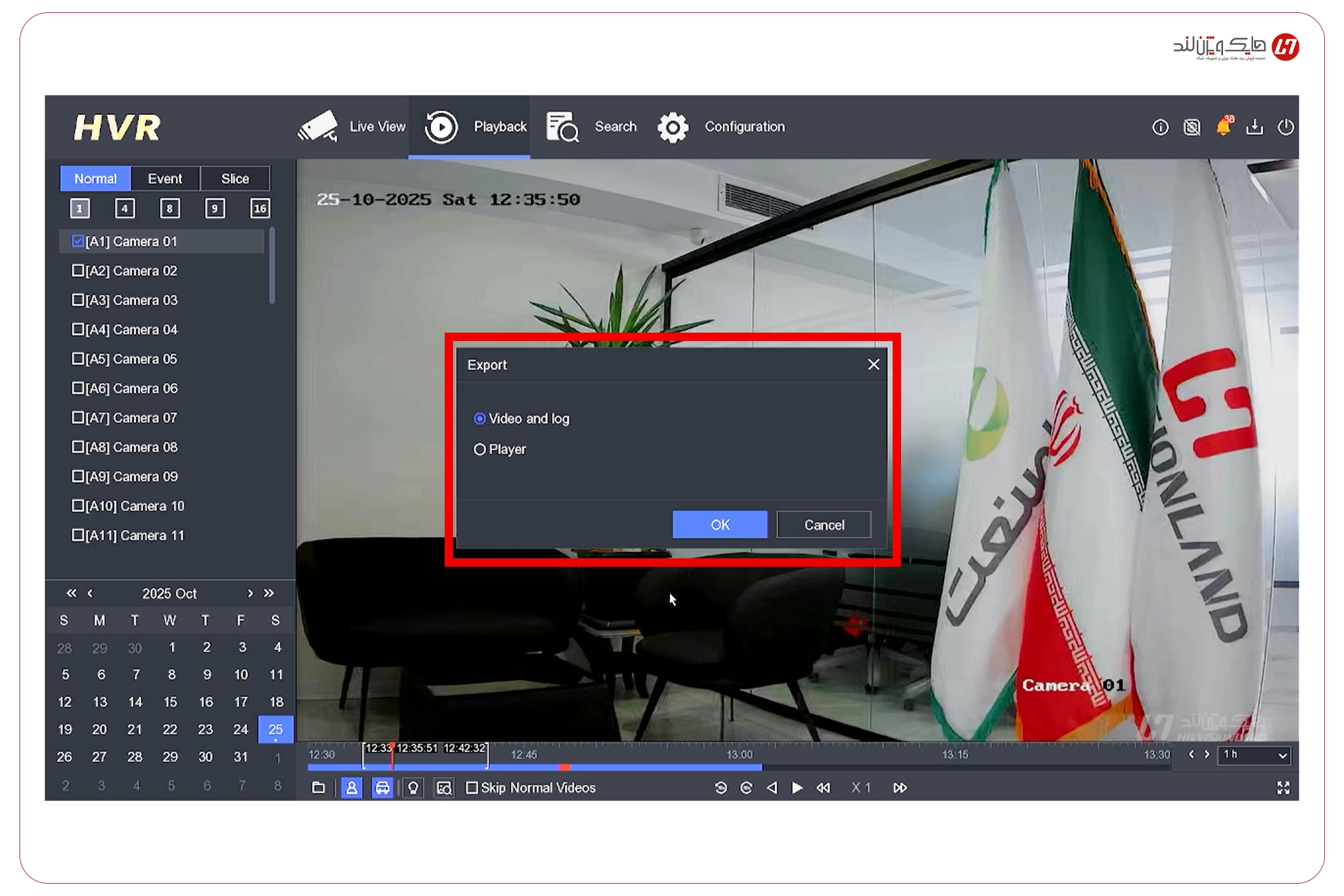
پس از انتخاب بازه زمانی، دکمه‌ی Save را فشار دهید تا پنجره‌ی ذخیره‌سازی باز شود.

در این بخش دو گزینه‌ی اصلی وجود دارد:

  • Video and Log: فایل ویدئویی همراه با اطلاعات رویدادها (مانند زمان، نوع تشخیص و رویداد) ذخیره می‌شود.
  • Player: علاوه بر فایل ویدئویی، نرم‌افزار پخش اختصاصی هایک ویژن (VSPlayer) نیز روی فلش مموری کپی می‌شود تا بتوان ویدئوها را در هر سیستم مشاهده کرد.

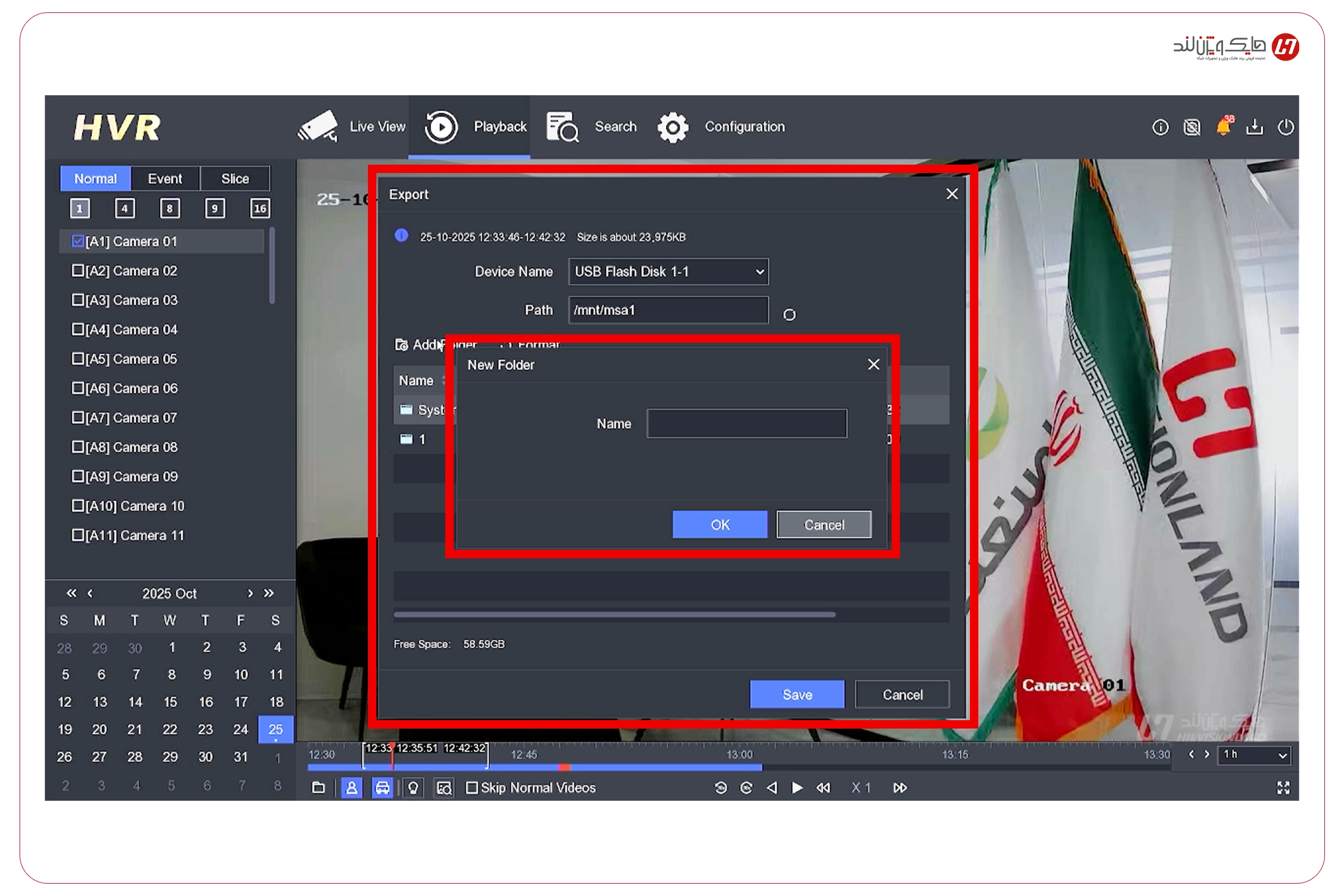
در ادامه مسیر ذخیره‌سازی را انتخاب کرده و در صورت نیاز، فولدر جدیدی در USB بسازید.

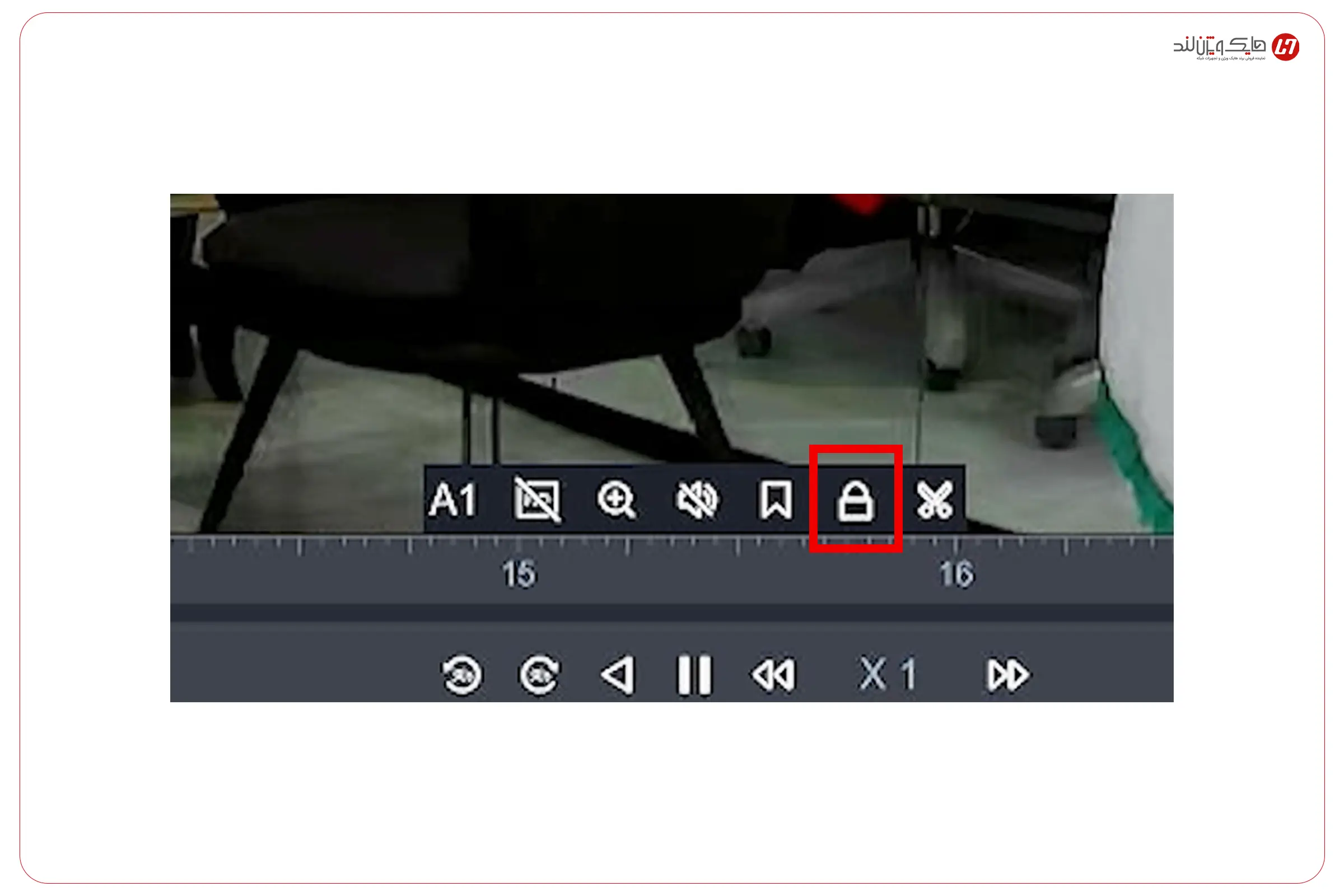
۳.۲ قفل کردن ویدئو (Video Lock)

با استفاده از آیکن قفل (🔒) می‌توانید از حذف یا بازنویسی (Overwrite) بخشی از ویدئوی ضبط‌شده جلوگیری کنید. وقتی یک بازه قفل شود، حتی در صورت پر شدن حافظه، آن قسمت تا زمانی که قفل غیرفعال نگردد، حذف نخواهد شد.

این گزینه برای حفظ ویدئوهای مهم (مانند وقایع امنیتی یا حوادث خاص) توصیه می‌شود.

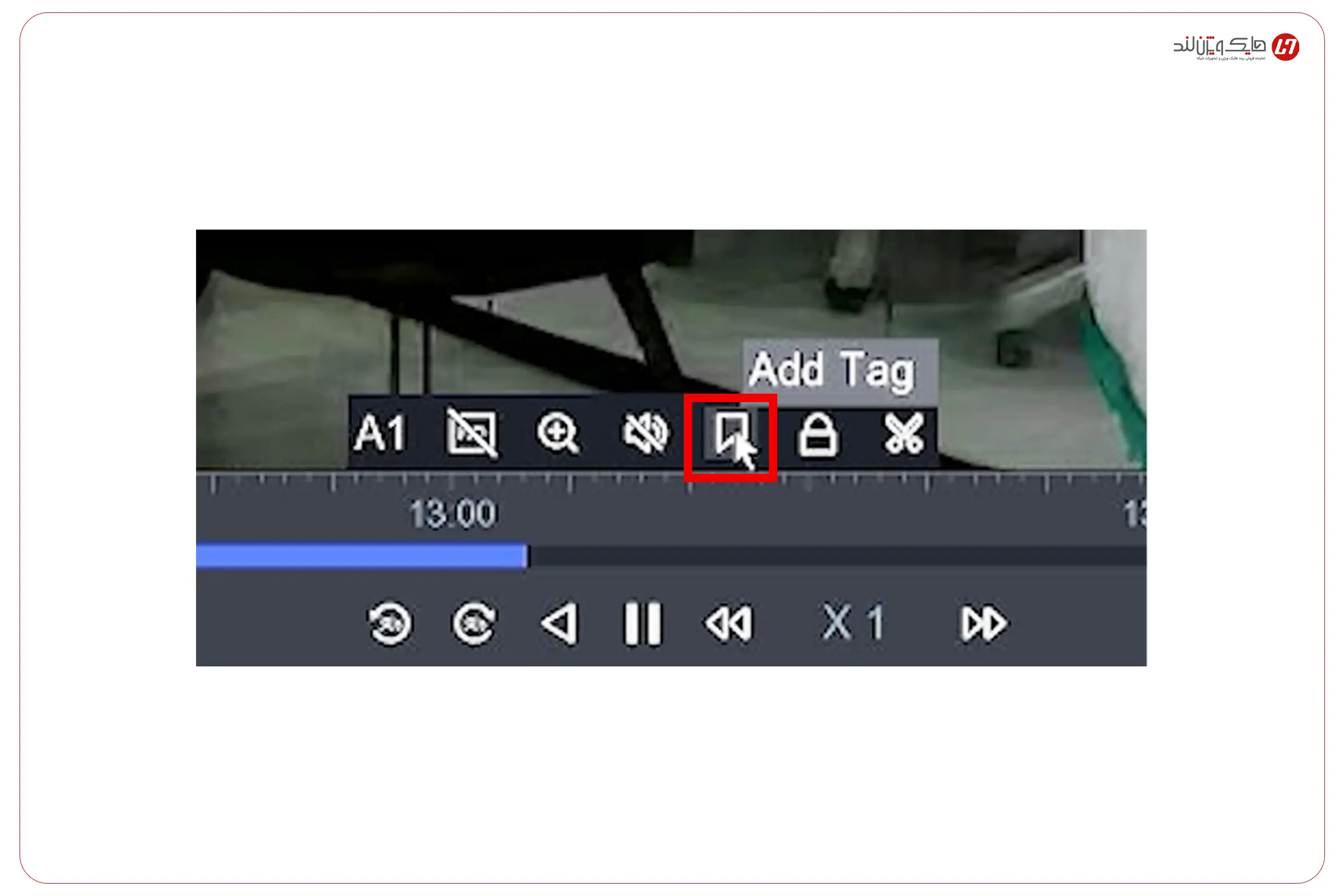
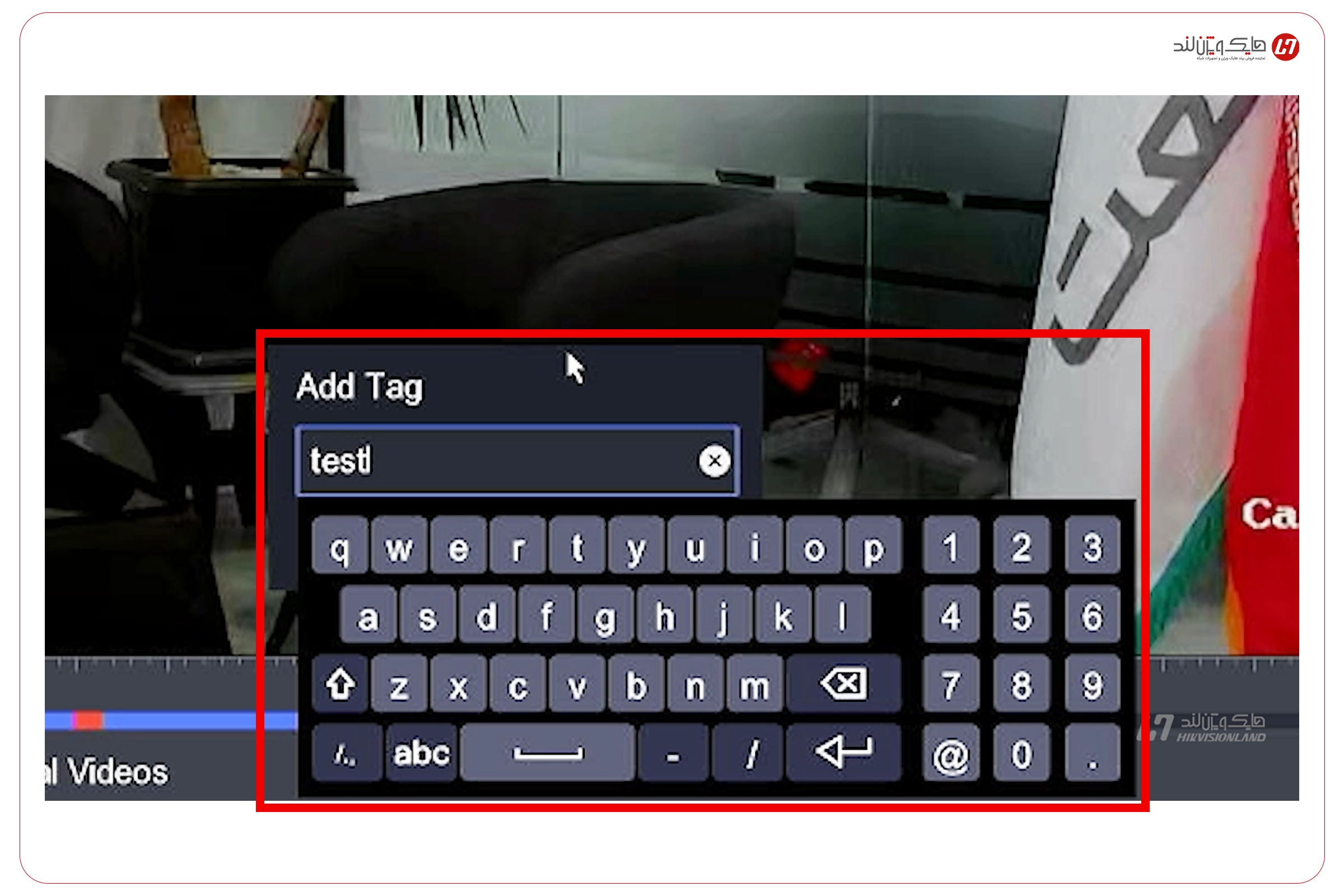
۳.۳ افزودن تگ (Add Tag)

گزینه‌ی Add Tag امکان نشانه‌گذاری لحظات خاص در ویدئو را فراهم می‌کند. با کلیک روی آیکن Tag، می‌توانید برای یک بازه‌ی زمانی خاص، عنوان یا توضیحی ثبت کنید.

بعدها در بخش جستجوی تگ‌ها (Tag Search)، دستگاه به‌راحتی تمام تگ‌های تعریف‌شده را نمایش می‌دهد تا بازبینی دقیق‌تر انجام شود.

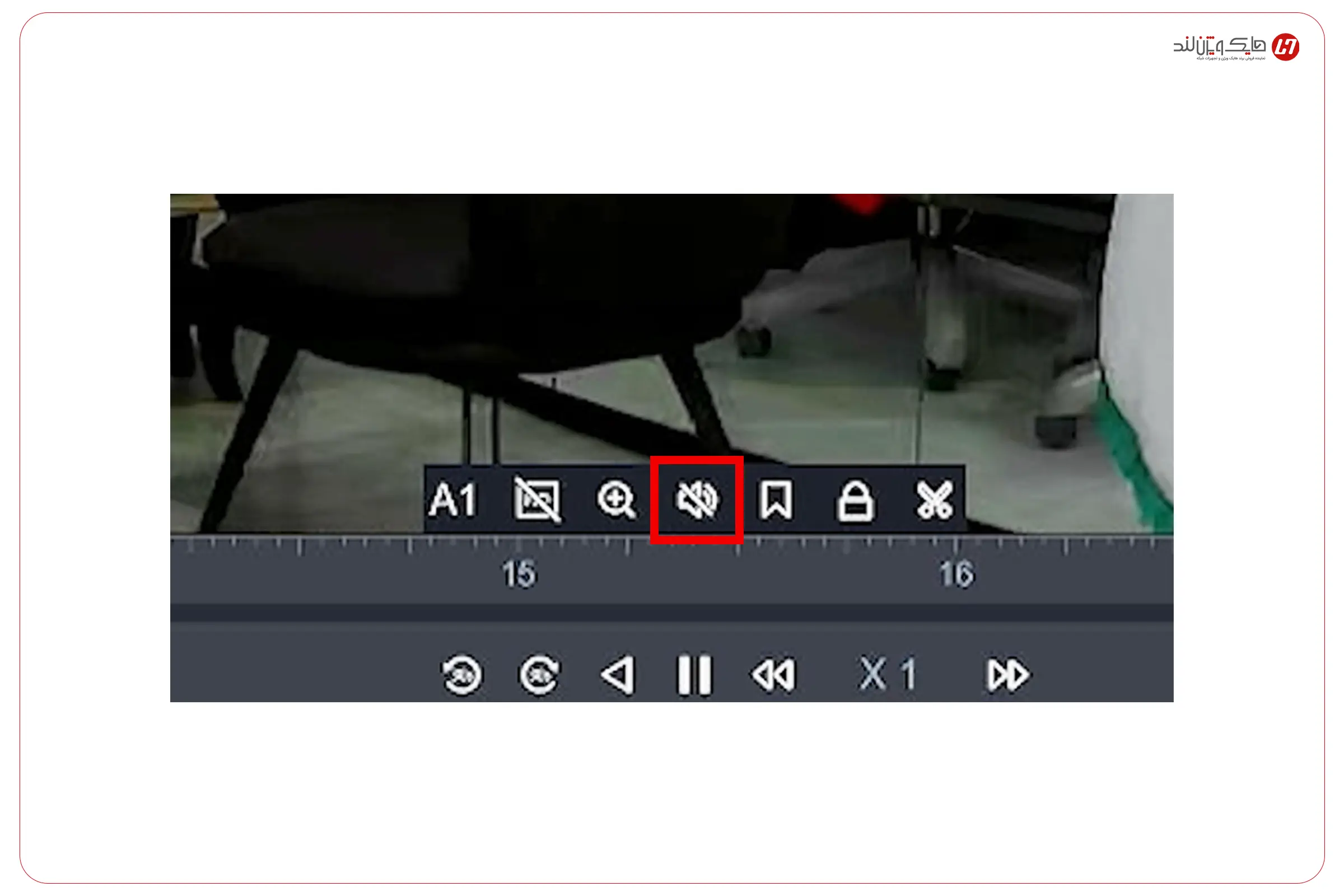
۳.۴ بی‌صدا کردن پخش (Mute Audio)

در هنگام بازپخش ویدئو، اگر صدای ضبط‌شده روی کانال فعال باشد، می‌توانید با کلیک روی آیکن بلندگو (Mute Audio) در نوار کنترل پایین تصویر، پخش صدا را غیرفعال کنید. با فعال بودن این گزینه، آیکن بلندگو با یک خط مورب روی آن نمایش داده می‌شود که به معنی قطع بودن صدا است.

برای فعال‌کردن دوباره صدا، کافی است دوباره روی همان آیکن کلیک کنید تا صدا از حالت Mute خارج شود.

گزینه‌ی Mute Audio فقط روی صدای پخش‌شده در زمان بازبینی اثر دارد و هیچ تغییری در فایل ویدئویی اصلی ایجاد نمی‌کند.

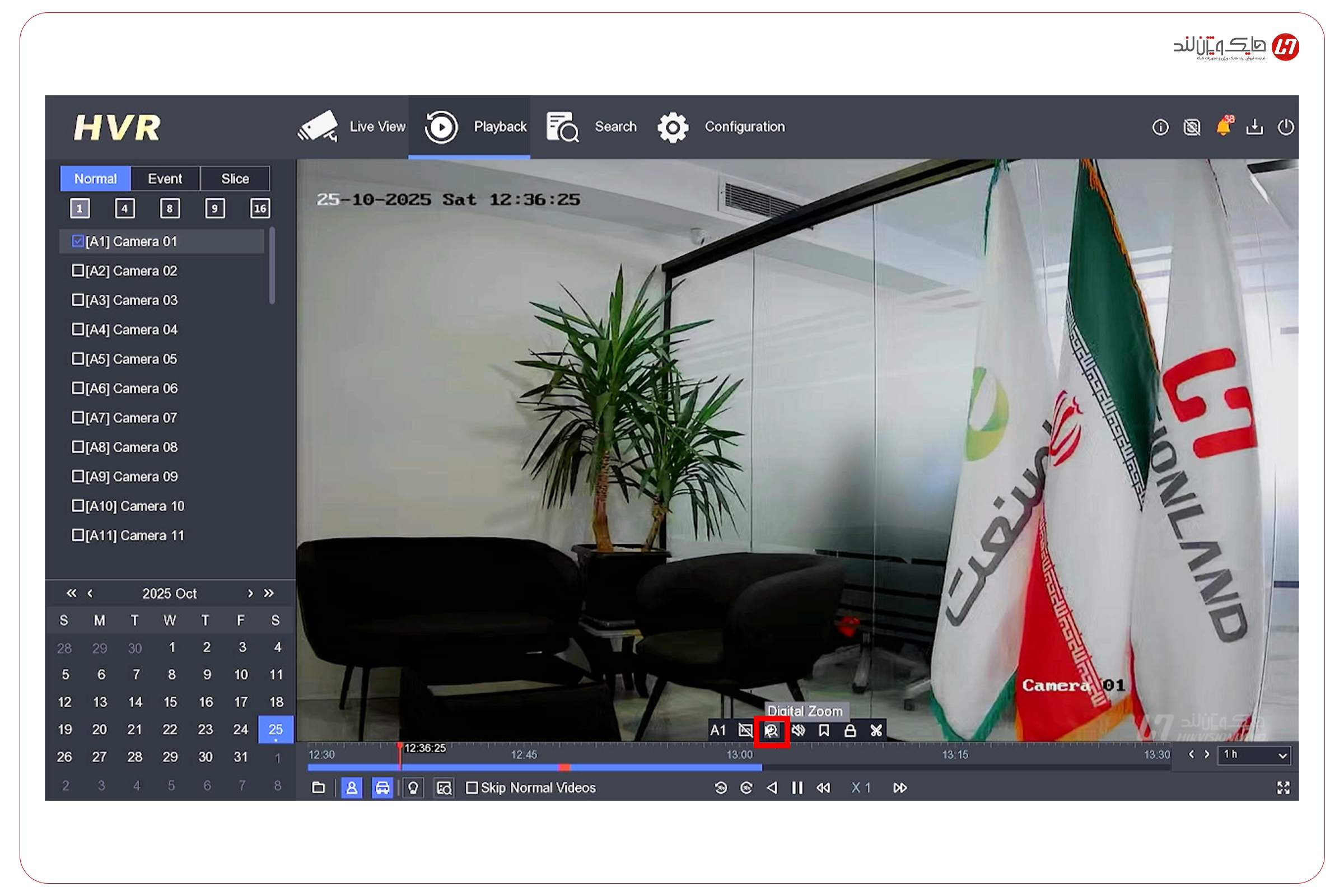
۳.۵ زوم دیجیتال (Digital Zoom)

در هنگام بازپخش ویدئو، ممکن است بخواهید بخش خاصی از تصویر را با جزئیات بیشتری مشاهده کنید. برای این منظور، دستگاه‌های DVR و HVR هایک‌ویژن قابلیتی به نام زوم دیجیتال (Digital Zoom) را در بخش Playback فراهم کرده‌اند، تا کاربر بتواند زوم دیجیتال در پلی‌بک هایک ویژن را به‌صورت نرم‌افزاری انجام دهد.

با فعال‌کردن این گزینه، می‌توانید به‌صورت نرم‌افزاری روی تصویر بزرگ‌نمایی انجام دهید تا جزئیات بیشتری از ناحیه موردنظر را بررسی کنید. برخلاف زوم اپتیکال، این نوع زوم با پردازش نرم‌افزاری انجام می‌شود و نیازی به تغییر در لنز دوربین ندارد.

برای استفاده از این قابلیت مراحل زیر را انجام دهید:

  1. ویدئوی مورد نظر را در حالت Playback پخش کنید.
  2. موس را روی تصویر ببرید تا نوار ابزار ظاهر شود.
  3. روی آیکن ذره‌بین یا Digital Zoom کلیک کنید.
  4. با کلیک چپ و کشیدن موس روی تصویر، ناحیه‌ای را که می‌خواهید بزرگ شود انتخاب کنید.
  5. برای خروج از حالت زوم دیجیتال، کافی است کلیک راست کنید تا تصویر به حالت عادی بازگردد.

زوم دیجیتال تنها روی تصویر پخش‌شده اعمال می‌شود و تغییری در فایل اصلی ویدئو ایجاد نمی‌کند. این ویژگی برای بررسی دقیق چهره‌ها، پلاک خودرو یا جزئیات رویدادها در هنگام بازبینی بسیار مفید است.

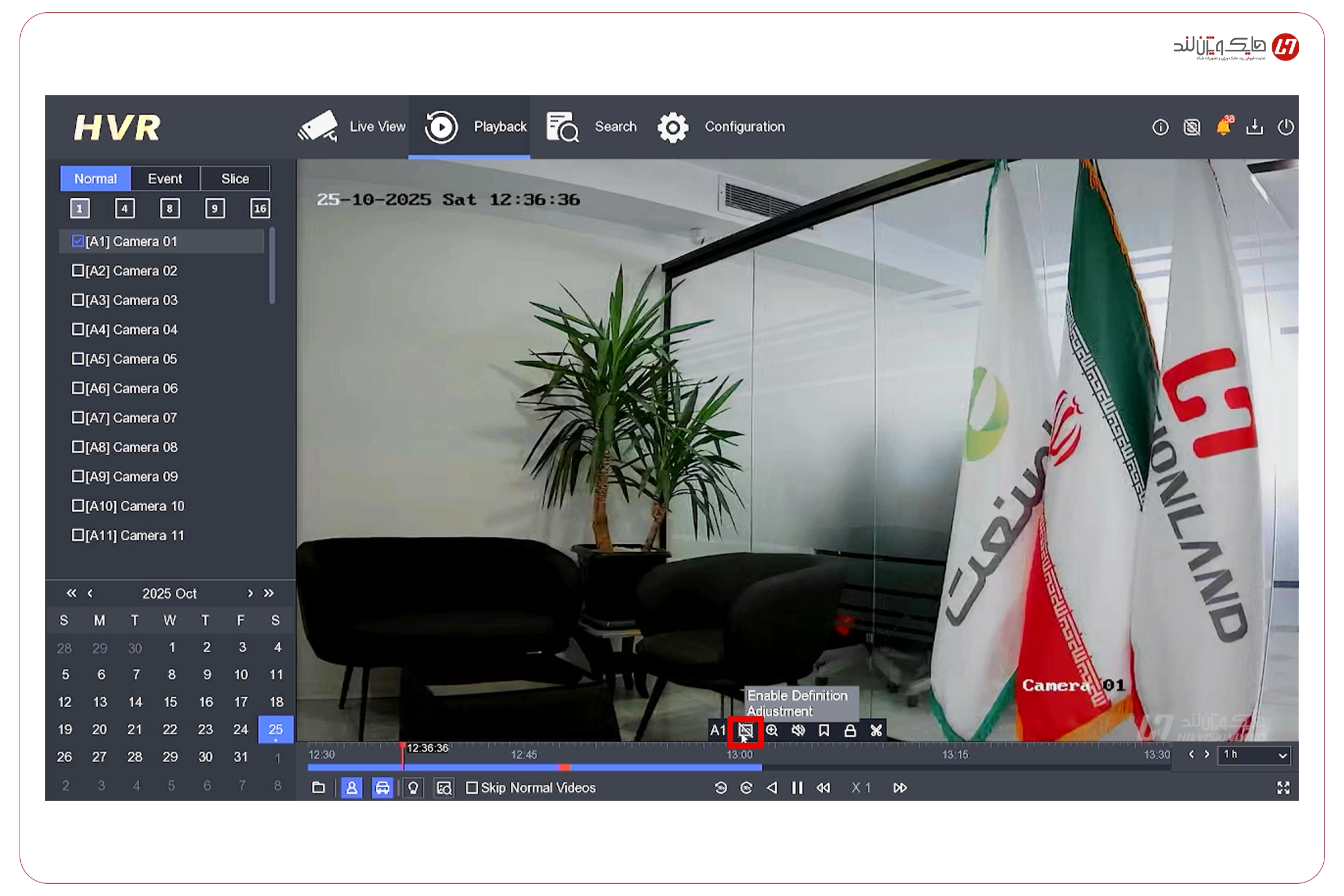
۳.۶ بهینه‌سازی پخش ویدئو (Enable Definition Adjustment)

در برخی مدل‌ها گزینه‌ای با عنوان Enable Definition Adjustment دیده می‌شود. با فعال‌کردن این گزینه، دستگاه هنگام پخش، کیفیت تصویر را به‌صورت خودکار تنظیم می‌کند تا پخش روان‌تر و بدون لگ انجام شود.

۳.۷ آیکن شناسایی نوع کانال‌ها (A و D)

در قسمت پایین یا کناری هر تصویر، نام یا شناسه‌ی کانال (مانند A1، A2، D1 و …) دیده می‌شود که بیانگر نوع و شماره‌ی آن کانال است:

  • A نشان‌دهنده‌ی کانال‌های آنالوگ یا Turbo HD است.
  • D نشان‌دهنده‌ی کانال‌های دیجیتال یا IP است.

به‌عنوان مثال، A1 یعنی کانال شماره‌ی 1 از نوع آنالوگ، و D1 یعنی کانال شماره‌ی 1 از نوع دیجیتال.

سوالات متداول

چرا بعضی از ویدئوهای ضبط‌شده در Playback نمایش داده نمی‌شوند؟

در صورتی‌که بخش‌هایی از تصویر ضبط‌شده در Playback دیده نمی‌شوند، ممکن است علت آن فعال نبودن زمان‌بندی ضبط (Recording Schedule) باشد. اگر ضبط فقط روی حالت Event تنظیم شده باشد، دستگاه تنها در زمان وقوع رویداد (مثلاً حرکت یا تشخیص انسان) تصویر را ذخیره می‌کند. برای نمایش کامل ویدئو، حالت ضبط مداوم (Continuous) را در تنظیمات فعال کنید.

چرا تایم‌لاین در بخش Playback خالی است یا فقط بخش‌هایی از روز را نشان می‌دهد؟

این اتفاق معمولاً زمانی رخ می‌دهد که حافظه‌ی ذخیره‌سازی (هارد) تازه نصب یا فرمت شده باشد، یا ساعت دستگاه اشتباه تنظیم شده باشد. در چنین شرایطی دستگاه زمان‌های ناهماهنگ را نادیده می‌گیرد و فقط ویدئوهایی را که با زمان فعلی مطابقت دارند نمایش می‌دهد. بررسی ساعت سیستم معمولاً مشکل را رفع می‌کند.

آیا می‌توان هم‌زمان از چند دوربین در Playback استفاده کرد؟

بله. در دستگاه‌های HVR هایک ویژن، کاربر می‌تواند به‌صورت هم‌زمان تا ۴، ۸ یا حتی ۱۶ دوربین را در حالت بازپخش مشاهده کند. البته در هنگام استفاده از تعداد زیاد کانال، توصیه می‌شود کیفیت پخش را در حالت خودکار (Enable Definition Adjustment) قرار دهید تا دستگاه با توجه به توان سخت‌افزاری، پخش روان‌تری ارائه دهد.

فایل‌های خروجی از دستگاه با چه فرمتی ذخیره می‌شوند و چگونه می‌توان آن‌ها را روی کامپیوتر پخش کرد؟

فایل‌های خروجی معمولاً با فرمت اختصاصی .mp4 یا .dav ذخیره می‌شوند. برای پخش صحیح این فایل‌ها، بهترین گزینه استفاده از نرم‌افزار رسمی VSPlayer است. این پلیر علاوه بر نمایش ویدئو، اطلاعات زمانی و رویدادها را هم به‌صورت دقیق نشان می‌دهد.

در زمان بازپخش، چرا تصویر گاهی کند یا با تاخیر نمایش داده می‌شود؟

کندی پخش معمولاً به سه عامل مربوط است:

۱. وضوح بالای ضبط (Resolution زیاد)،

۲. پخش هم‌زمان چند کانال،

۳. یا هارددیسک با سرعت پایین.

برای رفع مشکل، می‌توانید از گزینه‌ی Enable Definition Adjustment استفاده کنید تا دستگاه کیفیت تصویر را متناسب با سرعت خواندن داده تنظیم کند.

آیا می‌توان ویدئوهای ذخیره‌شده روی فلش را دوباره در خود دستگاه پخش کرد؟

بله، از طریق گزینه‌ی External File در منوی Playback، می‌توان فایل‌هایی را که قبلاً از دستگاه استخراج شده‌اند، دوباره در همان دستگاه مشاهده کرد. این قابلیت مخصوص زمانی مفید است که کاربر بخواهد بدون کامپیوتر، ویدئوی بکاپ‌گرفته‌شده را مرور کند.

در هنگام بازبینی تصاویر، چگونه می‌توان فقط بخش‌هایی را دید که حرکت یا رویدادی در آن‌ها وجود دارد؟

برای این منظور کافی است در نوار پایین Playback، گزینه‌ی Skip Normal Videos را فعال کنید. با این کار، دستگاه قسمت‌هایی از تصویر که هیچ حرکتی در آن‌ها وجود ندارد را رد کرده و تنها بازه‌های دارای رویداد را نمایش می‌دهد.

چرا پس از مدتی بعضی از ویدئوهای قدیمی حذف می‌شوند؟

دستگاه‌های DVR و HVR هایک ویژن به‌صورت پیش‌فرض پس از پر شدن حافظه، ویدئوهای قدیمی را به‌طور خودکار بازنویسی (Overwrite) می‌کنند. برای جلوگیری از حذف بخش‌های خاص، باید آن بازه را با گزینه‌ی Lock قفل کنید تا تا زمان حذف دستی، در حافظه باقی بماند.

آیا می‌توان زمان و تاریخ ضبط را روی خود تصویر نمایش داد؟

بله. در تنظیمات OSD (On-Screen Display) هر کانال، می‌توان نمایش زمان و تاریخ را فعال کرد تا اطلاعات در گوشه‌ی تصویر ضبط شود. این ویژگی برای بررسی صحت زمان ضبط و استفاده در مستندات امنیتی بسیار کاربردی است.

اگر در Playback صدایی شنیده نمی‌شود، مشکل از کجاست؟

برای پخش صدا در ویدئو، باید هر دو بخش دوربین و کانال ضبط از صدا پشتیبانی کنند و در تنظیمات، گزینه‌ی Audio Recording فعال شده باشد. در زمان بازپخش نیز باید آیکن بلندگو فعال باشد تا صدای ضبط‌شده پخش شود.

نتیجه‌گیری

بخش‌های Live View و Playback در دستگاه‌های DVR و HVR هایک ویژن از مهم‌ترین قسمت‌های مدیریت تصاویر هستند. در این مطلب، به‌صورت کامل آموزش پلی‌بک DVR هایک ویژن را بررسی کردیم و نحوه‌ی بازبینی، برش، ذخیره و تگ‌گذاری ویدئوها را آموزش دادیم.

در حالت Live View، کاربر می‌تواند وضعیت لحظه‌ای دوربین‌ها را مشاهده کند، نوع کانال‌ها (آنالوگ یا دیجیتال) را تشخیص دهد و از فعال بودن فرآیند ضبط اطمینان حاصل نماید. در مقابل، بخش Playback برای بازبینی و بررسی ویدئوهای ضبط‌شده طراحی شده و امکاناتی مانند جستجو، برش، ذخیره، قفل و تگ‌گذاری فایل‌ها را در اختیار کاربر قرار می‌دهد.

دستگاه‌های سری HVR هایک ویژن با پشتیبانی هم‌زمان از دوربین‌های Turbo HD (آنالوگ) و IP (تحت شبکه)، انعطاف‌پذیری بالایی در پروژه‌های نظارتی فراهم می‌کنند. همچنین قابلیت‌هایی مانند Smart Search، AcuSearch و تنظیم خودکار کیفیت پخش (Enable Definition Adjustment) باعث می‌شوند فرآیند بازپخش و جستجوی ویدئوها سریع‌تر، دقیق‌تر و روان‌تر انجام شود.

در نهایت، برای کارکرد مطمئن دستگاه و بازبینی صحیح تصاویر، توصیه می‌شود پیش از هر چیز ساعت و تاریخ سیستم را به‌درستی تنظیم کنید، هنگام ذخیره‌سازی ویدئو گزینه‌ی Player را نیز انتخاب نمایید تا پلیر مخصوص هایک ویژن همراه فایل ذخیره شود، و برای مشاهده و بررسی دقیق‌تر، از نرم‌افزار رسمی VSPlayer یا قابلیت External File موجود در دستگاه استفاده کنید.

4.8/5 - (19 امتیاز)
2 نظرات
بیشترین رأی
تازه‌ترین قدیمی‌ترین
بازخورد (Feedback) های اینلاین
مشاهده همه دیدگاه ها
آموزش پلی‌بک (Playback) DVR/HVR هایک ویژن + {ویدئو آموزشی}
4.8/5 - (19 امتیاز)
فهرست مطالب

آخرین مقالات

جهت دریافت پیش‌فاکتور رسمی و استعلام آخرین قیمت و موجودی محصولات هایک ویژن، لطفاً فرم زیر را با دقت تکمیل فرمایید.

پس از ثبت درخواست، اطلاعات شما توسط واحد فروش بررسی شده و پیش‌فاکتور شامل قیمت به‌روز، وضعیت موجودی و شرایط ارسال، در اولین فرصت از طریق واتساپ، ایمیل یا تماس تلفنی برای شما ارسال خواهد شد.