۰۲۱-۹۲۰۰۱۲۳۱
۰۲۱-۸۸۵۲۹۱۰۷
آموزش انتقال تصویر هایک ویژن بدون IP استاتیک | Hik-Connect P2P

آموزش انتقال تصویر هایک ویژن بدون IP استاتیک | Hik-Connect P2P

فهرست مطالب

انتقال تصویر هایک ویژن یکی از نخستین نیازهای کاربران پس از نصب و راه‌اندازی دوربین‌ها و دستگاه ضبط (NVR/DVR) است؛ به این معنا که در هر زمان و از هر مکان بتوانید از طریق اینترنت، تصویر زنده و همچنین بازپخش تصاویر ضبط‌شده (Playback) را روی موبایل یا کامپیوتر خود مشاهده کنید.

با این حال، در ایران هنوز یک برداشت اشتباه و رایج وجود دارد مبنی بر اینکه «برای انتقال تصویر دوربین‌های خارجی حتماً باید IP استاتیک تهیه شود»، در حالی‌که در بسیاری از پروژه‌ها چنین الزامی وجود ندارد و می‌توان انتقال تصویر را به روش P2P راه‌اندازی کرد؛ روشی که انتقال تصویر هایک ویژن بدون IP استاتیک با Hik-Connect نام دارد و بدون انجام تنظیمات پیچیده روی مودم (مانند Port Forwarding) قابل اجراست.

لازم به ذکر است که این مراحل، در اغلب مدل‌های NVR و DVR/HVR هایک‌ویژن مسیر مشابهی دارد و می‌توانید از همین راهنما برای هر دو نوع دستگاه استفاده کنید.

در این آموزش، فرآیند راه‌اندازی نرم‌افزار انتقال تصویر هایک ویژن یعنی Hik-Connect را به‌صورت کامل و مرحله‌به‌مرحله ارائه می‌کنیم؛ از تنظیمات شبکه و فعال‌سازی Platform Access روی دستگاه گرفته تا افزودن دستگاه در اپلیکیشن و بررسی نکات مهمی مثل وضعیت Online/Offline و تنظیمات ضروری.

ویدئوی آموزش انتقال تصویر هایک ویژن با Hik-Connect (P2P) و فعال‌سازی هایک کانکت

در این ویدئو آموزش انتقال تصویر هایک ویژن با Hik-Connect (P2P) را مرحله‌به‌مرحله انجام می‌دهیم. از نصب و ساخت اکانت تا فعال‌سازی هایک کانکت و اضافه کردن دستگاه در موبایل توضیح داده شده است. اگر در اتصال یا آنلاین نشدن دستگاه مشکل دارید، این آموزش می‌تواند مشکل شما را برطرف کند.

پس از آن نیز همان مراحل را با اسکرین‌شات‌های دقیق و توضیحات تکمیلی، به شکل نوشتاری دنبال خواهیم کرد تا بدون آزمون‌وخطا، انتقال تصویر را به‌درستی راه‌اندازی کنید.

طبق اعلام رسمی هایک ویژن پشتیبانی از نرم‌افزار iVMS-4500 در تاریخ ۱۵ فوریه ۲۰۲۲ متوقف شده و پیشنهاد اصلی استفاده از نرم‌افزار Hik-Connect است.

خلاصه راه‌اندازی انتقال تصویر هایک ویژن با Hik-Connect (بدون IP استاتیک)

اگر فقط می‌خواهید سریع قابلیت انتقال تصویر را فعال کنید، همین ۹ مرحله را انجام دهید:

  1. اتصال دستگاه NVR/DVR به اینترنت با کابل LAN یا Wireless و اطمینان اتصال دستگاه به اینترنت
  2. ورود به تنظیمات شبکه و تنظیم DNSها روی 77.88.8.1 و 77.88.8.8
  3. فعال‌سازی Platform Access > Hik-Connect روی دستگاه و قرار گرفتن Status روی Online
  4. یادداشت کردن Verification Code (کد تأیید) از بخش Platform Access
  5. یادداشت سریال نامبر دستگاه از بخش Maintenance (طریقه پیداکردن سریال نامبر)
  6. دانلود و نصب اپلیکیشن Hik-Connect از (Google Play یا App Store و یا وب‌سایت هایک ویژن‌لند)
  7. ساخت اکانت هایک کانکت در نرم‌افزار یا وب‌سایت www.hik-connect.com با کمک VPN
  8. ورود به حساب کاربری در نرم‌افزار با کمک VPN ( در بخش انتخاب Region یک کشور غیر از ایران و ترجیحاً همسایه انتخاب کنید.)
  9.  افزودن دستگاه با Serial/QR و Verification Code (در ادامه و برای مشاهده زنده و بازپخش تصاویر نیازی به VPN نیست).

اگر DNS دستگاه درست تنظیم نشود، در بسیاری از مواقع وضعیت Hik-Connect روی Offline می‌ماند؛ بنابراین قبل از فعال‌سازی Platform Access، وارد تنظیمات شبکه شوید و DNS را به‌صورت دستی تنظیم کنید.

«اگر دستگاه از مودم IP گرفته ولی مودم اینترنت ندارد هم Hik-Connect شما Online نمی‌شود.»

مسیر Configuration و Network در NVR هایک ویژن برای تنظیمات انتقال تصویر
ورود به مسیر Configuration → Network → General برای شروع تنظیمات شبکه قبل از فعال‌سازی Hik-Connect.

مرحله ۱: تنظیمات شبکه NVR/DVR (IP ،Gateway و DNS)

برای اینکه دستگاه بتواند به Hik-Connect وصل شود، قبل از هر چیز باید اینترنت پایدار داشته باشد و بتواند سرورهای سرویس را از طریق DNS پیدا کند.

مسیر رایج: Network → General (یا Configuration → Network → TCP/IP بسته به مدل)

ابتدا دستگاه NVR/DVR را با کابل LAN به مودم/روتر وصل کنید (اگر Wi-Fi دارد هم می‌شود، ولی برای پایداری بهتر LAN توصیه می‌شود) و مطمئن شوید چراغ پورت شبکه روی مودم/سوئیچ ثابت و بدون قطع و‌ وصل است.

در همان صفحه Network بررسی کنید دستگاه IP معتبر گرفته باشد. اگر DHCP روشن باشد معمولاً دستگاه به کمک مودم یا سوییچ شبکه به صورت خودکار IP می‌گیرد (برای اکثر کاربران همین پیشنهاد می‌شود). IP باید هم‌رنج مودم باشد (مثلاً: شماره‌آخر.192.168.1) و Subnet Mask هم در اغلب شبکه‌ها 255.255.255.0 است.

اگر IP نامعتبر است یا IP نمی‌گیرد: کابل/پورت/تنظیم DHCP مودم را بررسی کنید.

بعد از آن Default Gateway را چک کنید؛ Gateway باید همان IP مودم/روتر باشد (مثل 192.168.1.1). اگر Gateway اشتباه باشد ممکن است دستگاه IP داشته باشد اما اینترنت نداشته باشد و در نتیجه Hik-Connect در حالت Offline بماند.

تنظیم DNS در NVR هایک ویژن برای رفع مشکل Offline در Hik-Connect
تنظیم DNS دستی: Auto Obtain DNS را خاموش کنید و Preferred/Alternate DNS را وارد کنید تا Hik-Connect آنلاین شود.

تنظیم DNS دستی (مرحله حیاتی برای Online شدن Hik-Connect)

در این مرحله سراغ بخش DNS بروید:

  1. گزینه Auto Obtain DNS را خاموش کنید.
  2. DNSها را دستی وارد کنید: Preferred DNS: 77.88.8.1 | Alternate DNS: 77.88.8.8
  3. Save/Apply کنید و در صورت نیاز یک‌بار دستگاه را Restart کنید.

برای کنترل نهایی، یک‌بار از منوی شبکه خارج شوید و دوباره وارد شوید تا مطمئن شوید تنظیمات ذخیره شده‌اند؛ سپس به Platform Access → Hik-Connect بروید و Status را بررسی کنید.

اگر در مرحله بعد Status روی Offline بود، در اکثر مواقع مشکل از همین مرحله است: Gateway ،DNS یا اتصال اینترنت.

فعال‌سازی Hik-Connect Platform Access و وضعیت Online در دستگاه هایک ویژن
فعال‌سازی Platform Access (Hik-Connect) و بررسی اینکه Connection Status روی Online قرار دارد.

مرحله ۲: فعال‌سازی Hik-Connect و Online کردن دستگاه

بعد از انجام تنظیمات شبکه (IP/Gateway/DNS)، نوبت فعال‌سازی سرویس Hik-Connect روی دستگاه است. این بخش معمولاً با عنوان Platform Access در تنظیمات شبکه (Network) قرار دارد و وضعیت اتصال آن را به‌صورت Online/Offline نمایش می‌دهد.

مسیر رایج در اکثر دستگاه‌ها Configuration → Network → Platform Access است.

وارد صفحه Platform Access شوید و گزینه Enable (یا خود Platform Access) را فعال کنید. چند ثانیه صبر کنید تا دستگاه به سرور متصل شود و سپس Status را بررسی کنید. اگر وضعیت Online شد یعنی آماده‌ی افزودن دستگاه در اپلیکیشن هستید؛ اگر Offline ماند، قبل از رفتن به مراحل بعد این چند مورد را چک کنید:

  1. Gateway درست باشد (معمولاً IP مودم/روتر).
  2. DNS دستی دقیقاً وارد شده باشد: Preferred DNS: 77.88.8.1 | Alternate DNS: 77.88.8.8
  3. تاریخ/ساعت دستگاه صحیح باشد (در برخی مدل‌ها اگر زمان خیلی اشتباه باشد، ارتباط پایدار نمی‌شود).

اگر بعد از اعمال موارد بالا هنوز Offline بود، یک‌بار دستگاه را Restart کنید و دوباره Status را بررسی نمایید.

در جهت سهولت استفاده از قابلیت انتقال تصویر هایک ویژن، گزینه Stream Encryption را خاموش کنید.

بعد از اینکه Status روی Online قرار گرفت، باید اطلاعات لازم برای افزودن دستگاه در اپلیکیشن را یادداشت کنید:

  1. Serial Number (سریال دستگاه)
  2. Verification Code (کد تأیید)

۱. طریقه پیدا کردن Serial Number (سریال نامبر ۹ کاراکتری) برای Hik-Connect

برای افزودن دستگاه در اپلیکیشن Hik-Connect باید توجه کنید که «سریال نامبر ۹ کاراکتری قابل قبول برای برنامه»، همیشه همان Short Serial (سریال کوتاه) است؛ نه سریال کامل.

در دستگاه‌های هایک‌ویژن معمولاً دو نوع سریال نمایش داده می‌شود:

  1. ❌ سریال کامل (Full Serial Number) — مناسب Hik-Connect نیست
  2. ✅ سریال کوتاه ۹ کاراکتری (Short Serial) — سریال صحیح برای Hik-Connect
مشاهده Serial Number دستگاه هایک ویژن در System Info برای انتقال تصویر
پیدا کردن Serial Number از بخش System Info (برای افزودن دستی یا بررسی اصالت/شناسه دستگاه).

روش ۱) از داخل خود دستگاه (System Info / Maintenance در رابط کاربری جدید) ✅

این سریال معمولاً داخل منوی خود دستگاه (مثل بخش Maintenance / System Info) نمایش داده می‌شود و طولانی است.

در بسیاری از دستگاه‌های جدید، مسیر قدیمیِ Configuration → System → Maintenance / System Info ممکن است وجود نداشته باشد.

✅ در رابط جدید، برای دیدن سریال:

  1. وارد Configuration شوید.
  2. بالا سمت راست روی آیکن علامت تعجب داخل دایره (!) / System Info کلیک کنید.
  3. در پنجره System Info، بخش SN نمایش داده می‌شود (معمولاً به‌صورت سریال کامل).

اگر در System Info فقط سریال کامل را دیدید (مثل نمونه زیر):

SN: 1620240712CCRR FH4053321 WVU

  1. ابتدا ۳ کاراکتر آخر سریال را نادیده بگیرید (در این مثال: WVU)
  2. سپس ۹ کاراکتر قبل از آن را بردارید

نتیجه می‌شود همان سریال موردنیاز Hik-Connect:

Device Short Serial: FH4053321

نمایش سریال دستگاه هایک ویژن در نرم‌افزار SADP برای راه‌اندازی Hik-Connect
مشاهده Device Serial No و Device Short Serial No در نرم‌افزار SADP برای شناسایی دستگاه روی شبکه.

روش ۲) از نرم‌افزار SADP Tool ✅ (پیشنهادی)

SADP معمولاً دقیق‌ترین و سریع‌ترین روش است.

  1. نرم‌افزار SADP را دانلود و نصب کنید
  2. دستگاه را در SADP پیدا کنید
  3. در ستون Modify Network Parameters، در بخش Device Short Serial یا Short Serial No کد ۹ کاراکتری را می‌یابید
✅ همین کد را باید داخل Hik-Connect وارد کنید.

برچسب روی کارتن DVR/NVR هایک ویژن و اطلاعات سریال برای Hik-Connect P2P
برچسب روی کارتن دستگاه: اطلاعات مدل، سریال و کدها را برای راه‌اندازی Hik-Connect یادداشت کنید.

روش ۳) از روی کارتن دستگاه یا استخراج از داخل سریال کامل ✅

روی لیبل کارتن معمولاً سریال کوتاه به‌صورت مستقیم چاپ شده است.

قسمتSN: FH4053321 داخل عکس همان Short Serial است که باید داخل Hik-Connect وارد شود.

نمایش QR Code و Verification Code در Hik-Connect برای افزودن دستگاه هایک ویژن
محل دقیق Verification Code و QR Code در Platform Access برای اضافه کردن دستگاه داخل اپلیکیشن.

۲. طریقه پیدا کردن Verification Code (کد تأیید)

کد Verification Code کد امنیتی دستگاه است که هنگام افزودن آن به اپلیکیشن Hik-Connect (موبایل یا کامپیوتر) باید وارد شود. بدون این کد، اضافه‌کردن دستگاه برای شما امکان‌پذیر نیست.

در اکثر NVR / DVR های جدید هایک‌ویژن، Verification Code از مسیر زیر قابل مشاهده است:

  • وارد منوی Configuration شوید.
  • از منوی سمت چپ، بخش Network → Platform Access را باز کنید.
  • در سمت راست صفحه، زیر جمله Verification Code کد ۶ کاراکتری نمایش داده می‌شود و یا با کلیک روی آیکن 👁 (نمایش) می‌توانید آن را ببینید.
  • در صورت نیاز، با آیکن ✏️ می‌توانید کد جدید تعریف کنید.
📌 این همان کد ۶ کاراکتری است که باید هنگام افزودن دستگاه در اپلیکیشن Hik-Connect وارد شود.

⚠️ نکات بسیار مهم درباره Verification Code

  • Verification Code حساس به حروف بزرگ و کوچک است.
  • اگر کد را تغییر دهید، دستگاه‌هایی که قبلاً اضافه شده‌اند ممکن است دوباره نیاز به Bind شدن داشته باشند.
  • توصیه می‌شود کد را در جایی امن یادداشت کنید.
  • در برخی مدل‌ها، تا زمانی که Platform Access فعال (Enable) و Online نباشد، کد نمایش داده نمی‌شود.

«اگر قبلاً دستگاه Bind شده باشد، تغییر Verification Code ممکن است هنگام افزودن مجدد/انتقال مالکیت دردسر ایجاد کند.»

در پایان این دو مرحله باید Status = Online باشد و Serial Number و Verification Code را در اختیار داشته باشید.

مرحله ۳: ساخت اکانت Hik-Connect

برای استفاده از سرویس Hik-Connect و افزودن دستگاه NVR/DVR، ابتدا باید یک حساب کاربری بسازید. ساده‌ترین روش این است که اپلیکیشن Hik-Connect را از منابع رسمی (Google Play یا App Store) نصب کنید و در صفحه ورود، گزینه Sign Up / Register را انتخاب نمایید.

سپس ایمیل یا شماره موبایل (بسته به گزینه‌های نمایش داده‌شده) را وارد کنید، یک رمز عبور امن تعیین کنید و مراحل تأیید (کد یک‌بار مصرف یا لینک فعال‌سازی ایمیل) را انجام دهید تا حساب کاربری فعال شود. بعد از ساخت حساب، با همان مشخصات وارد اپ شوید و مراحل Add Device را ادامه دهید.

صفحه ثبت‌نام Hik-Connect برای انتقال تصویر هایک ویژن
ساخت حساب کاربری در سایت رسمی Hik-Connect (Register) قبل از اضافه کردن دستگاه.

راه دیگر برای ساخت حساب کاربری Hik-Connect، مراجعه مستقیم به وب‌سایت رسمی این سرویس به نشانی www.hik-connect.com است. در این روش کافی است وارد سایت شوید، گزینه Sign Up / Register را انتخاب کنید، اطلاعات موردنیاز (مانند ایمیل/شماره موبایل و رمز عبور) را وارد نمایید و مرحله تأیید حساب را انجام دهید.

پس از تکمیل ثبت‌نام، می‌توانید با همان نام کاربری و رمز عبور در اپلیکیشن Hik-Connect وارد شوید و فرآیند افزودن دستگاه (Add Device) را ادامه دهید.

در مرحله ساخت حساب یا اولین ورود، اگر اپلیکیشن/وب‌سایت از شما Region (کشور/منطقه) خواست، یک کشور غیر از ایران انتخاب کنید؛ معمولاً انتخاب یک کشور نزدیک مانند افغانستان گزینه مناسبی است. پس از تکمیل ثبت‌نام و ورود به حساب کاربری، می‌توانید مراحل افزودن دستگاه را ادامه دهید.

پس از اضافه شدن موفق دستگاه به حساب، معمولاً برای مشاهده تصویر زنده و بازپخش تصاویر نیازی به تنظیمات اضافی نخواهد بود.

مرحله ۴: افزودن دستگاه در اپلیکیشن Hik-Connect (Serial/QR + Verification Code)

بعد از اینکه در بخش Platform Access وضعیت روی Online قرار گرفت و Serial Number و Verification Code را یادداشت کردید، نوبت اضافه کردن دستگاه در اپلیکیشن Hik-Connect است.

دانلود برنامه Hik-Connect برای مشاهده تصویر دوربین هایک ویژن
دانلود و نصب اپلیکیشن Hik-Connect از App Store / Google Play.

ابتدا اپلیکیشن را از Google Play یا App Store نصب کنید و وارد حساب کاربری خود شوید. اگر از قبل حساب کاربری ندارید، می‌توانید از داخل اپ یا از وب‌سایت رسمی Hik-Connect حساب بسازید. در برخی شبکه‌ها ممکن است هنگام ثبت‌نام یا ورود اولیه با اختلال یا محدودیت مواجه شوید؛ در این حالت، معمولاً با تغییر شبکه اینترنت یا استفاده از VPN برای مرحله ورود/ثبت‌نام مشکل برطرف می‌شود.

صفحه ورود Hik-Connect برای اتصال P2P دوربین و دستگاه هایک ویژن
ورود به برنامه Hik-Connect با ایمیل/شماره موبایل و رمز عبور.

در مرحله بعدی و در قسمت Region کشوری مانند افغانستان یا یک کشور همسایه ایران را انتخاب کنید زیرا به دلیل تحریم‌های بین‌المللی، نام کشور ایران در لیست وجود ندارد.

نکته مهم این است که بعد از اضافه شدن موفق دستگاه، در اکثر سناریوها برای مشاهده تصویر زنده و بازپخش دیگر نیازی به VPN نخواهد بود.

گزینه Add Device در Hik-Connect برای اضافه کردن DVR یا NVR هایک ویژن
از بخش Devices روی Add Device بزنید و روش افزودن (اسکن QR یا دستی) را انتخاب کنید.

پس از ورود به نرم‌افزار، از بخش Add Device دستگاه را اضافه کنید. اگر روی دستگاه یا داخل منوی آن QR Code نمایش داده می‌شود، می‌توانید با اسکن QR سریع‌تر جلو بروید؛ اما در این روش ما گزینه Manual Adding را انتخاب کرده و سپس Serial Number دستگاه را وارد می‌کنیم.

افزودن دستی دستگاه هایک ویژن در Hik-Connect با Serial و Verification Code
افزودن دستی: Device Serial No و سپس Verification Code را وارد کنید تا پیام Adding Completed نمایش داده شود.

در مرحله بعد نرم‌افزار از شما Verification Code را می‌خواهد؛ همان کدی که از دستگاه یادداشت کردید را وارد کنید تا دستگاه به حساب شما متصل شود. وقتی اتصال با موفقیت انجام شد، معمولاً نام دستگاه در لیست اضافه می‌شود و با ورود به آن می‌توانید Live View را ببینید و در صورت فعال بودن ضبط، از بخش Playback نیز بازپخش تصاویر را بررسی کنید.

اگر تصویر زنده می‌آید ولی در بازپخش مشکلی دارید، معمولاً موضوع به تنظیمات ضبط، وضعیت هارد، یا سطح دسترسی کاربری مربوط می‌شود.

نمایش تصویر زنده دوربین‌ها در Hik-Connect بعد از انتقال تصویر
بعد از اضافه شدن دستگاه، تصویر زنده دوربین‌ها را در Live View ببینید.

آموزش استفاده از نرم‌افزار (Live/HD-Basic/صدا/Snapshot/Playback)

بعد از اینکه دستگاه با موفقیت به Hik-Connect اضافه شد، عملاً انتقال تصویر شما فعال است و می‌توانید از همین‌جا تصویر زنده و بازپخش را مدیریت کنید. داخل اپلیکیشن، با ورود به دستگاه از بخش لیست (Device List)، ابتدا Live View را باز کنید و چند ثانیه صبر کنید تا استریم پایدار شود.

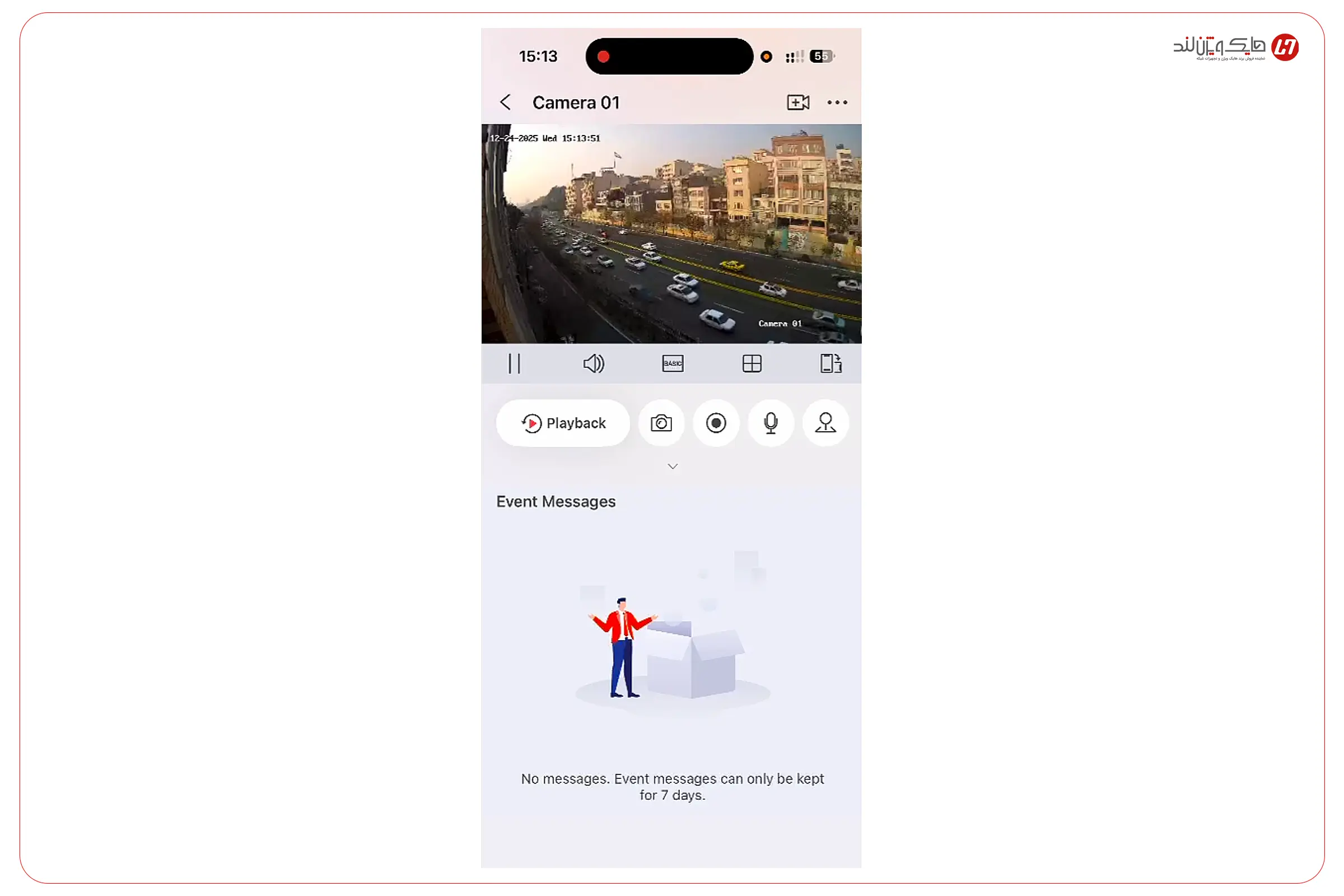
اگر اینترنت شما ضعیف است یا تصویر با تأخیر و قطعی نمایش داده می‌شود، معمولاً تغییر کیفیت از HD به حالت سبک‌تر (مثل Basic/Fluent) باعث می‌شود تصویر روان‌تر شود. در همین صفحه معمولاً گزینه‌های مربوط به صدا، گرفتن اسنپ‌شات و ضبط کلیپ روی گوشی هم در دسترس است؛ کافی است آیکن‌های مربوطه را لمس کنید تا عکس یا ویدئو روی حافظه موبایل ذخیره شود و بعداً بتوانید از گالری یا بخش فایل‌های برنامه به آن دسترسی داشته باشید.

Playback و Event Messages در Hik-Connect برای بازبینی و اعلان‌های هایک ویژن
دسترسی به Playback و Event Messages در Hik-Connect؛ پیام رویدادها بسته به نسخه/تنظیمات معمولاً تا ۷ روز نگهداری می‌شوند.

برای مشاهده تصاویر ضبط‌شده، وارد بخش Playback شوید. در این قسمت ابتدا کانال/دوربین موردنظر را انتخاب کنید، سپس تاریخ و بازه زمانی را مشخص کنید تا دستگاه فایل‌های ضبط‌شده را بارگذاری کند. اگر Playback نمایش داده نشد یا لیست زمانی خالی بود، معمولاً یکی از این موارد علت است: ضبط روی دستگاه فعال نیست، هارد دستگاه مشکل دارد/شناسایی نشده، یا کاربری که با آن وارد شده‌اید سطح دسترسی لازم برای بازپخش را ندارد.

در صورتی که همه چیز درست باشد، می‌توانید همان‌جا روی تایم‌لاین حرکت کنید و در صورت نیاز، بخش‌هایی از ویدئو را دانلود یا به‌صورت کلیپ ذخیره کنید.

سوالات متداول

انتقال تصویر روی کامپیوتر چطور انجام می‌شود؟

برای مشاهده انتقال تصویر هایک‌ویژن روی کامپیوتر (ویندوز)، رایج‌ترین ابزار نرم‌افزار iVMS-4200 است. در این روش، اصل ماجرا این است که کامپیوتر شما باید از نظر شبکه بتواند به دستگاه DVR/NVR دسترسی داشته باشد؛ یعنی یا هر دو داخل شبکه داخلی (LAN) هستند، یا زیرساخت دسترسی از راه دور (اینترنتی) از قبل درست پیاده‌سازی شده است.

بعد از نصب iVMS-4200، از بخش Device Management دستگاه را اضافه می‌کنید: اگر کامپیوتر و رکوردر داخل یک شبکه باشند معمولاً دستگاه در لیست Online Device دیده می‌شود و با چند کلیک اضافه می‌شود؛ اگر هم شبکه مشترک ندارید، باید دستگاه را دستی اضافه کنید (به‌شرط اینکه مسیر ارتباطی از راه دور قبلاً آماده باشد).

سپس از بخش Main View تصویر زنده را می‌بینید و در صورت نیاز از بخش‌های مربوط به بازپخش، Playback را بررسی می‌کنید.
مطالعه بیشتر: «آموزش انتقال تصویر هایک ویژن برای کامپیوتر | نرم افزار iVMS-4200»

اگر با وجود DNS و Gateway باز هم Hik-Connect Offline بود چه کنم؟

اول IP/Subnet/Gateway/DNS را دوباره چک کنید (Subnet معمولاً 255.255.255.0 است و Gateway باید IP مودم باشد). بعد ساعت دستگاه را درست کنید. اگر هنوز Offline بود، در برخی مدل‌ها گزینه Server Address در همان Platform Access وجود دارد؛ می‌توانید سرور را تغییر دهید و دوباره Status را تست کنید.

داخل مسیر Configuration → Network → Advanced Settings → Platform Access (یا Network → Platform Access) اگر فیلدی با عنوان Server Address دیدید، کافی است مقدار آن را بین این دو حالت جابه‌جا کنید: اگر روی dev.hik-connect.com است آن را به litedev.hik-connect.com تغییر دهید، و اگر litedev.hik-connect.com بود برعکس به dev.hik-connect.com برگردانید. سپس تنظیمات را Save/Apply کنید و یک‌بار دستگاه را Reboot کنید تا وضعیت مجدداً بررسی شود.

نکته مهم این است که همه دستگاه‌های هایک ویژن امکان ویرایش Server Address را ندارند؛ اگر این گزینه را نمی‌بینید، همان مسیرهای اصلی عیب‌یابی (بررسی اینترنت، Gateway، DNS و ساعت دستگاه) را ادامه دهید. همچنین اگر پس از تغییر Server Address همچنان Offline بود، طبق راهنمای عیب‌یابی، به‌روزرسانی Firmware هم می‌تواند کمک‌کننده باشد. 

iVMS-4500 برای موبایل هنوز پیشنهاد می‌شود؟

نرم‌افزار iVMS-4500 مربوط به نسل قدیمی سیستم‌های مداربسته هایک ویژن است و دیگر به صورت رسمی از طرف این شرکت پشتیبانی نمی‌شود؛ روش استاندارد و رایج فعلی، Hik-Connect است.

برای ساخت اکانت یا ورود اولیه چرا بعضی وقت‌ها VPN لازم می‌شود؟

به منظور تحریم‌های بین‌المللی علیه کشور ایران و در برخی شبکه‌ها یا بعضی بازه‌های زمانی، ممکن است هنگام ثبت‌نام یا ورود اولیه به سرویس با محدودیت یا خطا مواجه شوید. در این حالت معمولاً با تغییر شبکه اینترنت یا استفاده از VPN فقط برای مرحله ورود/ثبت‌نام مشکل برطرف می‌شود.

بعد از اینکه دستگاه با موفقیت به حساب اضافه شد، در بسیاری از موارد برای مشاهده تصویر زنده و Playback دیگر نیازی به VPN نخواهد بود.

گزینه Stream Encryption روشن باشد یا خاموش؟

گزینه Stream Encryption (یا همان رمزنگاری استریم) یعنی ارتباط تصویر بین دستگاه و Hik-Connect به‌صورت رمزنگاری‌شده منتقل شود تا افراد غیرمجاز نتوانند به‌سادگی به تصویر دسترسی پیدا کنند. از نظر امنیتی، در حالت استاندارد روشن بودن Stream Encryption انتخاب بهتری است؛ مخصوصاً اگر سیستم شما در محیط‌های حساس نصب شده یا نمی‌خواهید ریسک دسترسی غیرمجاز بالا برود.

در این حالت ممکن است هنگام مشاهده دستگاه و دوربین، برنامه از شما Encryption Key را درخواست کند (که معمولاً همان Verification Code است که روی دستگاه تنظیم کرده‌اید).

اگر درخواست رمز در نرم‌افزار به‌صورت مکرر تکرار می‌شود و این موضوع برای شما آزاردهنده یا کسل‌کننده است، می‌توانید برای راحتی بیشتر و در پروژه‌های کم‌ریسک، گزینه Stream Encryption را به‌صورت اختیاری خاموش کنید؛ با این توجه که خاموش کردن آن، سطح امنیت دسترسی را کاهش می‌دهد.

آیا برای انتقال تصویر هایک ویژن حتماً باید IP استاتیک داشته باشم؟

خیر. در بسیاری از سناریوها می‌توانید انتقال تصویر را با سرویس Hik-Connect به روش P2P راه‌اندازی کنید و نیازی به IP استاتیک یا Port Forwarding نداشته باشید. IP ثابت معمولاً زمانی مطرح می‌شود که بخواهید به روش‌های جایگزین (مثل دسترسی مستقیم از بیرون شبکه یا بعضی سناریوهای سازمانی) متکی باشید، اما برای استفاده معمول کاربران، Hik-Connect مسیر ساده‌تر و سریع‌تر است.

چطور صدا را در Hik-Connect فعال یا قطع کنم؟

داخل Live View آیکن Speaker/Mute را بزنید. اگر صدا قطع است، مطمئن شوید دوربین میکروفن دارد و در تنظیمات دستگاه/کانال، Audio فعال باشد. گاهی اگر کیفیت را خیلی سبک کنید یا اینترنت ضعیف باشد، صدا با تأخیر یا قطع‌وصل پخش می‌شود.

Verification Code چیست و از کجا پیدا کنم؟

Verification Code همان کد 9 کارکتری است که هنگام افزودن دستگاه در Hik-Connect از شما خواسته می‌شود و برای اتصال امن دستگاه به حساب کاربری استفاده می‌شود. این کد معمولاً در همان صفحه Platform Access / Hik-Connect قابل مشاهده یا قابل تنظیم است. در برخی مدل‌ها ممکن است از مسیر Maintenance / Security هم نمایش داده شود. توصیه می‌شود قبل از شروع افزودن دستگاه، Verification Code و Serial Number را یادداشت کنید.

آیا این آموزش برای DVR هم مثل NVR قابل اجراست؟

بله. اگر دستگاه شما از Platform Access / Hik-Connect پشتیبانی کند، روند کلی برای NVR و DVR یکسان است: تنظیم شبکه و DNS، آنلاین کردن Platform Access، یادداشت Serial و Verification Code و سپس افزودن دستگاه در اپلیکیشن.

چرا تصویر زنده می‌آید ولی Playback باز نمی‌شود؟

اگر Live دارید اما Playback نمایش داده نمی‌شود، معمولاً یکی از این موارد علت است: ضبط روی دستگاه فعال نیست، هارد دستگاه شناسایی نشده/خراب است، بازه زمانی درست انتخاب نشده، یا سطح دسترسی حساب کاربری برای بازپخش کافی نیست. همچنین اگر اینترنت ضعیف باشد، ممکن است Live به‌زحمت نمایش داده شود اما Playback بارگذاری نشود. در این حالت ابتدا وضعیت ضبط و هارد را روی دستگاه بررسی کنید و سپس از داخل اپ، تاریخ و بازه زمانی را دقیق انتخاب کنید.

اگر هنگام افزودن دستگاه خطا داد (مثل Device already added) چه کار کنم؟

این خطا معمولاً یعنی دستگاه قبلاً به یک حساب Hik-Connect دیگر اضافه شده است. در این شرایط باید دستگاه از حساب قبلی حذف شود یا از روش‌های رسمی بازیابی/انتقال مالکیت استفاده شود. اگر دستگاه متعلق به شماست و به حساب دیگری متصل مانده، بهترین مسیر این است که از طریق دسترسی به حساب قبلی آن را Remove کنید یا از پشتیبانی/فروشنده معتبر برای آزادسازی دستگاه کمک بگیرید.

برای اینترنت ضعیف چه تنظیمی باعث بهتر شدن تصویر می‌شود؟

اگر تصویر قطع و وصل می‌شود یا دیر لود می‌شود، در Live View کیفیت را از حالت HD به حالت سبک‌تر تغییر دهید و در صورت وجود گزینه‌هایی مثل Adaptive Stream، آن را فعال کنید تا برنامه با توجه به سرعت اینترنت، استریم پایدارتر ارائه دهد.

دستگاه روی اکانت قبلی Bind شده، راه‌حل چیست؟

اگر دستگاه روی اکانت قبلی Bind شده باشد، یعنی قبلاً به یک حساب Hik-Connect اضافه شده و شما نمی‌توانید با اکانت جدید Add کنید. راه‌حل: یا با همان اکانت قبلی وارد شوید و دستگاه را Remove/Delete کنید، یا اگر به اکانت قبلی دسترسی ندارید ولی به خود دستگاه و رمز ادمین دسترسی دارید، از داخل اپ گزینه Unbind را (ترجیحاً وقتی موبایل و دستگاه روی یک شبکه هستند) انجام دهید؛

اگر هیچ‌کدام را ندارید معمولاً باید از مسیر ریست پسورد دستگاه/پشتیبانی یا نمایندگی هایک ویژن پیگیری شود.

چرا درست بودن ساعت/تاریخ دستگاه روی Online شدنش اثر دارد؟

درست بودن ساعت/تاریخ روی Online شدن اثر دارد زیرا ارتباط دستگاه با سرورهای Hik-Connect معمولاً امن (TLS/HTTPS) است و اگر زمان دستگاه خیلی عقب/جلو باشد، گواهی‌های امنیتی و اعتبار نشست/توکن‌ها نامعتبر تشخیص داده می‌شوند و اتصال برقرار نمی‌شود و Status روی Offline می‌ماند.

پس Time Zone و ساعت را درست کنید و اگر امکان دارد NTP را فعال کنید (و اگر بعد از قطع برق ساعت می‌پرد، باتری داخلی/تنظیمات زمان هم بررسی شود).

5/5 - (7 امتیاز)
0 نظرات
بیشترین رأی
تازه‌ترین قدیمی‌ترین
بازخورد (Feedback) های اینلاین
مشاهده همه دیدگاه ها
آموزش انتقال تصویر هایک ویژن بدون IP استاتیک | Hik-Connect P2P
5/5 - (7 امتیاز)
فهرست مطالب

آخرین مقالات

جهت دریافت پیش‌فاکتور رسمی و استعلام آخرین قیمت و موجودی محصولات هایک ویژن، لطفاً فرم زیر را با دقت تکمیل فرمایید.

پس از ثبت درخواست، اطلاعات شما توسط واحد فروش بررسی شده و پیش‌فاکتور شامل قیمت به‌روز، وضعیت موجودی و شرایط ارسال، در اولین فرصت از طریق واتساپ، ایمیل یا تماس تلفنی برای شما ارسال خواهد شد.