



اگر قرار است روند ساختوساز، پیشرفت پروژه، تغییرات محیطی یا فعالیت یک کارگاه را ثبت کنید، در بسیاری از پروژهها، ضبط ویدیوی معمولی بهترین انتخاب نیست. فایلهای ویدیویی خیلی زود حجیم میشوند، مرورشان زمانبر است و در بسیاری از پروژهها اصلاً چیزی که نیاز دارید «فیلم پیوسته» نیست؛ بلکه ثبت منظم تصویر در بازههای زمانی مشخص است تا در پایان بتوانید یک تایم لپس دقیق و قابل استفاده بسازید.
خیلی از کاربران تصور میکنند تایم لپس توسط دوربین مداربسته امکانپذیر نیست و برای این کار حتماً باید از دوربینهای حرفهای و تخصصی استفاده کرد. در حالی که در بسیاری از سناریوها، گرفتن تایم لپس با دوربین مداربسته کاملاً شدنی است؛ به شرطی که دوربین، حافظه و تنظیمات آن را درست بشناسید.
در بسیاری از پروژهها میتوان با دوربین مداربسته تایملپس گرفت؛ به شرطی که دوربین از ثبت تصویر زمانبندیشده، ذخیرهسازی مناسب و دریافت فایلها پشتیبانی کند. در این راهنما، قرار نیست فقط درباره یک برند خاص صحبت کنیم. اول توضیح میدهیم که گرفتن تایم لپس با دوربین مداربسته دقیقاً چگونه انجام میشود، چه پیشنیازهایی دارد و چه خطاهایی معمولاً نتیجه را خراب میکنند.
در مرحله بعدی برای اینکه مسیر کاملاً عملی و قابل اجرا باشد، تنظیم این قابلیت را با یک مثال واقعی روی دوربینهای هایک ویژن بررسی میکنیم.
چیزی که نتیجه نهایی را تعیین میکند، فقط مدل دوربین نیست؛ بلکه تنظیم درست زمان، نحوه ذخیرهسازی، فاصله ثبت تصاویر و روش دریافت فایلهاست.
نکات کلیدی
گرفتن ویدئوی تایم لپس با دوربین مداربسته در یک نگاه
- تایم لپس با دوربین مداربسته امکانپذیر است و در بسیاری از پروژهها نیازی به دوربینهای فیلمبرداری تخصصی و گرانقیمت ندارد.
- کیفیت خروجی نهایی بیشتر از آنکه به قیمت دوربین وابسته باشد، به تنظیمات صحیح بستگی دارد؛ مخصوصاً زمان، حافظه، فاصله ثبت تصاویر و نحوه دریافت فایلها.
- برای بیشتر سناریوهای تایم لپس، ثبت تصویر در بازههای زمانی منظم بهترین انتخاب است؛ نه ضبط بر اساس حرکت یا رویداد.
- تنظیم نبودن ساعت دوربین، انتخاب اشتباه Interval و مدیریت نادرست حافظه از مهمترین دلایلی هستند که باعث خراب شدن خروجی تایم لپس میشوند.
- پر شدن فضای ذخیرهسازی میتواند باعث حذف تصاویر قدیمی شود؛ بنابراین دانلود دورهای فایلها در پروژههای طولانی کاملاً ضروری است.
- در این راهنما، هم منطق کلی گرفتن تایم لپس با دوربین مداربسته را یاد میگیرید، هم مسیر اجرای آن را با یک نمونه عملی روی دوربینهای هایک ویژن میبینید.

سه قانون طلایی قبل از شروع تایم لپس با دوربین مداربسته
اول مطمئن شوید به دوربین دسترسی درست دارید
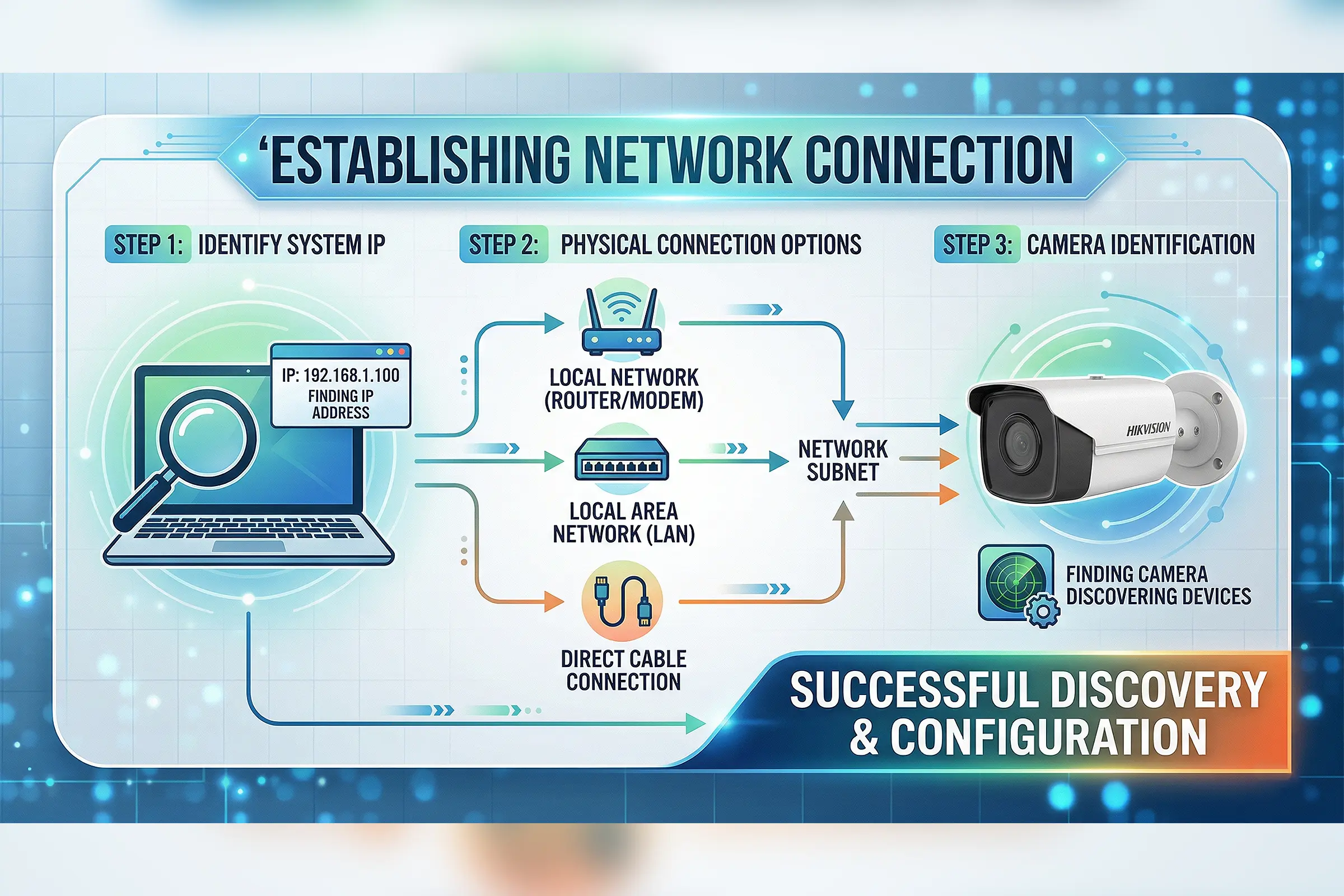
اولین قدم این است که دوربین و سیستم شما واقعاً با هم ارتباط داشته باشند. این ارتباط میتواند از طریق شبکه داخلی، مودم یا روتر، یا حتی بهصورت مستقیم با کابل شبکه برقرار شود. تا وقتی که آیپی سیستم و آیپی دوربین مشخص نباشد و دسترسی مدیریتی نداشته باشید، عملاً وارد مرحله تنظیم تایم لپس نشدهاید.
این نکته شاید ساده به نظر برسد، اما در عمل یکی از رایجترین دلایل بههمریختگی پروژه همین است. کاربر فکر میکند مشکل از حافظه یا تنظیمات Capture است، در حالی که هنوز ارتباط شبکهای او با دوربین بهدرستی برقرار نشده یا تنظیمات IP را درست نمیشناسد.
ساعت دوربین باید دقیق و هماهنگ باشد
تایم لپس چیزی جز ثبت منظم تصویر در بازههای زمانی مشخص نیست. پس اگر ساعت دوربین اشتباه باشد، کل پروژه شما از نظر زمانی بههم میریزد. یعنی ممکن است تصاویر ثبت شوند، اما ترتیب زمانی آنها، فاصله واقعی بین فریمها یا حتی تحلیل روند پروژه دچار خطا شود.
به زبان ساده، اگر زمان دوربین درست نباشد، شما شاید عکس داشته باشید، اما لزوماً تایم لپس قابل اتکا ندارید. به همین دلیل، قبل از هر چیز باید مطمئن شوید که ساعت دوربین با سیستم یا زمان واقعی پروژه هماهنگ شده است.
از همان اول برای حافظه و آرشیو برنامه داشته باشید
یکی از اشتباهات رایج این است که کاربر فقط روی گرفتن تصاویر تمرکز میکند، اما برای ذخیرهسازی و دانلود دورهای هیچ برنامهای ندارد. در پروژههای کوتاه شاید این موضوع خیلی زود خودش را نشان ندهد، اما در پروژههای چندروزه یا چندماهه، اگر حافظه بهدرستی مدیریت نشود، بخشی از تصاویر قدیمی ممکن است حذف شوند و جای خودشان را به فایلهای جدید بدهند.
برای همین، قبل از شروع باید تکلیف سه چیز روشن باشد:
چه مقدار فضا برای ثبت تصاویر در نظر گرفته میشود، فاصله ثبت عکسها چقدر است، و هر چند وقت یکبار قرار است فایلها از دوربین یا حافظه دریافت و آرشیو شوند. اگر این سه مورد از ابتدا مشخص نباشد، خروجی نهایی یا ناقص میشود یا در میانه پروژه بخشی از دادههای ارزشمند از دست میرود.
مراحل کلی گرفتن تایم لپس با دوربین مداربسته
قبل از اینکه وارد مثال اجرایی هایک ویژن شویم، بهتر است منطق اصلی کار را یکبار بهصورت عمومی مرور کنیم. فرقی نمیکند برند دوربین شما هایک ویژن باشد، داهوا، یونی ویو یا یک برند دیگر؛ در بیشتر مواقع، منطق تایم لپس یکسان است: دوربین باید در بازههای زمانی مشخص، تصویر ثبت کند و شما بعداً این تصاویر را برای ساخت خروجی نهایی کنار هم قرار دهید.
۱) وارد تنظیمات مدیریتی دوربین شوید
اولین قدم این است که بتوانید وارد تنظیمات دوربین شوید. این دسترسی ممکن است از طریق شبکه داخلی، مودم یا روتر، سوئیچ شبکه یا حتی اتصال مستقیم با کابل LAN برقرار شود. تا وقتی وارد پنل دوربین یا نرمافزار مدیریت آن نشدهاید، عملاً هنوز وارد فرآیند تنظیم تایم لپس نشدهاید.
در این مرحله، هدف فقط یک چیز است:
دوربین باید شناسایی شود و شما بتوانید تنظیمات اصلی آن را تغییر دهید.
۲) زمان دوربین را بررسی و اصلاح کنید
تایم لپس بر پایه زمان ساخته میشود. یعنی اگر ساعت دوربین دقیق نباشد، فاصله بین فریمها، ترتیب ثبت تصاویر و حتی ارزش نهایی پروژه شما زیر سؤال میرود. برای همین، قبل از هر تنظیم دیگری باید مطمئن شوید که زمان دوربین با زمان واقعی هماهنگ است.
این هماهنگی ممکن است بهصورت دستی انجام شود یا از طریق همگامسازی خودکار با شبکه/اینترنت (NTP). نکته مهم این است که این مرحله اختیاری نیست؛ هرچقدر هم بقیه تنظیمات درست باشند، زمان اشتباه میتواند کل خروجی را خراب کند.
۳) حافظه ذخیرهسازی را آماده کنید
بعد از دسترسی به دوربین و تنظیم زمان، باید مشخص کنید تصاویر قرار است کجا ذخیره شوند.
در بعضی پروژهها از کارت حافظه microSD استفاده میشود، در بعضی دیگر از NVR، استوریج شبکه یا ترکیبی از چند روش. در همین مرحله باید تصمیم بگیرید که:
- چه مقدار فضا برای ثبت تصاویر در نظر گرفته شود
- آیا بخشی از فضا برای ضبط ویدئوی معمولی هم لازم است یا نه
- اگر حافظه پر شد، سیستم چه رفتاری داشته باشد
۴) نوع ثبت تصویر را درست انتخاب کنید
برای تایم لپس، چیزی که معمولاً نیاز دارید ثبت تصویر در بازههای زمانی منظم است، نه ضبط بر اساس حرکت و نه ثبت بر اساس رویدادهای خاص. یعنی دوربین باید طبق یک برنامه مشخص، مثلاً هر ۱۰ ثانیه، ۳۰ ثانیه، ۱ دقیقه یا هر بازه زمانی دیگری، یک تصویر ثبت کند.
این همان نقطهای است که بعضی کاربران اشتباه میکنند و حالت Motion یا Event را انتخاب میکنند. این حالتها برای کاربریهای امنیتی مفیدند، اما برای تایم لپس معمولاً انتخاب ایدهآلی نیستند، چون خروجی شما را نامنظم میکنند.
۵) کیفیت، رزولوشن و فاصله ثبت تصاویر را تنظیم کنید
بعد از اینکه نوع ثبت تصویر مشخص شد، باید سه چیز را تعیین کنید:
- کیفیت تصاویر
- رزولوشن ثبت
- فاصله زمانی بین هر دو تصویر
- در پروژههای ساختوساز پرتحرک، فاصله کوتاهتر منطقیتر است
- در پروژههای بلندمدت با تغییرات آهسته، فاصلههای طولانیتر هم میتواند کافی باشد
۶) برنامه ثبت تصویر را ذخیره و تست کنید
بعد از اعمال تنظیمات، نباید کار را تمامشده فرض کنید.
باید یک بازه کوتاه صبر کنید و بررسی کنید که آیا دوربین واقعاً طبق برنامه در حال ثبت تصویر هست یا نه. این تست ساده، جلوی خیلی از خطاهای بزرگ را میگیرد. چون ممکن است تنظیمات را ذخیره کرده باشید، اما در عمل Schedule فعال نشده باشد، حافظه آماده نباشد یا مسیر ذخیرهسازی درست تعریف نشده باشد.
۷) تصاویر را بهصورت دورهای دریافت و آرشیو کنید
آخرین مرحله، دریافت تصاویر ثبتشده و انتقال آنها به یک فضای امنتر است.
خیلی از کاربران تصور میکنند بعد از تنظیم دوربین، دیگر کار تمام است. در حالی که در پروژههای جدی، آرشیو منظم فایلها به اندازه خود تنظیمات مهم است. اگر قرار باشد پروژه شما چند هفته یا چند ماه ادامه پیدا کند، باید از همان ابتدا یک برنامه مشخص برای دانلود تصاویر داشته باشید.
در غیر این صورت، با پر شدن حافظه، بخشی از تصاویر قدیمی ممکن است حذف شوند و بخشی از روند پروژه از دست برود.
در ادامه به سراغ نمونه اجرایی واقعی روی دوربینهای هایک ویژن میرویم تا ببینیم این مسیر در عمل دقیقاً چطور پیاده میشود.
آموزش عملی تایم لپس در دوربین هایک ویژن
اگر میخواهید همین روند را بهصورت تصویری و قدمبهقدم ببینید، ویدئوی زیر را مشاهده کنید.
ویدئو بالا نمونه اجرایی تنظیم تایم لپس روی دوربینهای هایک ویژن است و در ادامه، مراحل آن را بهصورت متنی و دقیقتر هم توضیح میدهیم.
برای تایم لپس، چه کارت حافظهای جواب میدهد؟
یکی از پرتکرارترین سؤالهای کاربران این است که مثلاً با کارت 64 گیگ یا 128 گیگ، چند روز میتوان تایم لپس گرفت؟
جواب دقیق به این سؤال یک عدد ثابت نیست، چون در دوربینهای مداربسته، حجم هر عکس به چند عامل بستگی دارد: فرمت تصویر، رزولوشن، کیفیت تصویر و فاصله ثبت عکسها. در مستندات رسمی هایکویژن هم دقیقاً همین پارامترها برای Capture ذکر شدهاند.
همچنین در راهنماهای محاسبه ذخیرهسازی CCTV هم اصل کلی این است که هرچه اندازه هر تصویر بیشتر و فاصله ثبت تصاویر کوتاهتر باشد، حافظه سریعتر پر میشود.
برای اینکه خیلی سریع ظرفیت موردنیاز پروژه را تخمین بزنید، کافی است این فرمول را در ذهن داشته باشید:
- فضای مصرفی روزانه = تعداد عکس در روز × میانگین حجم هر عکس
| فاصله ثبت عکس | تعداد عکس در روز |
|---|---|
| هر 10 ثانیه | 8640 عکس |
| هر 30 ثانیه | 2880 عکس |
| هر 1 دقیقه | 1440 عکس |
| هر 5 دقیقه | 288 عکس |
مثال تقریبی برای درک بهتر
- 95٪ از کارت حافظه برای عکسهای تایم لپس در نظر گرفته شده باشد
- کارت شما 64 گیگابایت باشد
- پس حدود 60.8 گیگابایت از فضا به عکسها اختصاص مییابد
| میانگین حجم هر عکس | ماندگاری تقریبی با فاصله 10 ثانیه | ماندگاری تقریبی با فاصله 30 ثانیه | ماندگاری تقریبی با فاصله 1 دقیقه |
|---|---|---|---|
| 500 کیلوبایت | حدود 14 روز | حدود 42 روز | حدود 84 روز |
| 1 مگابایت | حدود 7 روز | حدود 21 روز | حدود 42 روز |
| 2 مگابایت | حدود 3.5 روز | حدود 10.5 روز | حدود 21 روز |
تایم لپس در برندهای مختلف چه تفاوتی دارد؟
اصل ماجرا در بیشتر برندها یکی است: دوربین یا سیستم باید بتواند در بازههای زمانی مشخص عکس بگیرد، فاصله بین عکسها را با Interval تنظیم کند و فایلها را در یک فضای ذخیرهسازی قابلاعتماد نگه دارد.
- در هایکویژن این منطق معمولاً با Timing Snapshot / Capture Schedule و تنظیم picture format, resolution, quality, capture interval دیده میشود. در هایکویژن هم بسته به مدل و فریمور، ممکن است نام گزینهها کمی عوض شود، اما منطق کلی Capture و Schedule ثابت میماند.
- در داهوا هم در بخش Snapshot، امکان تعیین snapshot quality و timing (schedule) snapshot interval آمده است.
- یونیویو هم در مستنداتش از scheduled snapshot، event-triggered snapshot و snapshot interval حرف میزند. پس فرق اصلی معمولاً در «اصل قابلیت» نیست؛ در نام منوها، محل تنظیمات و سطح جزئیات هر برند است. یونیویو در راهنمای NVR خودش از scheduled snapshot و event-triggered snapshot پشتیبانی میکند و حتی برای بکاپ عکسها هم منوی جدا دارد؛ یعنی همیشه نباید فرض کنید همه چیز فقط از داخل پنل خود دوربین تنظیم میشود.








آموزش تصویری تایم لپس در دوربین هایک ویژن؛ مرحله به مرحله
فقط یک نکته را از همین اول بدانید: نام بعضی منوها و جای بعضی گزینهها ممکن است بسته به مدل دوربین و نسخه فریمور کمی فرق کند، اما منطق کلی کار ثابت است.
۱) اول به دوربین متصل شوید
قبل از هر چیز، باید بین سیستم و دوربین شما ارتباط شبکهای برقرار باشد. این ارتباط میتواند از طریق شبکه داخلی، مودم یا روتر، یا حتی بهصورت مستقیم با کابل LAN انجام شود. در نسخه عملی این آموزش، ابتدا IP سیستم مشخص میشود و بعد دوربین در همان بستر شبکه شناسایی میشود.
تا وقتی این ارتباط درست برقرار نشده، وارد مرحله واقعی تنظیم تایم لپس نشدهاید.
۲) دوربین را توسط SADP فعال کنید
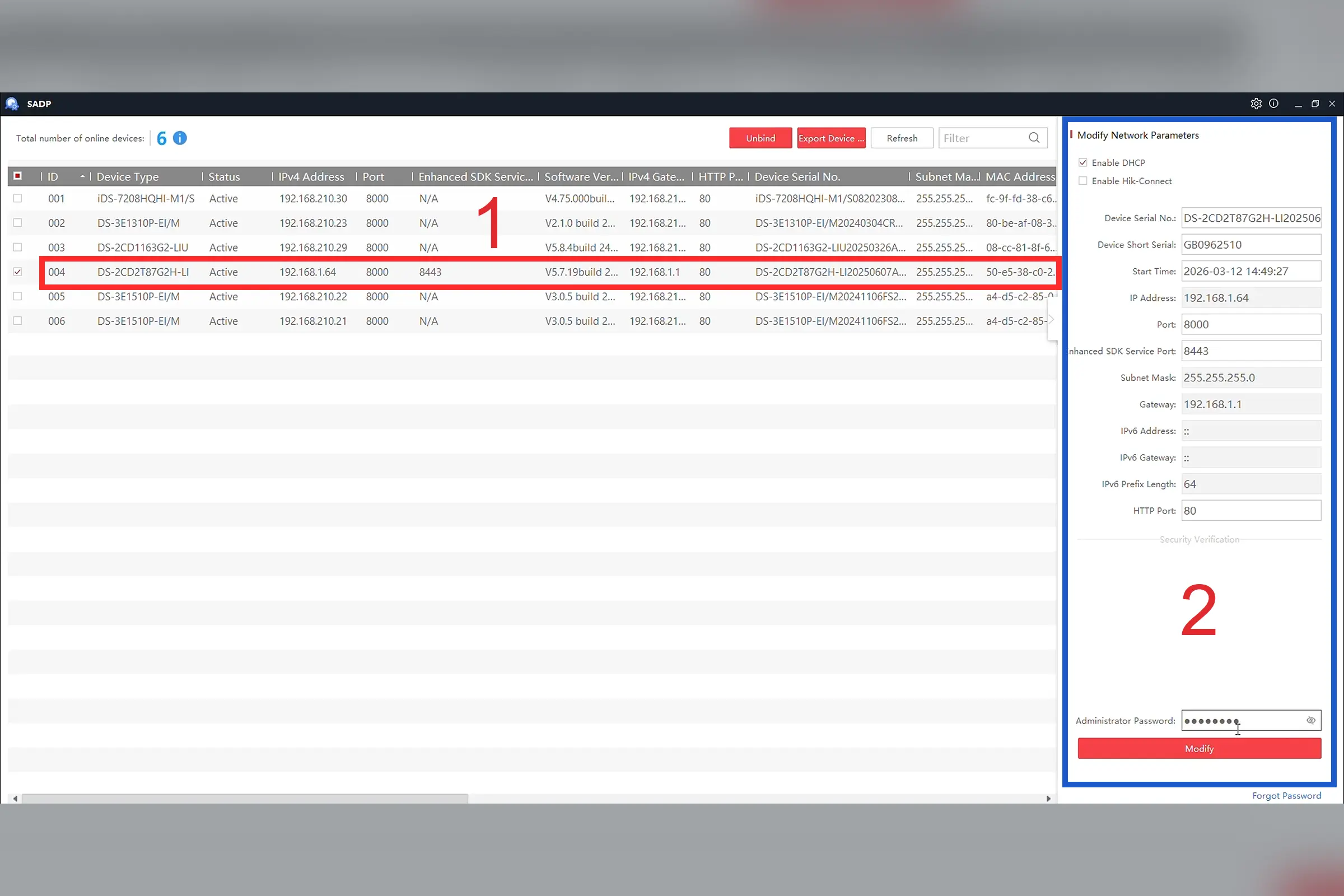
اگر دوربین برای اولین بار راهاندازی میشود، معمولاً باید آن را Activate کنید. در هایکویژن، ابزار SADP دقیقاً برای پیدا کردن دستگاههای آنلاین در همان شبکه، فعالسازی دوربین، تغییر پارامترهای شبکه و حتی ریست رمز عبور طراحی شده است. به همین دلیل، برای شروع کار یکی از منطقیترین ابزارهاست.
در سناریوی این آموزش، بعد از فعالسازی دوربین، IP آن هم تنظیم میشود. اگر داخل شبکه داخلی باشید، میتوانید دوربین را روی DHCP بگذارید تا از روتر IP بگیرد؛ اگر هم پروژه شما ساختار خاصتری دارد، میتوانید IP را دستی تعریف کنید. مهم این است که در پایان این مرحله، دوربین فعال و در دسترس باشد.
۳) وارد پنل وب دوربین شوید
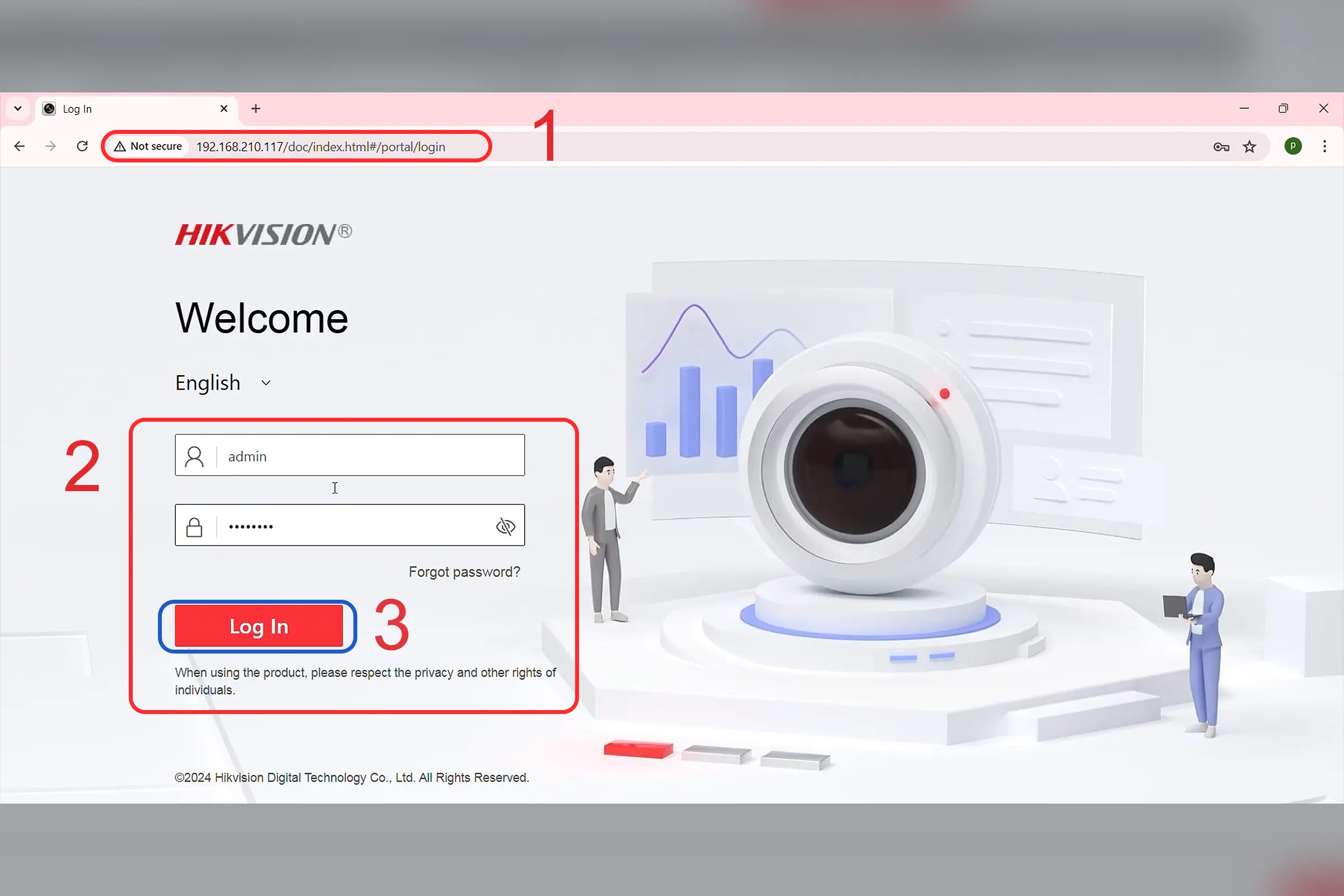
بعد از اینکه دوربین IP گرفت، آدرس آن را در مرورگر وارد میکنید و با همان نام کاربری و رمز عبوری که در SADP تعریف کردهاید، وارد پنل میشوید.
اگر تصویر زنده بالا آمد، یعنی ارتباط پایهای شما برقرار است و میتوانید سراغ تنظیمات اصلی بروید.
این همان نقطهای است که خیلی از کاربران خیالشان راحت میشود، اما در واقع فقط به ابتدای کار رسیدهاند.
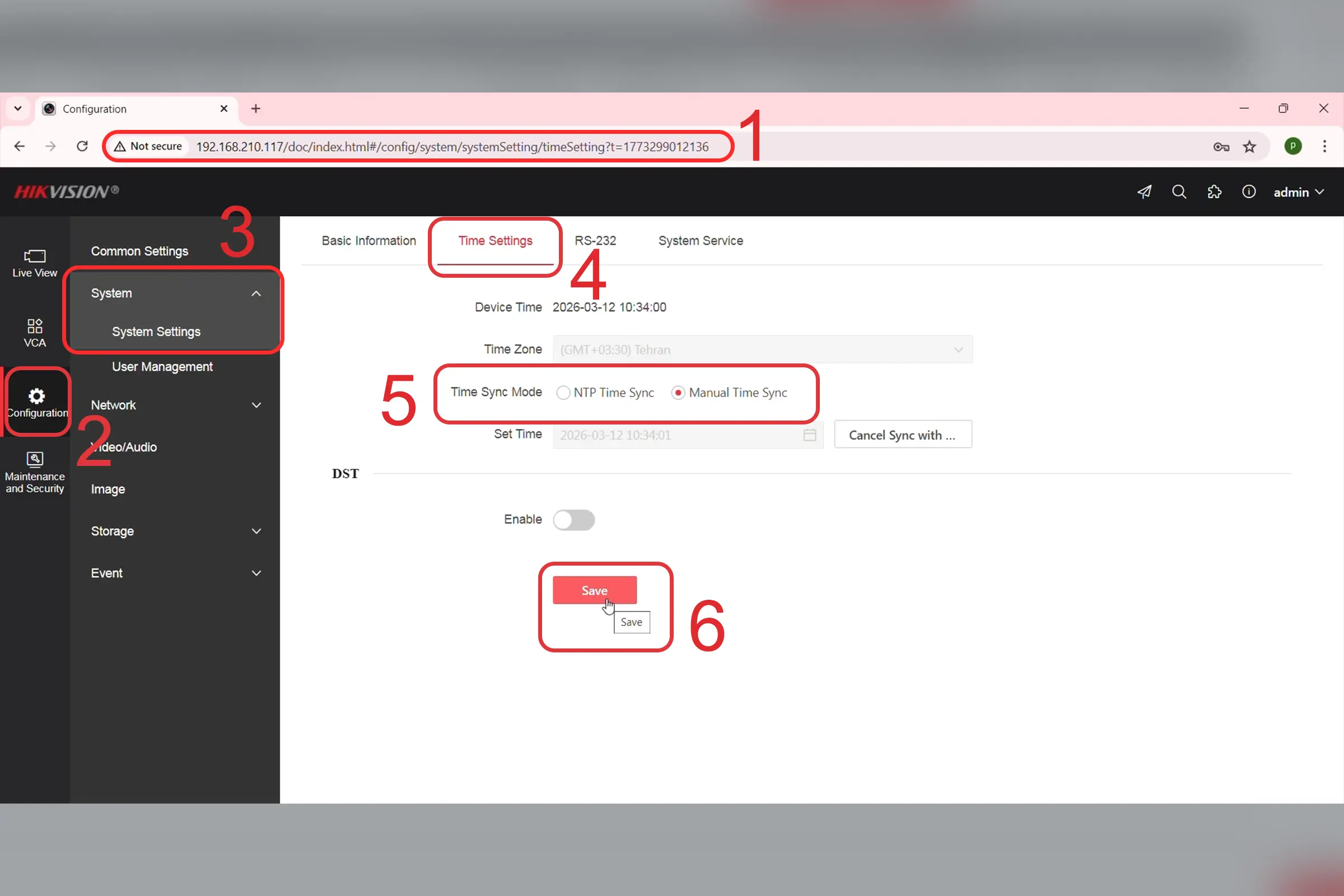
۴) ساعت دوربین را دقیق تنظیم کنید
در تایم لپس، زمان همهچیز است. اگر ساعت دوربین دقیق نباشد، فاصله بین فریمها، ترتیب تصاویر و حتی تحلیل روند پروژه میتواند بههم بخورد. در مستندات رسمی هایکویژن هم همگامسازی زمان با NTP و همینطور Manual Time Sync بهعنوان مسیرهای اصلی تنظیم زمان آمده است.
در این آموزش، تنظیم زمان بهصورت دستی با لپتاپ انجام میشود، اما اگر دوربین به اینترنت یا سرور زمان داخلی دسترسی داشته باشد، گزینه NTP انتخاب تمیزتری است.
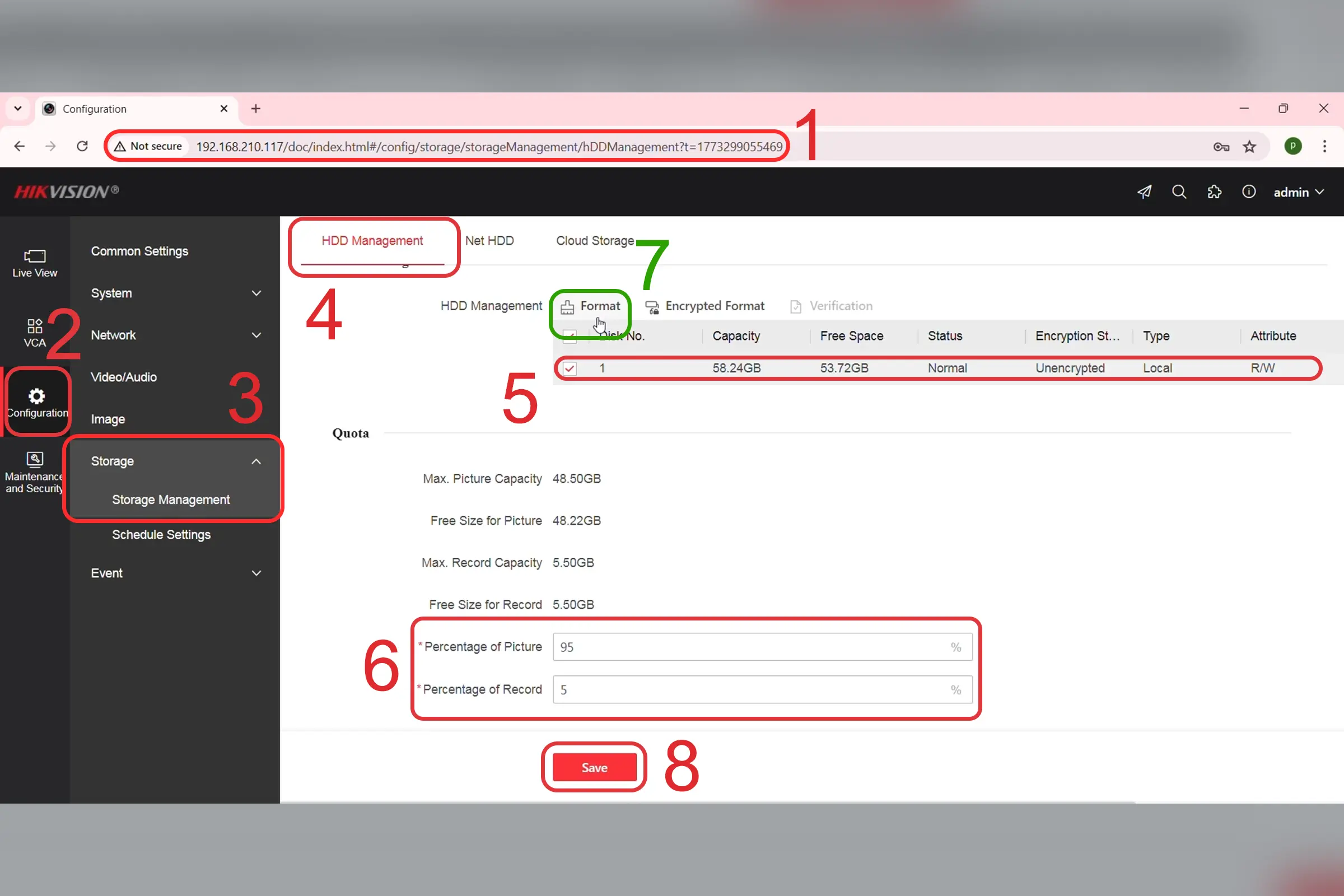
۵) حافظه را برای پروژه آماده کنید
در مرحله بعد، از بخش Storage Management باید وضعیت کارت حافظه یا فضای ذخیرهسازی را بررسی کنید. در سناریوی این آموزش، یک کارت microSD شناسایی میشود و قبل از استفاده، توسط کارشناس فرمت میشود. نکته مهمتر این است که قبل از فرمت، باید مشخص کنید چه سهمی از فضا برای عکسهای تایم لپس و چه سهمی برای ویدیوی معمولی اختصاص داده شود.
در مثال ما، ۹۵ درصد فضا برای عکس و ۵ درصد برای ویدیو در نظر گرفته شده است.
این نسبت ثابت و همیشگی نیست. اگر پروژه شما فقط روی ثبت تصویر متمرکز است، میتوانید سهم عکس را بیشتر کنید. اگر هم نیاز دارید کنار تایم لپس، بخشی از ویدیوهای عادی را هم نگه دارید، باید نسبت را متناسب با نیاز پروژه بچینید.
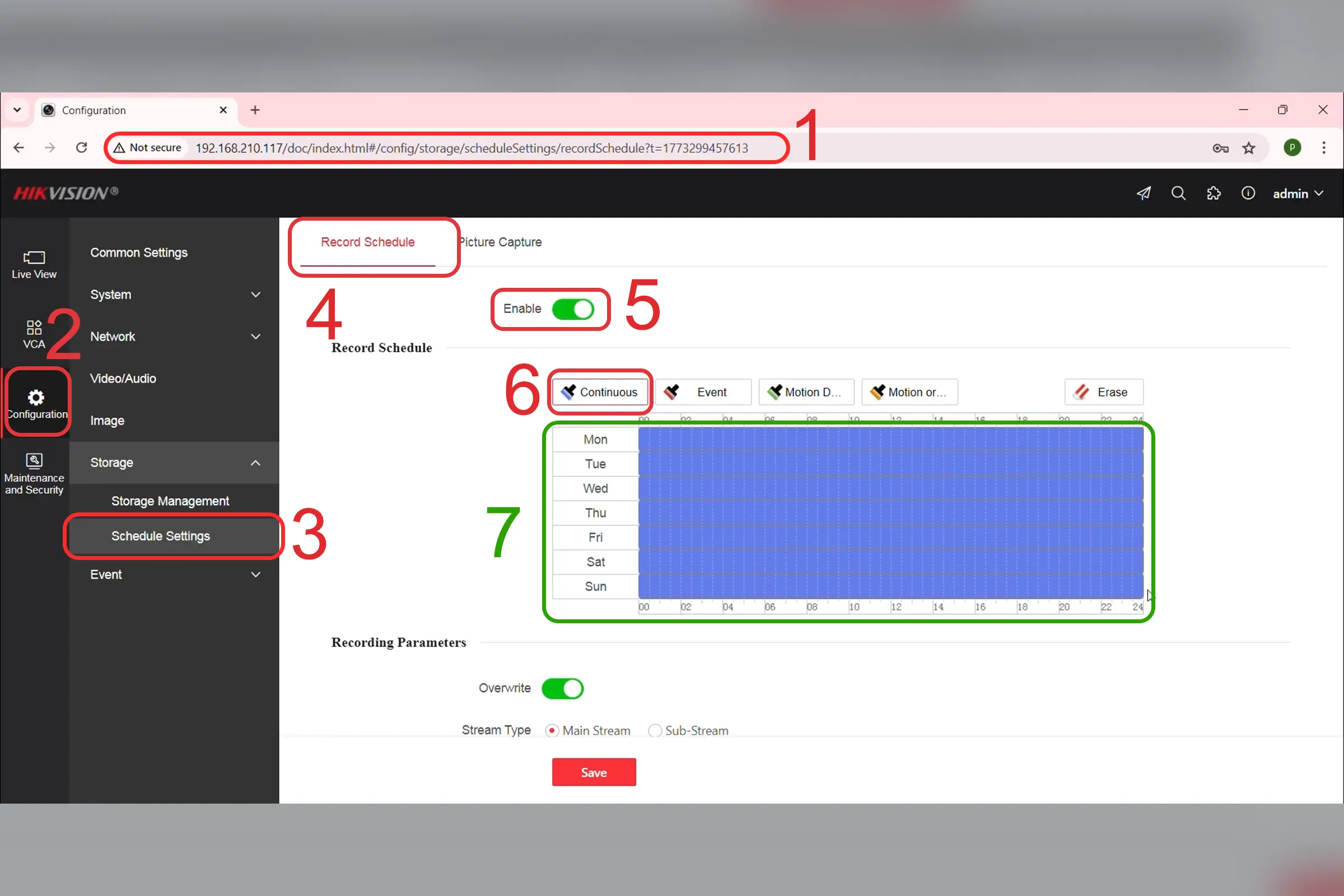
۶) تنظیمات ضبط عادی را جدا از تایم لپس انجام دهید
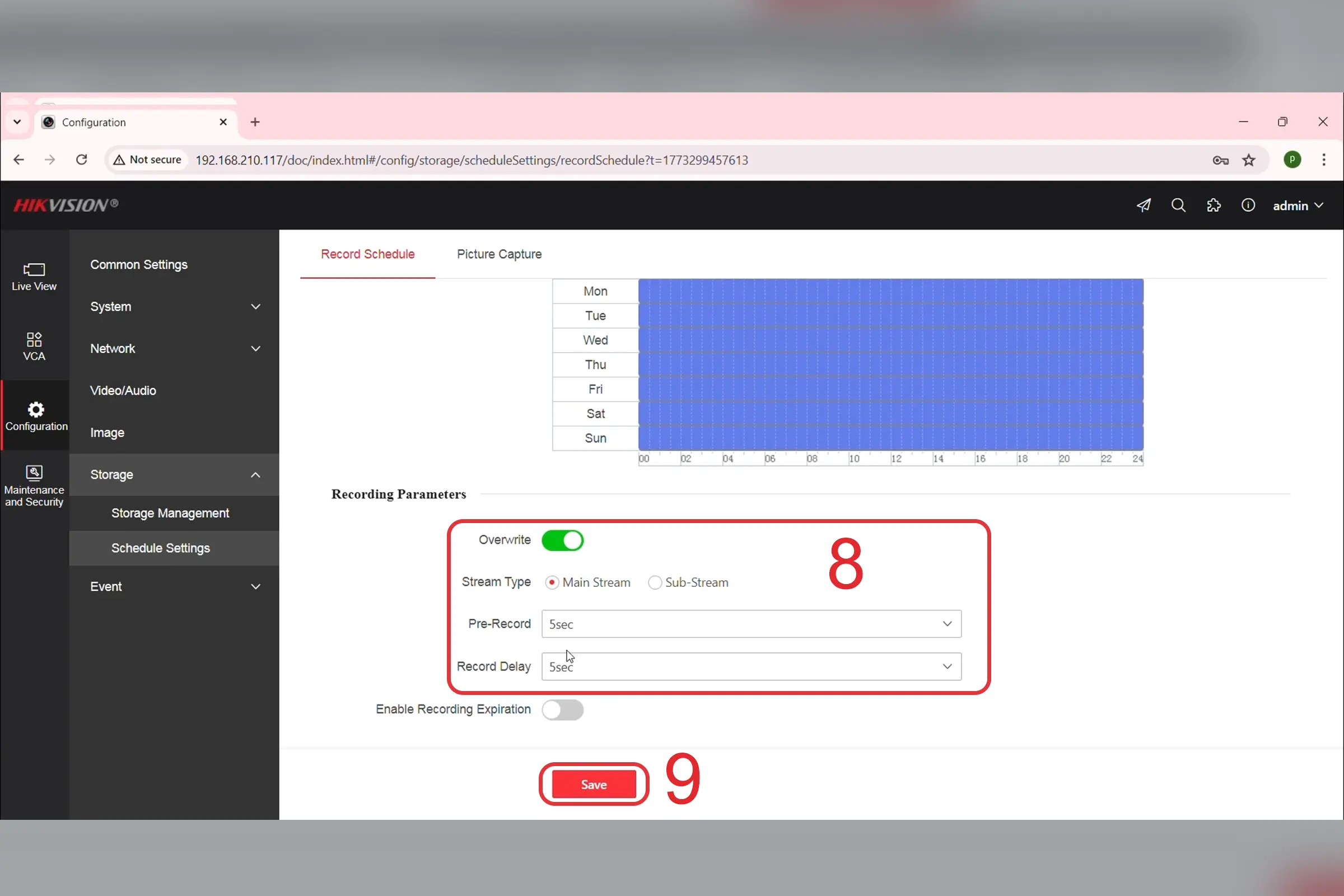
در آموزش ویدئویی، برای آن بخشی از فضا که به ویدیوی معمولی اختصاص داده شده، از قسمت Storage > Schedule Settings، رکورد عادی هم فعال میشود و گزینه Overwrite نیز روشن میماند تا اگر فضا پر شد، فایلهای جدید جای فایلهای قدیمیتر را بگیرند.
در این آموزش، و برای بیشتر پروژههای واقعی تایم لپس، Continuous بهترین انتخاب است. چون شما میخواهید دوربین به صورت تمام وقت ویدئو ضبط کند. برعکس، حالتهای Event یا Motion بیشتر برای سناریوهای امنیتی مناسباند؛ یعنی وقتی منتظر یک رویداد یا حرکت خاص هستید، نه وقتی میخواهید از ویژگی اصلی دوربین مداربسته یعنی فیلمبرداری هم استفاده کنید.
این کار برای پروژههایی که میخواهند هم تایم لپس داشته باشند و هم یک لایه ضبط عادی، تصمیم بدی نیست؛ اما باید بدانید که با پر شدن فضا، آرشیو قدیمیتر باقی نمیماند مگر اینکه خودتان آن را بهموقع دانلود کرده باشید.
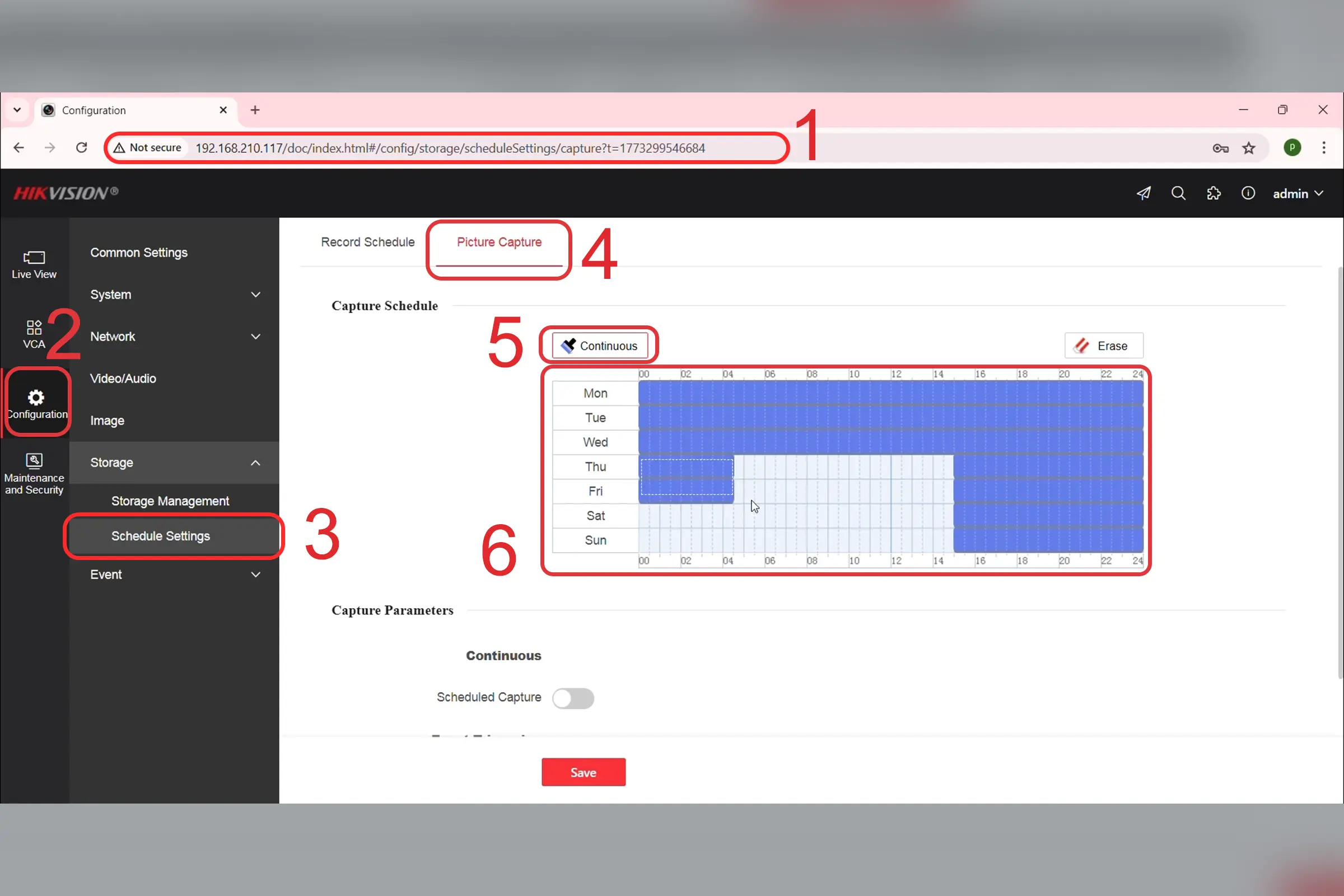
۷) وارد بخش اصلی تایم لپس شوید: Picture Capture
قلب ماجرا اینجاست. در مستندات رسمی هایکویژن، برای تنظیم عکسبرداری زمانبندیشده باید به بخش Capture و سپس Capture Schedule بروید و برنامه ثبت تصویر را مشخص کنید. همانجا هم میتوانید فرمت تصویر، رزولوشن، کیفیت و فاصله بین عکسها را تعیین کنید.
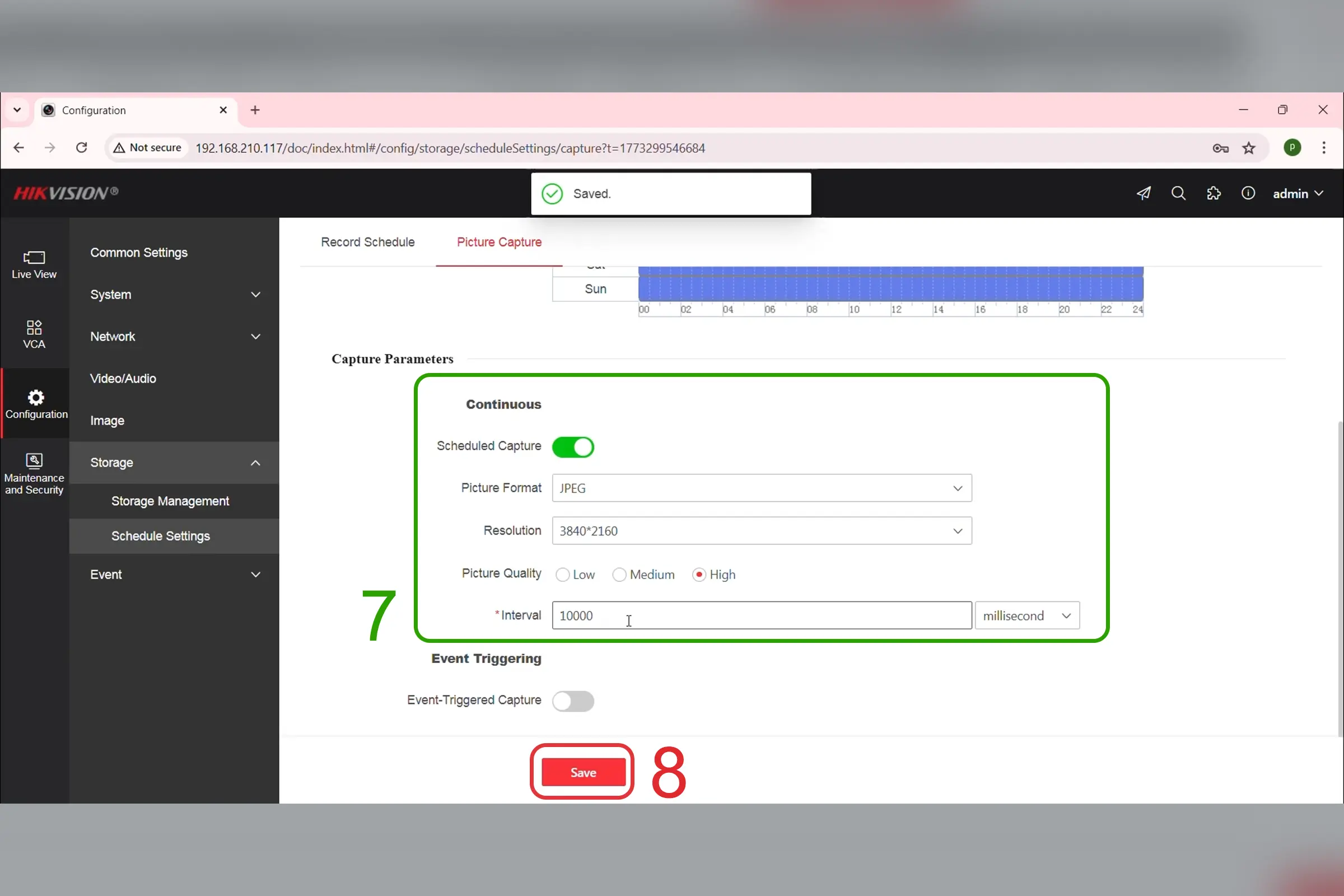
در سناریوی این آموزش، ابتدا در Picture Capture تعیین میکنید که در چه روزها و چه ساعتهایی قرار است عکسبرداری انجام شود. اگر پروژهتان هفتروزه است، میتوانید کل هفته را فعال کنید.
اگر مثلاً جمعهها کارگاه شما تعطیل است، میتوانید همان روز را از برنامه حذف کنید. این بخش خیلی مهم است، چون تایم لپس خوب فقط به دوربین خوب وابسته نیست؛ به زمانبندی درست وابسته است.
در ادامه، فرمت تصویر روی JPG/JPEG قرار میگیرد، کیفیت روی High تنظیم میشود و بهتر است رزولوشن هم تا جای ممکن روی رزولوشن اصلی دوربین بماند. مستندات رسمی هایکویژن هم در همین بخش از تنظیم picture format و resolution, quality و capture interval صحبت میکنند.
این انتخابها روی حجم فایل، کیفیت خروجی نهایی و سرعت پر شدن حافظه اثر مستقیم دارند.
بعد از آن، باید مشخص کنید هر چند ثانیه یا هر چند دقیقه یک عکس گرفته شود. در ویدئوی آموزشی این عدد روی ۱۰ ثانیه قرار گرفته و همین باعث میشود در بازههای کوتاه، تصاویر منظم و نزدیک به هم ثبت شوند.
اگر پروژه شما پرتحرکتر است، این فاصله میتواند کوتاهتر یا نزدیک به همین عدد باشد. اگر هم تغییرات محیطی آهستهتر است، میتوانید سراغ فواصل طولانیتر بروید.
نکته مهم این است که interval باید با ریتم واقعی پروژه هماهنگ باشد، نه با حدس و گمان.
در قدم آخر تنظیمات را ذخیره و شروع شدن ثبت تصاویر را چک کنید. بعد از ذخیره تنظیمات، دوربین باید طبق چارچوب تعریفشده شروع به عکسبرداری کند. اینجا بهتر است صرفاً به ذخیره شدن منوها اعتماد نکنید و بعد از چند دقیقه یا چند بازه زمانی، مطمئن شوید که تصاویر واقعاً در حال ثبت هستند.
این تست کوتاه، جلوی خیلی از اشتباهات پرهزینه را میگیرد؛ مخصوصاً در پروژههایی که قرار است چند روز یا چند ماه طول بکشند.
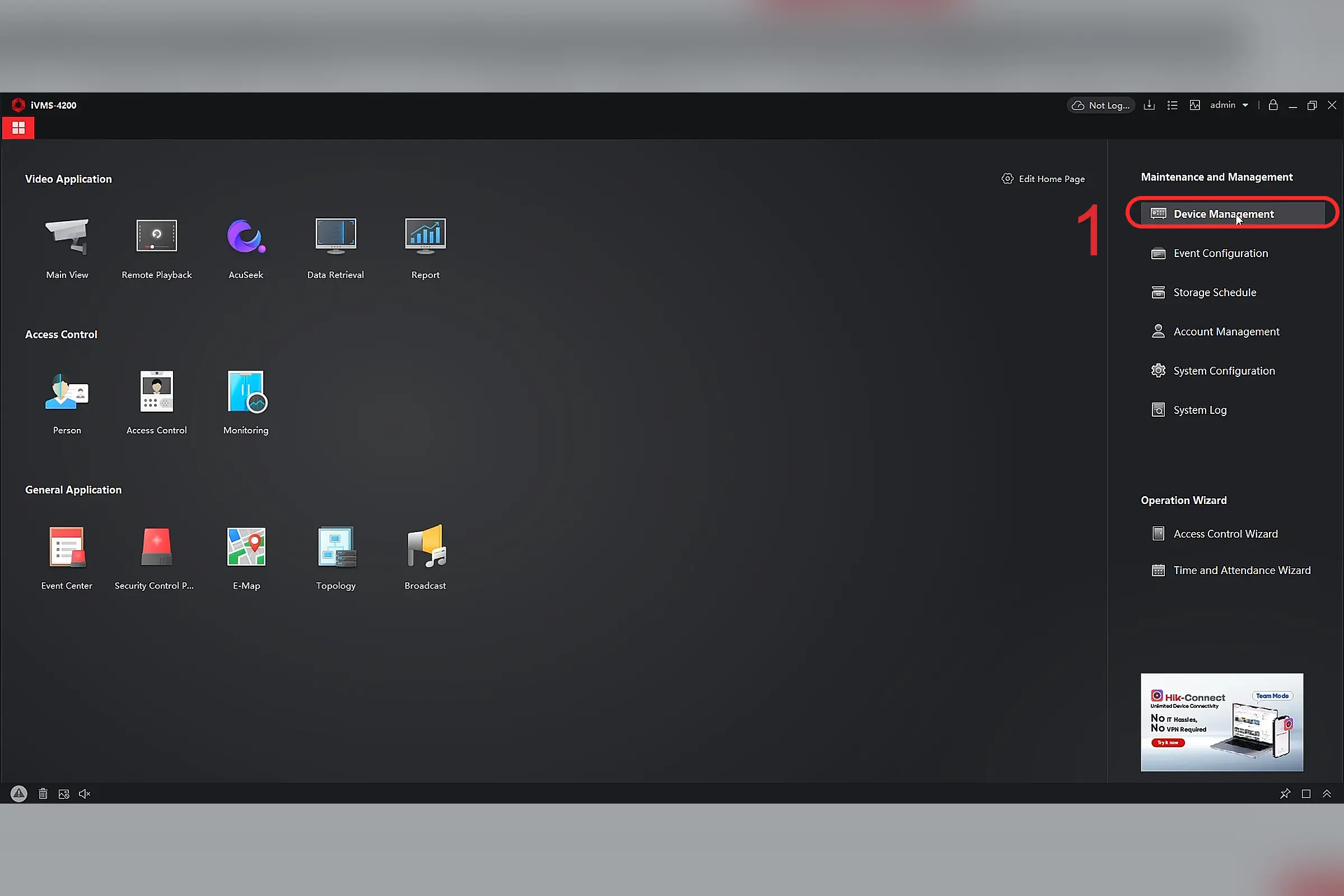
۸) تصاویر تایم لپس را از iVMS-4200 ببینید و دانلود کنید
برای مشاهده و دریافت تصاویر، iVMS-4200 یکی از ابزارهای رسمی هایکویژن است و خود شرکت هم آن را برای live view و playback و device parameter configuration و مدیریت دستگاهها معرفی میکند.
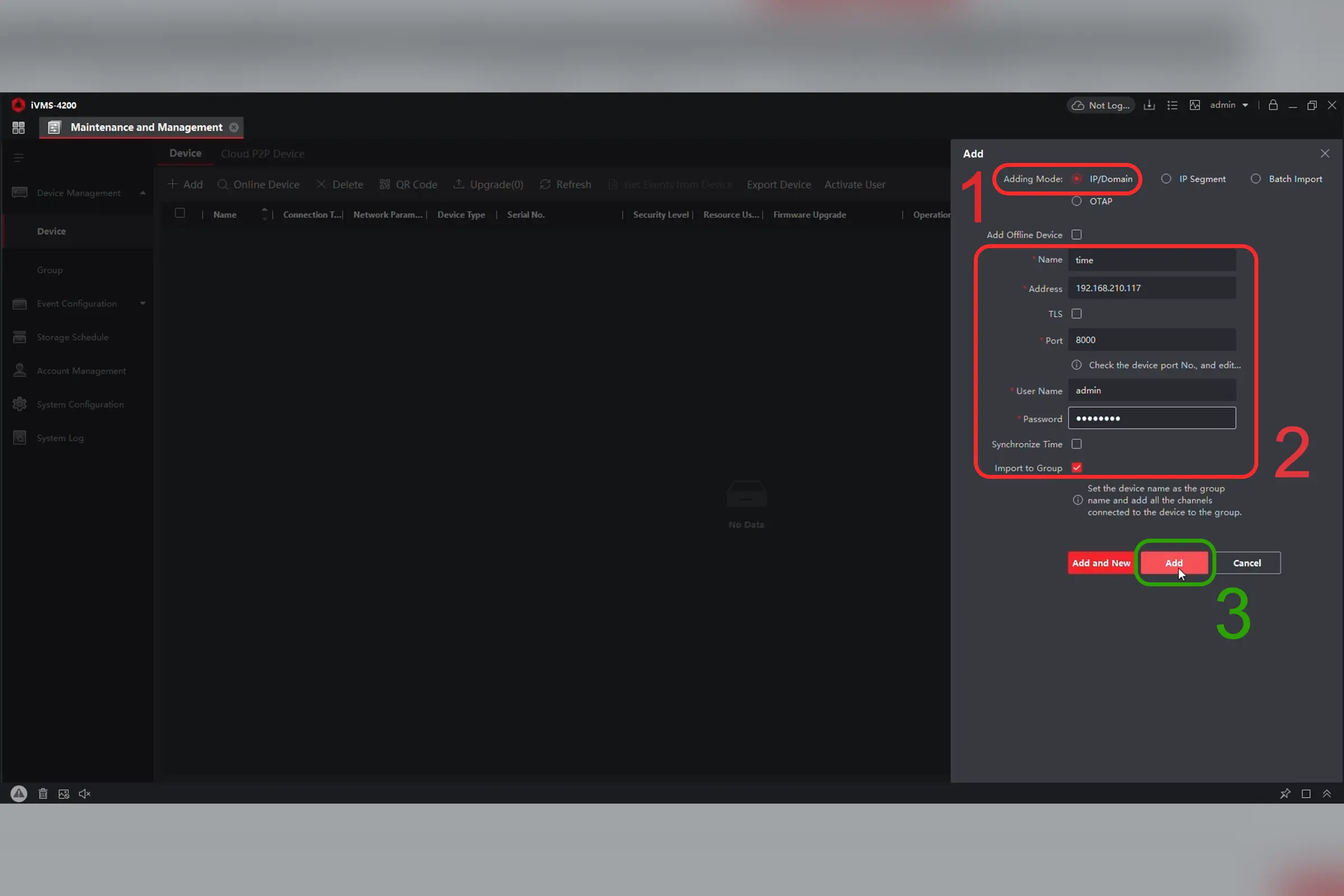
بعد از نصب iVMS، دوربین از بخش Device Management به نرمافزار اضافه میشود و در نهایت وضعیت آن باید Online باشد.
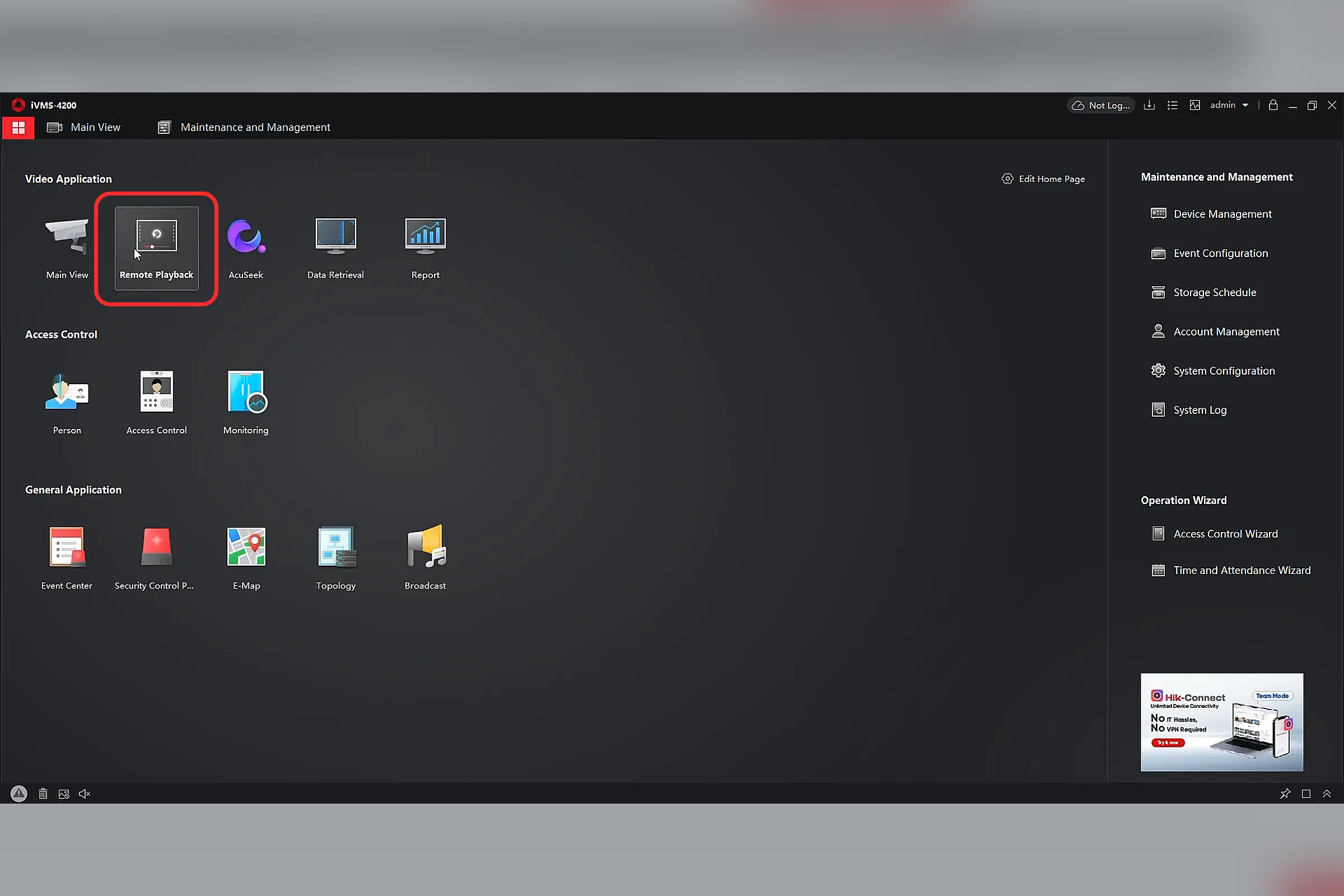
سپس از بخش Remote Playback میتوان سراغ تصاویر رفت.
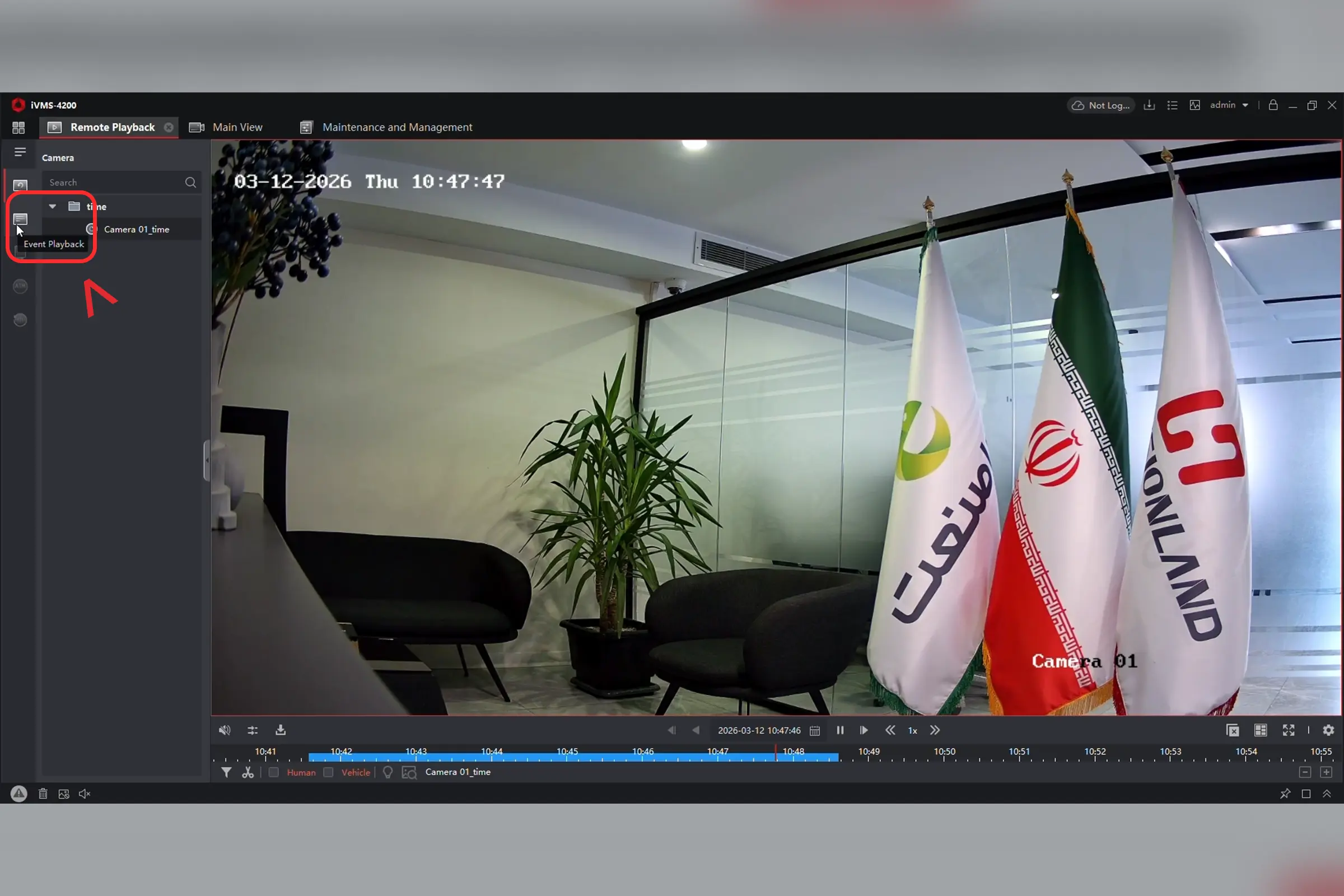
بعد از ورود به Remote Playback، تصاویر ثبتشده قابل جستوجو هستند و همانجا میتوانید آنها را دانلود کنید. در این مرحله و پس از جستوجو، تصاویر منظم ثبتشده به شما نمایش داده میشوند و میتوانید با گزینه Download تصاویر را روی سیستم خود ذخیره کنید.
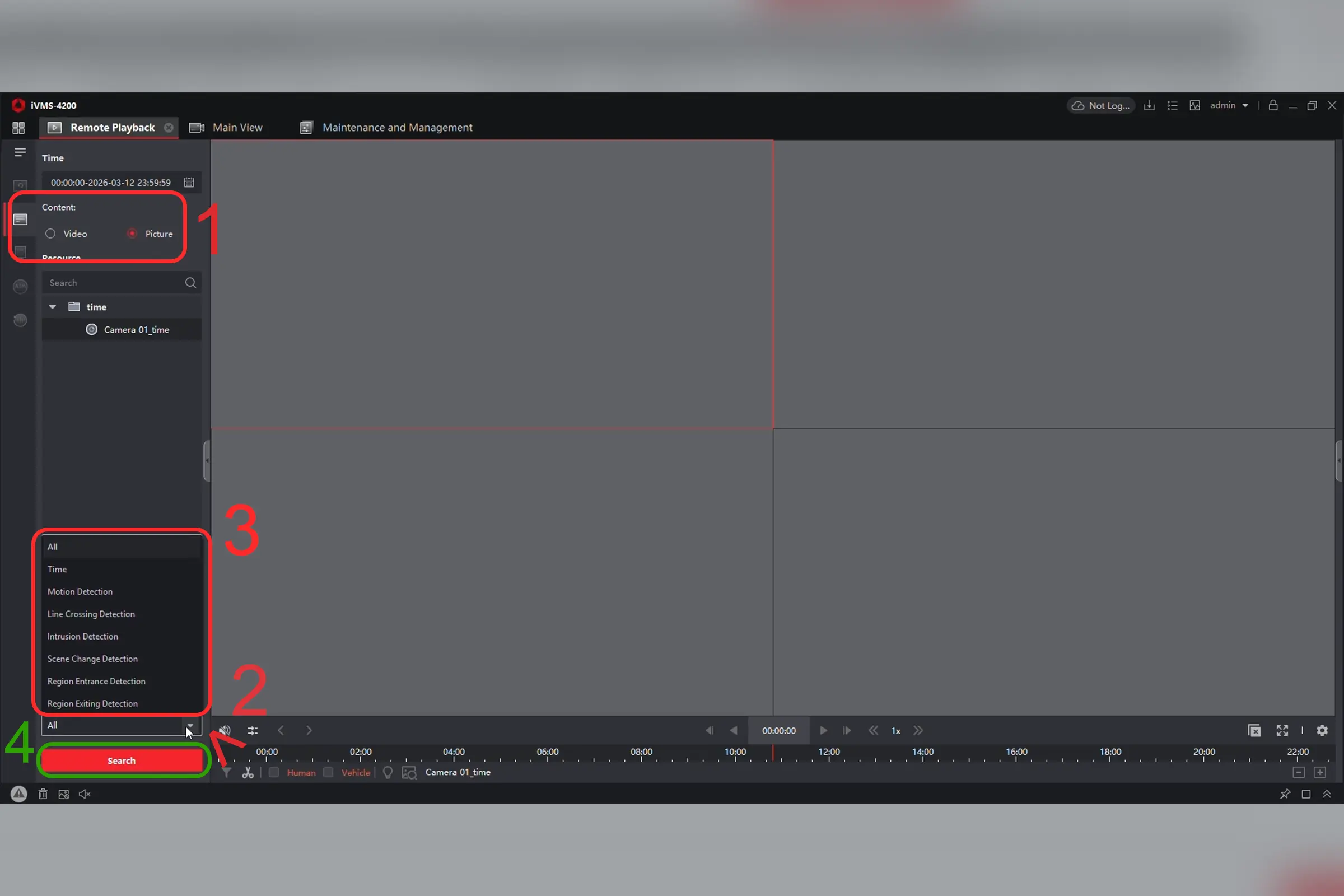
این بخش از کار خیلی مهم است، چون اگر برنامه منظم برای دانلود نداشته باشید، با پر شدن حافظه، تصاویر قدیمیتر بهتدریج حذف میشوند و بخشی از پروژهتان از بین میرود.
پس اگر بخواهیم مسیر تایملپس هایکویژن را خیلی خلاصه جمع کنیم، روند درست این است:
اول اتصال و Activation با SADP، بعد ورود به پنل وب، سپس تنظیم دقیق زمان، بعد آمادهسازی حافظه و تعیین سهم عکس و ویدیو، و در نهایت تعریف Picture Capture با حالت Continuous و Interval مناسب. بعد هم با iVMS-4200 تصاویر را میبینید، دانلود میکنید و برای ساخت ویدیوی نهایی کنار هم میگذارید.
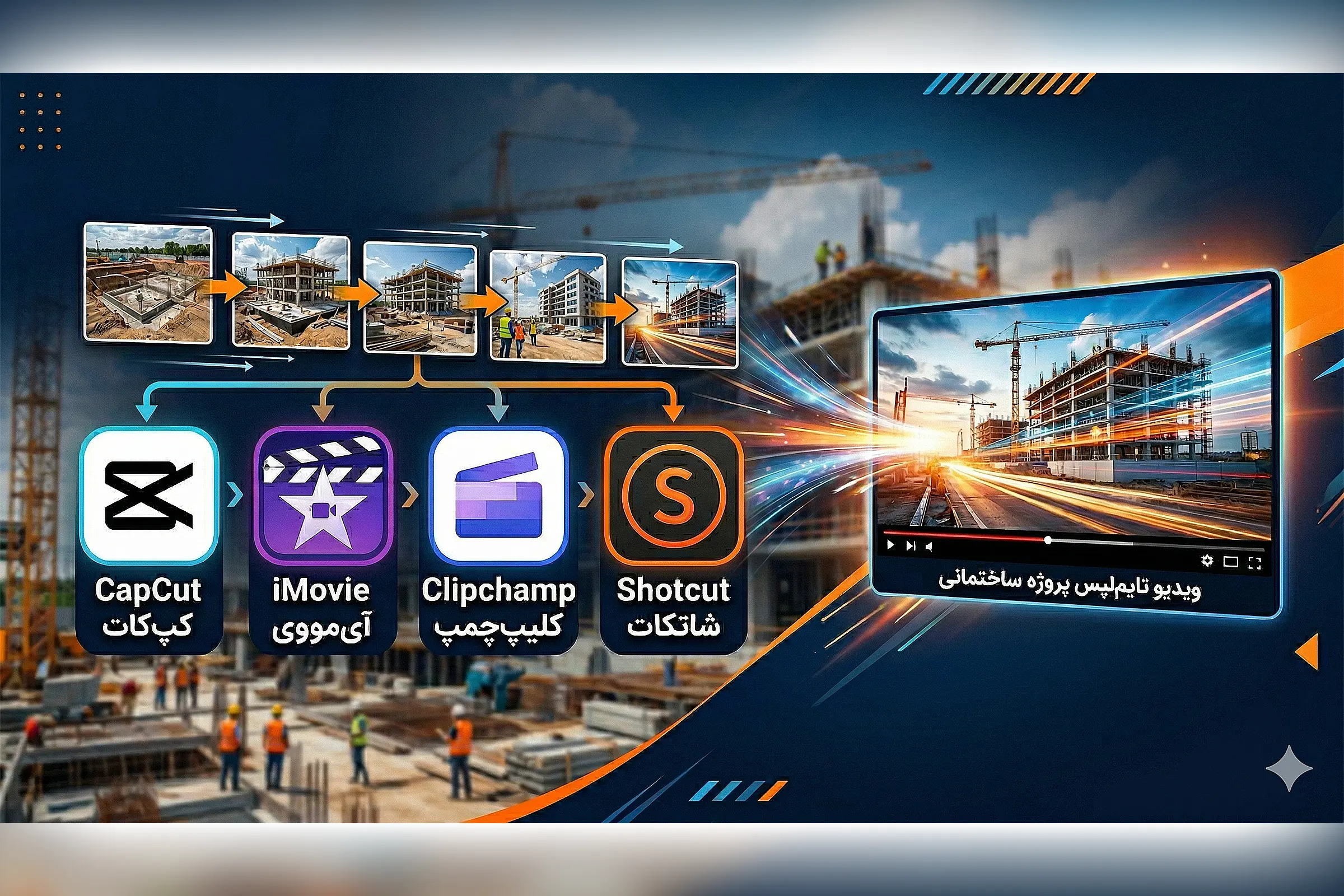
۹) تبدیل عکسهای دانلود شده به ویدئو
وقتی عکسهای تایملپس را از دوربین دانلود کردید، مرحله بعدی این است که آنها را به یک ویدئوی نهایی تبدیل کنید. برای یک ویدئوی معمولی، لازم نیست سراغ نرمافزارهای سنگین و پیچیده بروید. روی موبایل، سادهترین گزینه معمولاً CapCut است؛ روی آیفون، iMovie هم بسیار راحت است؛ و روی کامپیوتر، برای کار سریع Clipchamp و برای کنترل دقیقتر روی سکانس عکسها Shotcut انتخابهای مناسبی هستند.
CapCut بهصورت رسمی روی ساخت ویدئو از عکس، افزودن ترنزیشن و خروجی MP4/MOV تا 1080p و 4K تأکید میکند؛ iMovie امکان ساخت Movie یا Magic Movie از روی عکسها را دارد؛ Clipchamp برای ساخت slideshow از تصاویر طراحی شده؛ و Shotcut یک ویرایشگر رایگان و متنباز است که از image sequence هم پشتیبانی میکند.
جدول پیشنهادی برای انتخاب نرمافزار
| دستگاه | نرمافزار پیشنهادی | چرا مناسب است؟ | محدودیت / نکته |
|---|---|---|---|
| موبایل | CapCut | برای تبدیل سریع عکسها به ویدئو، افزودن ترنزیشن، متن و خروجی MP4/MOV بسیار ساده است. خود CapCut این ابزار را برای ساخت photo video بدون واترمارک معرفی میکند. | برای کار خیلی دقیقِ فریمبهفریم، بهترین گزینه نیست. |
| آیفون | iMovie | اپل در iMovie امکان ساخت Movie و حتی Magic Movie از روی عکسها را قرار داده و برای کاربر مبتدی بسیار کمدردسر است. | بیشتر برای کاربران اکوسیستم اپل مناسب است. |
| ویندوز / مرورگر | Clipchamp | مایکروسافت صریحاً میگوید میتوانید عکسها را وارد کنید و از آنها slideshow بسازید؛ همچنین بخش مهمی از ویرایش و خروجیگیری بهصورت محلی روی دستگاه انجام میشود. | برای سکانسهای خیلی بلند و دقیق، گاهی Shotcut کنترل بهتری میدهد. |
| ویندوز / مک / لینوکس | Shotcut | Shotcut رایگان، متنباز و چندسکویی است و در انجمن رسمی آن، روش وارد کردن Image Sequence هم توضیح داده شده است. | رابط آن از Clipchamp و iMovie فنیتر است و برای مبتدیها کمی سختتر به نظر میرسد. |
برای اینکه خروجی بهتر شود، این سه نکته را رعایت کنید
- عکسها را بهترتیب نامگذاری و نگهداری کنید تا نرمافزارها آنها را اشتباه نخوانند.
- از افکت و ترنزیشن زیاد استفاده نکنید؛ در تایملپس، ارزش اصلی با خودِ روند تغییرات است، نه شلوغکاری تدوین.
- قبل از خروجی نهایی، یک نسخه کوتاه تست بگیرید تا مطمئن شوید سرعت ویدئو مناسب است.
یک فرمول ساده: طول ویدئوی نهایی = تعداد عکسها ÷ فریمریت خروجی
مثلاً اگر 1500 عکس داشته باشید و خروجی را روی 25fps بگیرید، ویدئوی نهایی شما حدود 60 ثانیه میشود.
۵ اشتباه رایج در گرفتن تایم لپس با دوربین مداربسته
خیلی از کاربرها فکر میکنند اگر دوربین روشن شد و چند عکس هم ثبت کرد، کار تمام است. اما واقعیت این است که بیشتر تایملپسهای ضعیف نه بهخاطر بد بودن دوربین، بلکه بهخاطر چند اشتباه ساده در تنظیمات و مدیریت پروژه خراب میشوند.
۱) انتخاب Motion یا Event بهجای Continuous
رایجترین اشتباه این است که کاربر بهجای ثبت منظم تصویر، سراغ حالتهای Motion یا Event میرود. این حالتها برای سناریوهای امنیتی خوباند، اما برای تایملپس معمولاً انتخاب درستی نیستند؛ چون فاصله بین فریمها نامنظم میشود و خروجی نهایی، روان و قابلاعتماد از آب درنمیآید. در ویدئوی آموزشی هم صریح گفته شده که برای تایملپس، Continuous بهترین گزینه است و Motion/Event بیشتر کاربرد امنیتی دارند.
مستندات هایکویژن هم همین منطق را تأیید میکنند: در Capture Schedule، حالت Scheduled برای ثبت عکس در interval تعریفشده است و Event-Triggered برای ثبت عکس هنگام رویداد.
۲) بیتوجهی به ساعت دوربین
تایملپس یعنی ثبت تغییرات در طول زمان؛ پس اگر زمان دستگاه دقیق نباشد، کل پروژه از نظر ترتیب و فاصله واقعی فریمها بههم میریزد. خیلیها این مرحله را ساده میبینند، اما بعداً با آرشیوی مواجه میشوند که از نظر زمانی قابل اتکا نیست.
پس قبل از هر کاری باید ساعت دوربین تنظیم شود. هایکویژن هم در مستنداتش دو مسیر اصلی را ذکر میکند: NTP برای همگامسازی خودکار و Manual Time Sync برای تنظیم دستی وقتی همگامسازی شبکهای انجام نمیشود.
۳) انتخاب اشتباه Interval
فاصله ثبت عکسها همان چیزی است که ریتم نهایی ویدئو را میسازد. اگر interval را بیش از حد کوتاه بگذارید، حافظه خیلی زود پر میشود و مدیریت فایلها سختتر میشود. اگر هم بیش از حد بلند باشد، تغییرات محیطی در ویدئوی نهایی تکهتکه و خشک دیده میشوند.
در آموزش شما interval روی ۱۰ ثانیه تنظیم شده تا ثبت تصاویر منظم و پیوسته باشد، اما این عدد قانون ثابت همه پروژهها نیست و باید با سرعت واقعی تغییرات محیط هماهنگ شود. خود مستندات هایکویژن هم نشان میدهند که در بخش Capture Parameters باید Format، Resolution، Quality و Interval را متناسب با نیاز پروژه تنظیم کرد.
۴) نداشتن برنامه برای حافظه و آرشیو
یکی از پرهزینهترین اشتباهها این است که کاربر فقط روی «گرفتن عکس» تمرکز میکند، اما برای حافظه، overwrite و دانلود دورهای هیچ برنامهای ندارد. در نریشن شما هم هم برای تقسیم فضای کارت بین عکس و ویدئو، هم برای فعال بودن overwrite، و هم برای خطر حذف شدن تصاویر قدیمی با پر شدن حافظه هشدار داده شده است.
هایکویژن هم در مستنداتش از Recording Expiration و حذف خودکار رکوردهای منقضی صحبت میکند. نتیجه عملی این است: اگر پروژه شما چندروزه یا چندماهه است و فایلها را مرتب دانلود نکنید، بخشی از آرشیو قدیمیتان را از دست میدهید.
۵) فرض کردن اینکه همه دوربینها دقیقاً یک منو و یک قابلیت دارند
خیلی از کاربران یک آموزش را میبینند و انتظار دارند همان نام منوها، همان مسیر و همان گزینهها را روی همه مدلها ببینند. این انتظار واقعبینانه نیست. حتی در خود مستندات هایکویژن هم میبینید که بسته به مدل و نسل رابط کاربری، عبارتها ممکن است به شکل Scheduled / Event-Triggered / Capture Schedule / Timing Wake یا مسیرهای کمی متفاوت نمایش داده شوند.
بنابراین اگر دوربین شما دقیقاً مثل آموزش ویدئویی نیست، سریع نتیجه نگیرید که قابلیت تایملپس ندارد؛ اول باید مدل، فریمور و محل درست تنظیم Capture را بررسی کنید.
اگر بخواهیم خیلی خلاصه بگوییم، بیشترین ضربه به تایملپس از این پنج جا میخورد:
انتخاب حالت اشتباه، زمان غلط، interval نامناسب، مدیریت ضعیف حافظه و انتظار غیرواقعی از یکسان بودن همه دوربینها. اگر همین پنج مورد را درست مدیریت کنید، بخش بزرگی از مسیر را درست رفتهاید و خروجی نهایی شما هم بهمراتب تمیزتر و حرفهایتر خواهد بود.
سوالات متداول
چرا با اینکه Schedule را تنظیم کردهام، دوربین عکس تایملپس ذخیره نمیکند؟
هایکویژن صریحاً میگوید برای Capture باید مسیر ذخیره مثل SD/FTP هم درست تنظیم شود، یونیویو بین Scheduled و Event-Triggered فرق میگذارد و داهوا هم در بعضی سناریوها نیاز به فعال بودن Snapshot در بخشهای دیگری از تنظیمات دارد.
برای تایملپس، تنظیمات را باید روی خود دوربین انجام بدهم یا روی NVR؟
در بحثهای کاربران یونیویو بارها تکرار شده که NVR همیشه خودِ Snapshot را مثل دوربین در اختیار نمیدهد و در بعضی سناریوها باید مستقیم از خود دوربین عکس را بگیری، نه از خروجی NVR.
حتی در FAQ رسمی یونیویو هم برای Snapshot Schedule و FTP Upload مقالههای جداگانه وجود دارد.
چه کارت حافظهای برای تایملپس مناسب است و چرا بعضی microSDها اصلاً درست کار نمیکنند؟
پشتیبانی هایکویژن میگوید بعضی microSDها ممکن است فرمت یا initialize نشوند یا دوباره به حالت not initialized برگردند، و استفاده از High Endurance را توصیه میکند.
در مستندات جدیدتر هایکویژن نیز آمده که کارت باید از Uninitialized به Normal برسد و اگر Unlock ظاهر شد، اول باید کارت unlock شود.
چرا عکسهای تایملپس را پیدا نمیکنم یا دانلود آنها اینقدر کند و اذیتکننده است؟
در راهنمای رسمی Hik-Connect محل ذخیره تصاویر و ویدئوهای ذخیرهشده در اپ توضیح داده شده، و در تجربه کاربران هم دانلود تصاویر تایملپس از وباینترفیس هایکویژن «slow and clunky» توصیف شده است.
حداقل قابلیت لازم در دوربین برای گرفتن تایم لپس چیست؟
قبل از اینکه برای تایملپس سراغ یک مدل خاص بروید، باید این نکته را بدانید که هر دوربین مداربستهای لزوماً برای تایملپس مناسب نیست. برای این کار، دوربین یا سیستم شما باید حداقل بتواند عکس را در زمانبندی مشخص ثبت کند و فاصله بین عکسها (Interval) را تغییر دهد.
در مستندات رسمی هایکویژن، داهوا و یونیویو هم منطق کار دقیقاً حول همین قابلیتها میچرخد: Scheduled Capture یا Snapshot، تنظیم Interval، و تعیین پارامترهای ثبت تصویر.
قابلیت مهم بعدی، کنترل کیفیت و رزولوشن عکسها و همینطور داشتن فضای ذخیرهسازی قابلاعتماد است. یعنی دوربین باید اجازه بدهد کیفیت، فرمت و رزولوشن تصاویر را تنظیم کنید و در عین حال بتواند فایلها را روی microSD، NVR، NAS یا یک مسیر ذخیرهسازی قابلاستفاده نگه دارد. هایکویژن در مستندات خود از picture format, resolution, quality و capture interval نام میبرد و همچنین تأکید میکند که برای نگهداری و جستوجوی تصاویر، حافظه باید درست پیکربندی شده باشد.
آخرین شرط مهم این است که بعداً بتوانید عکسها را پیدا و دانلود کنید؛ چون اگر دستگاه Snapshot بگیرد اما مسیر بازیابی فایلها مبهم یا محدود باشد، پروژه شما در عمل ناقص میشود. پس اگر بخواهیم خیلی ساده جمعبندی کنیم، حداقل دوربین مناسب برای تایملپس باید این ۵ قابلیت را داشته باشد:
- ثبت تصویر زمانبندیشده، تنظیم Interval، تنظیم کیفیت و رزولوشن، ذخیرهسازی مطمئن و امکان بازیابی یا دانلود فایلها.
اگر یکی از این قابلیتها نباشد، اجرای تایملپس یا سخت میشود یا نتیجه نهایی آن چیزی نمیشود که انتظار دارید.
| قابلیت | چرا ضروری است؟ | اگر نباشد چه میشود؟ |
|---|---|---|
| ثبت تصویر زمانبندیشده | هسته اصلی تایم لپس است | فقط ضبط عادی یا سناریوی امنیتی خواهید داشت |
| تنظیم Interval | ریتم و سرعت ویدئوی نهایی را کنترل میکند | خروجی شما قابل کنترل و دقیق نخواهد بود |
| تنظیم کیفیت و رزولوشن | روی وضوح خروجی و حجم فایل اثر دارد | یا کیفیت ضعیف میگیرید یا حافظه خیلی سریع پر میشود |
| ذخیرهسازی مناسب | عکسها باید جایی مطمئن ذخیره شوند | پروژه ناقص میشود یا فایلها از بین میروند |
| دانلود و بازیابی فایلها | برای ساخت ویدئوی نهایی لازم است | عکسها دارید ولی عملاً خروجی نمیتوانید بگیرید |
نتیجهگیری
واقعیت این است که گرفتن تایم لپس با دوربین مداربسته کاملاً امکانپذیر است و در خیلی از پروژهها هم نیازی به تجهیزات فیلمبرداری عجیب و گرانقیمت ندارد. چیزی که نتیجه نهایی را میسازد، بیشتر از آنکه به اسم برند وابسته باشد، به درست بودن تنظیمات، مدیریت حافظه، انتخاب interval مناسب و دانلود منظم تصاویر بستگی دارد.
در عمل، اگر به دوربین دسترسی مدیریتی داشته باشید، زمان دستگاه را دقیق تنظیم کنید، حافظه را درست آماده کنید، ثبت تصویر را روی حالت مناسب بگذارید و برای آرشیو فایلها برنامه داشته باشید، بخش بزرگی از مسیر را درست رفتهاید.
بعد از آن هم کافی است عکسهای ثبتشده را کنار هم قرار دهید تا خروجی نهایی شما به یک ویدئوی تایم لپس قابل استفاده تبدیل شود. در صورت نیاز و برای بررسی دقیقتر پروژه، انتخاب دوربین مناسب و راهاندازی درست تایم لپس، میتوانید از مشاوره تخصصی و رایگان کارشناسان هایک ویژن لند استفاده کنید.


جهت دریافت پیشفاکتور رسمی و استعلام آخرین قیمت و موجودی محصولات هایک ویژن، لطفاً فرم زیر را با دقت تکمیل فرمایید.
پس از ثبت درخواست، اطلاعات شما توسط واحد فروش بررسی شده و پیشفاکتور شامل قیمت بهروز، وضعیت موجودی و شرایط ارسال، در اولین فرصت از طریق واتساپ، ایمیل یا تماس تلفنی برای شما ارسال خواهد شد.