



در پروژههای واقعی امنیتی، چالش اصلی معمولاً کمبود دوربین یا کیفیت ضبط نیست؛ مشکل اینجاست که وقتی یک اتفاق میافتد، باید بین ساعتها تصویر ضبطشده، یک چهره مشخص را پیدا کنید. اینجاست که قابلیت جستجوی هوشمند چهره در هایکویژن (Hikvision Face Search / Search > Human) تبدیل میشود به ابزار اصلی شما.
بهجای گشتن دستی در Playback، دستگاه با استفاده از دادههای Face Capture و (در صورت وجود) کتابخانه چهره (Face Library)، نتایج را برای شما بهصورت هدفمند فیلتر و مرتب میکند.








در این آموزش، یک مسیر کاملاً عملی و قدمبهقدم را یاد میگیرید تا در DVR/NVR هایکویژن وارد بخش Human Search شوید و با دو روش اصلی کار کنید:
- جستجو بر اساس زمان (By Time) برای دیدن همه چهرههای ثبتشده در یک بازه
- جستجو بر اساس عکس (By Picture) برای پیدا کردن فرد از روی تصویر (از طریق USB یا از داخل Library).
همچنین دقیقاً توضیح میدهیم گزینهی Search Content چه معنایی دارد و فرق Matched / Not Matched / All چیست، چطور Similarity را درست تنظیم کنید تا نتیجهها نه بیش از حد محدود شود و نه بیدقت، و در نهایت چطور از Event List سریعاً به لحظهی وقوع حادثه در بخش بازپخش (Playback) برسید.
این آموزش با DVR/HVR هایک ویژن تهیه و تست شده است، اما همانطور که در ویدئو هم تأکید شده، همین مراحل بدون تغییر برای NVR هایک ویژن نیز قابل اجراست؛ زیرا “معمولاً” مسیرها و منطق تنظیمات در رابط کاربری هایکویژن یکسان است.
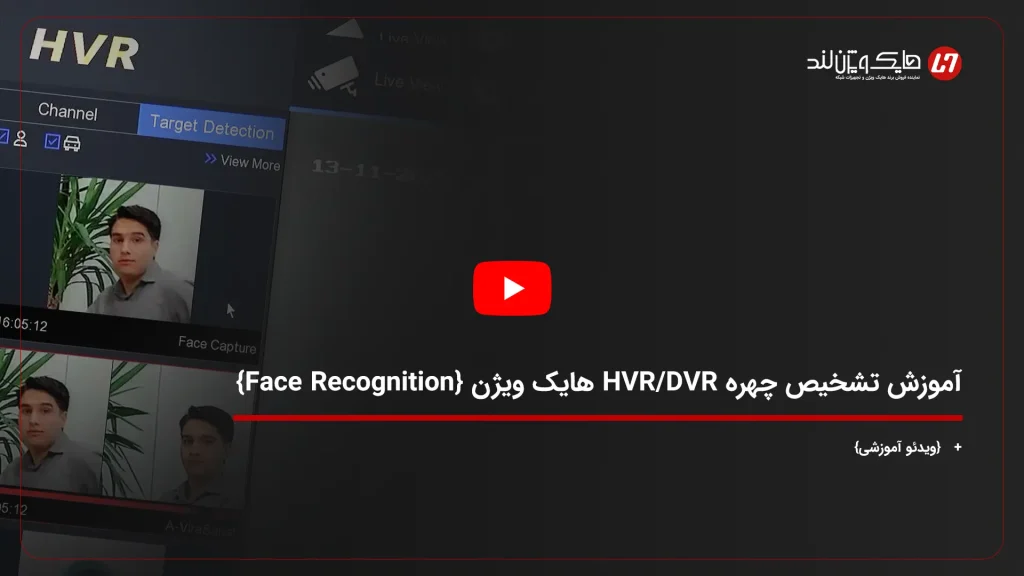
ویدئوی آموزش جستجوی هوشمند چهره در هایکویژن (Search > Human)
در ویدئو بالا دقیقاً مسیر جستجوی هوشمند چهره در DVR/NVR هایکویژن را از صفر تا نتیجه میبینید: ورود به Search > Human، انتخاب روش جستجو (By Time و By Picture)، معنی گزینه Search Content و تفاوت Matched / Not Matched / All، تنظیم Similarity برای کنترل دقت نتایج، و در نهایت مشاهده خروجی در Event List و رفتن به لحظه رخداد در Playback.
پیشنیازهای حیاتی قبل از شروع
قبل از اینکه وارد آموزش گامبهگام شوید، این چند مورد را چک کنید؛ چون اگر یکی از آنها درست نباشد، جستجوی چهره یا نتیجه نمیدهد یا نتایج ناقص/غلط نمایش داده میشود:
- دستگاه شما قابلیتهای مرتبط را پشتیبانی کند
همه DVR/NVRها به یک شکل امکانات هوشمند چهره را ندارند. اگر گزینههای مربوط به Human/Face در منوها محدود یا غیرفعال باشد، احتمالاً مدل شما از این سطح جستجو پشتیبانی نمیکند. - Face Capture فعال باشد (مهمترین پیشنیاز)
جستجوی هوشمند چهره روی دادههای “کپچر چهره” کار میکند. یعنی دستگاه باید قبلاً چهرهها را تشخیص داده و بهعنوان Face Capture ذخیره کرده باشد؛ وگرنه چیزی برای جستجو وجود ندارد.
مطالعه بیشتر: آموزش فعالسازی تشخیص چهره DVR هایک ویژن {Face Recognition} + {آموزش ویدئویی} - برای Search by Picture باید Face Picture Comparison/Face Comparison نیز فعال باشد.
مطالعه بیشتر: آموزش مقایسه چهره [Face Comparison] در DVR و NVR هایک ویژن + {ویدئو گام به گام} - اگر دنبال “Matched” هستید، Face Library باید ساخته شده باشد
گزینه Matched یعنی فرد داخل Face Picture Library / Face Database شناسایی شده باشد. پس اگر کتابخانه ندارید یا چهرهها را وارد نکردهاید، طبیعی است که Matched خروجی خاصی ندهد و بیشتر نتایج در Not Matched دیده شود. - زمان و تاریخ دستگاه درست باشد
در روش By Time، اگر ساعت/تاریخ دستگاه غلط باشد، بازهای که انتخاب میکنید با واقعیت نمیخواند و نتیجهها گمراهکننده میشود.
مرحله ۱) ورود به بخش جستجوی هوشمند چهره (Search > Human)
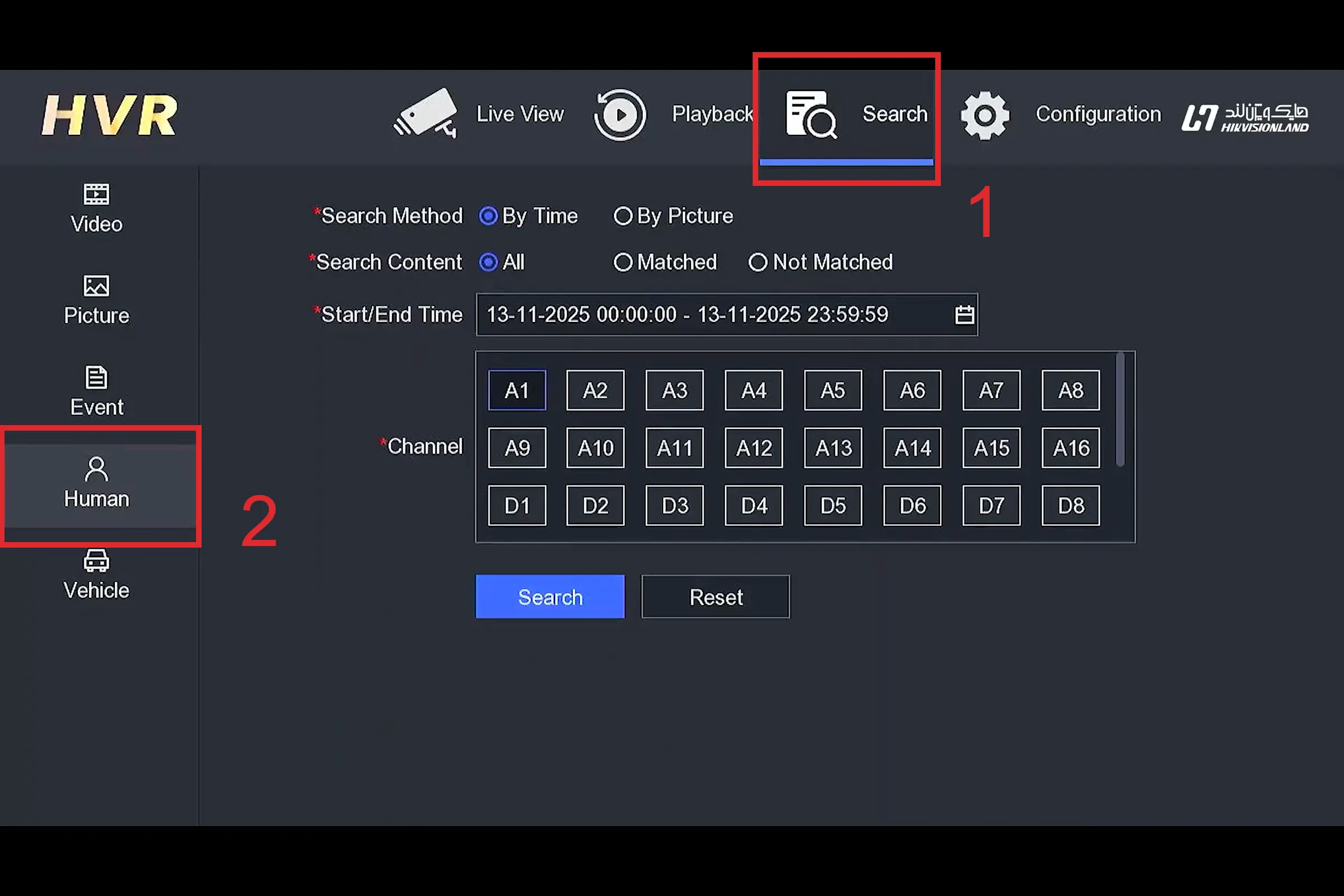
برای اینکه جستجوی هوشمند چهره در هایکویژن درست کار کند، باید وارد محیط تخصصی خودش شوید؛ یعنی همان بخشی که هایکویژن همه ابزارهای Face Search را یکجا قرار داده است.
Search → Human
مراحل انجام کار
- وارد منوی اصلی دستگاه شوید.
- روی گزینه Search (جستجو) کلیک کنید.
- از ستون کناری، تب Human (انسانی) را انتخاب کنید.
نکته مهم: اگر در دستگاه شما تب Human وجود ندارد یا گزینهها غیرفعال هستند، معمولاً یعنی مدل شما از سطح هوشمندی چهره/جستجوی انسانی پشتیبانی نمیکند یا پیشنیازها (مثل Face Capture) فعال نشدهاند.
مرحله ۲) انتخاب روش جستجو (Search Method)؛ By Time یا By Picture؟
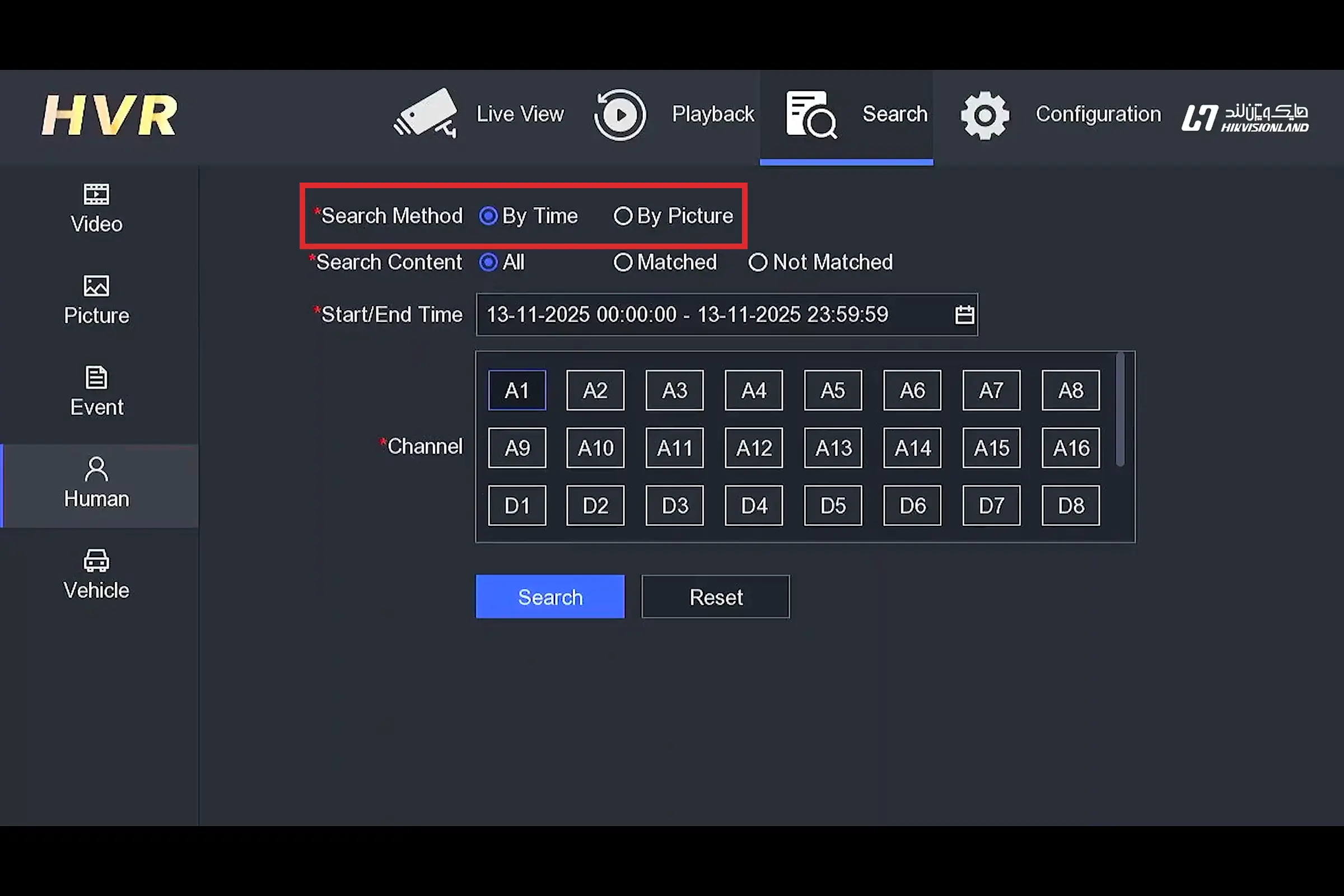
بعد از اینکه وارد Search → Human شدید، مهمترین تصمیم شما در جستجوی هوشمند چهره در هایکویژن این است که «دنبال چه نوع اطلاعاتی هستید؟»
چون در قسمت Search Method دو استراتژی متفاوت دارید و هرکدام خروجی کاملاً متفاوتی میدهند.
مسیر دسترسی:
Search → Human → Search Method
گزینه ۱) Search by Time (جستجو بر اساس زمان)
این روش زمانی کاربرد دارد که عکس فرد را ندارید ولی میدانید «چه بازهای» باید بررسی شود؛ مثلاً امروز از ساعت ۸ تا ۱۰ صبح. در این حالت دستگاه لیست چهرههایی را که در آن بازه کپچر شدهاند نمایش میدهد.
گزینه ۲) Search by Picture (جستجو بر اساس عکس)
اینجا قدرت واقعی سیستم مشخص میشود: وقتی عکس فرد را دارید و میخواهید دستگاه، همان شخص را در بین رویدادها پیدا کند.
نکته مهم: وقتی Search by Picture را انتخاب میکنید، یک بخش جدید با عنوان Select Picture ظاهر میشود و شما دقیقاً دو راه برای معرفی عکس دارید:
- Upload from Face Picture Library: انتخاب فرد از داخل کتابخانه چهره دستگاه (اگر قبلاً ذخیره/نامگذاری شده باشد).
- Upload from Local: آپلود عکس از طریق فلش USB (با باز شدن پنجره اطلاعات حافظه/Flash).
مرحله ۳) گزینه Search Content یعنی چی؟ تفاوت Matched / Not Matched / All
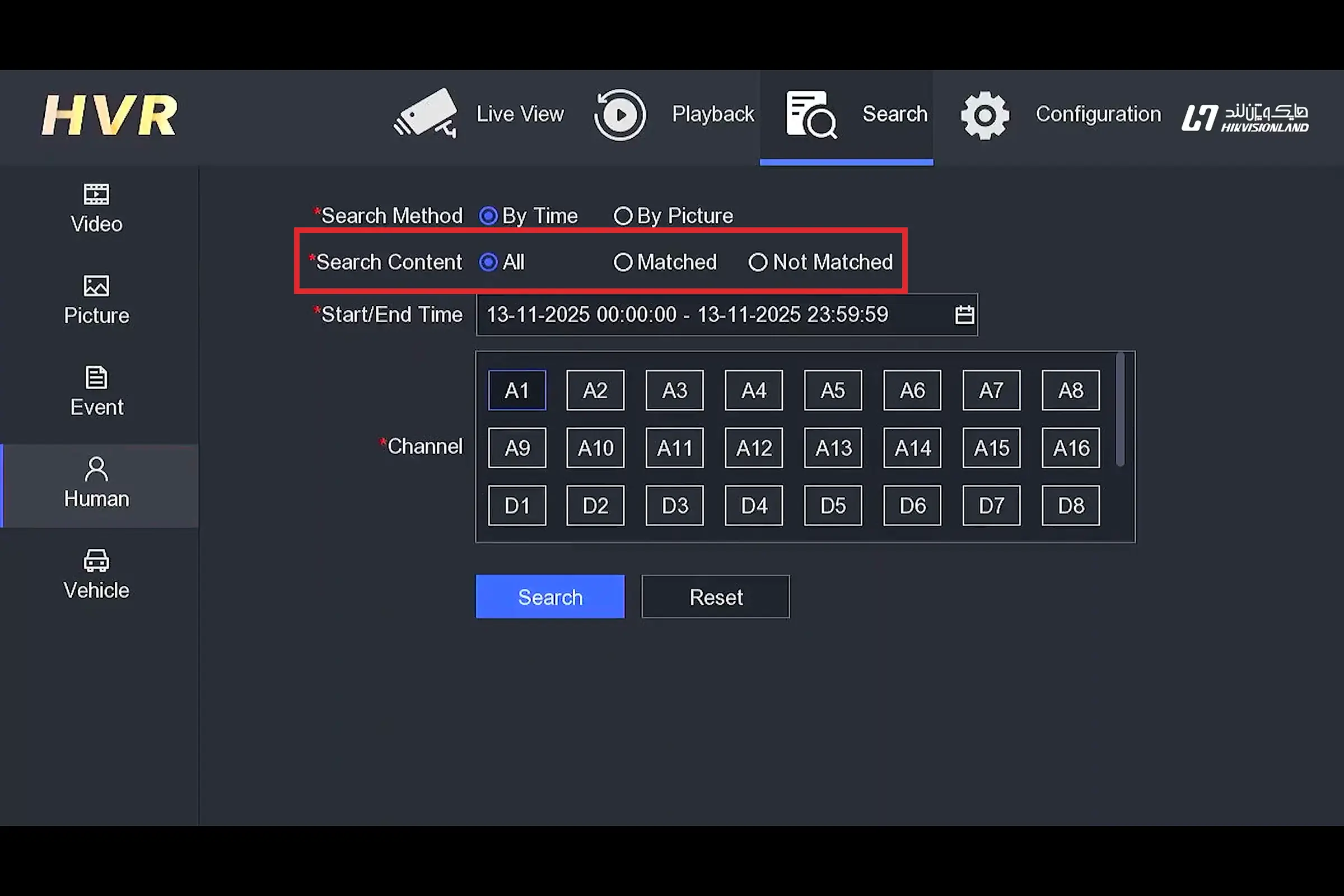
در جستجوی چهره هایکویژن (Search > Human)، بخش Search Content دقیقاً مشخص میکند دستگاه «از بین دادههای Face Capture چه نوع خروجیای را به شما نشان بدهد»؛ یعنی آیا دنبال افراد شناختهشده هستید؟ یا افراد ناشناس؟.
مسیر دسترسی:
Search → Human → Search Content
گزینهها و کاربرد واقعی هرکدام
- Matched (تطبیقیافته)
فقط افرادی را نمایش میدهد که در کتابخانه چهره (Face Picture Library) پروفایل دارند (مثلاً کارمندان/پرسنل). اگر Library نداشته باشید یا چهرهها در آن ثبت نشده باشند، طبیعی است که Matched خروجی قابل توجهی ندهد. - Not Matched (عدم تطبیق)
مخصوص ردیابی افراد ناشناس/غریبه است؛ یعنی چهرههایی که دستگاه کپچر کرده ولی هویت/نام/ID در دیتابیس برایشان تعریف نشده. این حالت برای سناریوهای امنیتی و تردد مشکوک خیلی کلیدی است. - All (همه)
ترکیبی از هر دو گروه را نمایش میدهد؛ هم شناختهشدهها و هم ناشناسها.
یک نکته کاربردی: اگر هدف شما پیدا کردن «افراد ناشناس» است، معمولاً بهتر است از همان ابتدا Not Matched را انتخاب کنید تا خروجیتان تمیزتر و سریعتر به نتیجه برسد.
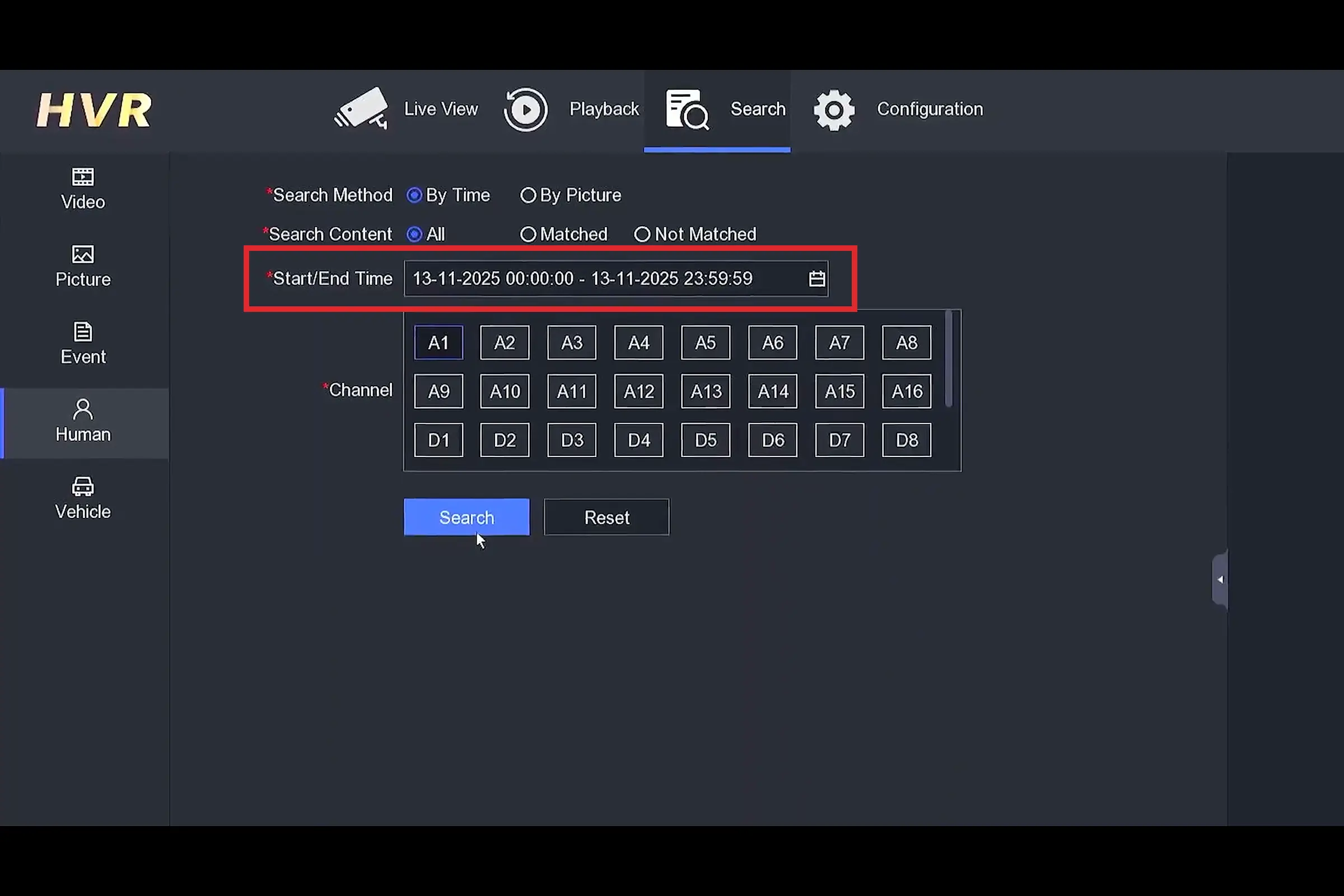
مرحله ۴) اجرای جستجو با Search by Time (پیدا کردن چهرهها در یک بازه زمانی)
وقتی هنوز عکس فرد را ندارید و فقط میدانید «چه زمانی» تردد انجام شده، بهترین گزینه در جستجوی چهره هایکویژن حالت Search by Time است. در این حالت، دستگاه بر اساس دادههای Face Capture، لیست چهرههای ثبتشده در بازهای که تعیین میکنید را استخراج میکند.
مسیر دسترسی:
Search → Human → Search Method → Search by Time
مراحل انجام کار:
- از قسمت Search Method گزینه Search by Time را انتخاب کنید.
- بازه زمانی (Date/Time Range) را دقیق مشخص کنید (مثلاً امروز از ساعت ۸ تا ۱۰).
- اگر در صفحه، فیلترهایی مثل Search Content یا سایر گزینهها را میبینید، مطابق هدفتان تنظیم کنید (مثلاً فقط Not Matched برای افراد ناشناس).
- در پایان روی دکمه Search کلیک کنید تا دستگاه پردازش را انجام دهد و نتیجهها را نمایش دهد.
نکته کوتاه: اگر بازه زمانی را خیلی بزرگ انتخاب کنید، تعداد نتایج زیاد میشود و بررسی سختتر خواهد شد. بهتر است اول بازه را محدود کنید و در صورت نیاز کمکم گستردهتر کنید.
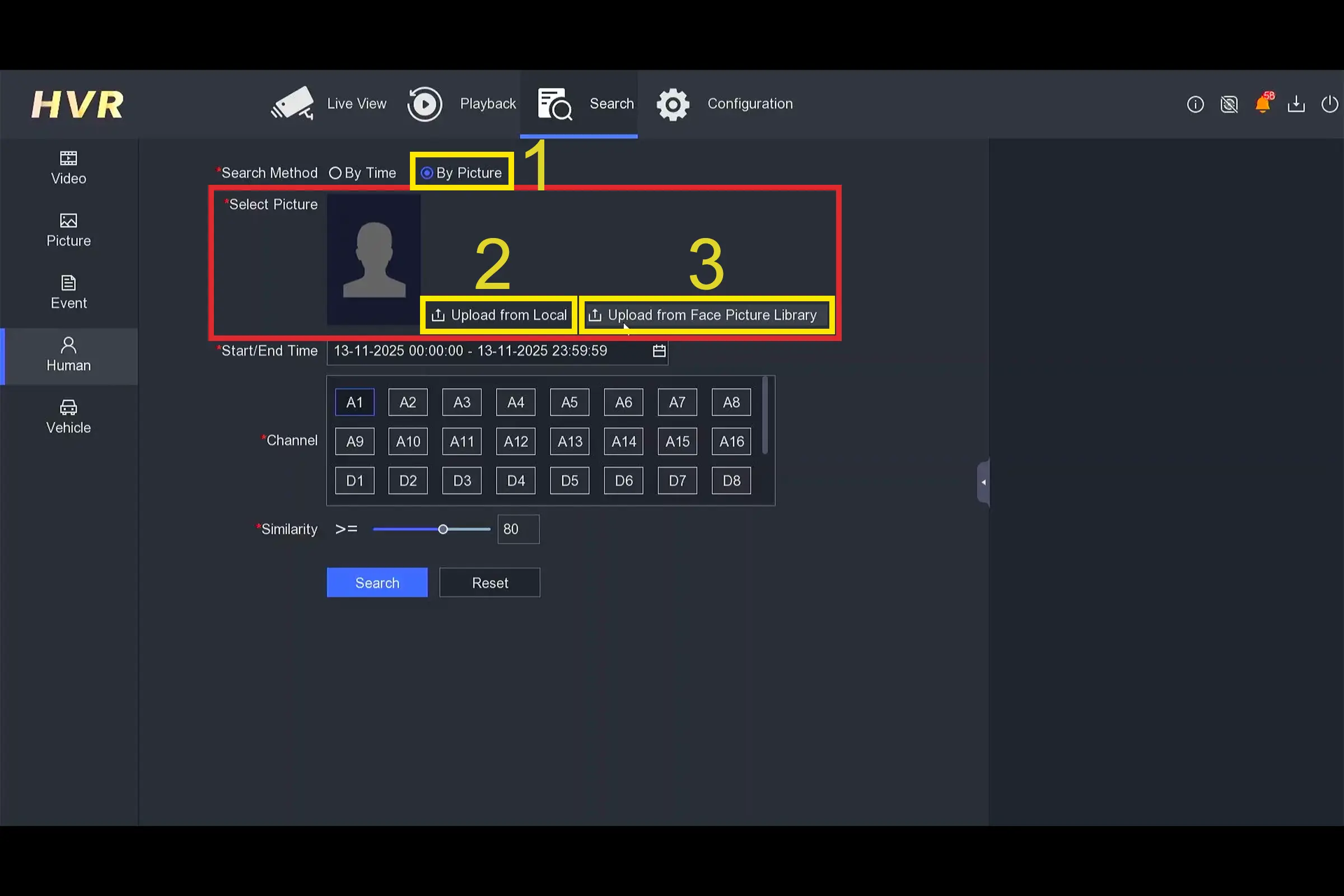
مرحله ۵) اجرای جستجوی چهره بر اساس عکس (Search by Picture) و معرفی تصویر به دستگاه
اگر عکس فرد را دارید، سریعترین مسیر در جستجوی هوشمند چهره در هایکویژن گزینه Search by Picture است. نکته کاربردی اینجاست که بعد از انتخاب این روش، یک منوی جدید با عنوان Select Picture ظاهر میشود و شما دقیقاً از یکی از دو مسیر زیر، عکس را به دستگاه معرفی میکنید.
مسیر دسترسی:
Search → Human → Search Method → By Picture → Select Picture
دو روش معرفی عکس (Select Picture)
- Upload from Face Picture Library (انتخاب از کتابخانه چهره دستگاه)
این گزینه زمانی کاربرد دارد که فرد از قبل در Face Picture Library دستگاه ثبت/نامگذاری شده باشد؛ یعنی چهرههای “شناختهشده” که دستگاه قبلاً شکار کرده و شما داخل Library برایشان پروفایل ساختهاید.
نکته مهم: اگر Face Recognition را فعال نکرده باشید، معمولاً چیزی داخل کتابخانه ذخیره نشده و این مسیر عملاً کاربردی نخواهد داشت. - Upload from Local (آپلود از فلش USB)
اگر عکس را بهصورت فایل روی فلش دارید، این گزینه را انتخاب کنید. با انتخاب آن، پنجره اطلاعات حافظه (Flash Information Window) باز میشود و میتوانید عکس موردنظر را ایمپورت کنید.
مراحل انجام کار:
- By Picture را انتخاب کنید.
- روی Select Picture کلیک کنید.
- یکی از دو گزینه را انجام دهید:
From Library: انتخاب فرد از لیست چهرههای ذخیرهشده
From Local (USB): وارد کردن عکس از فلش
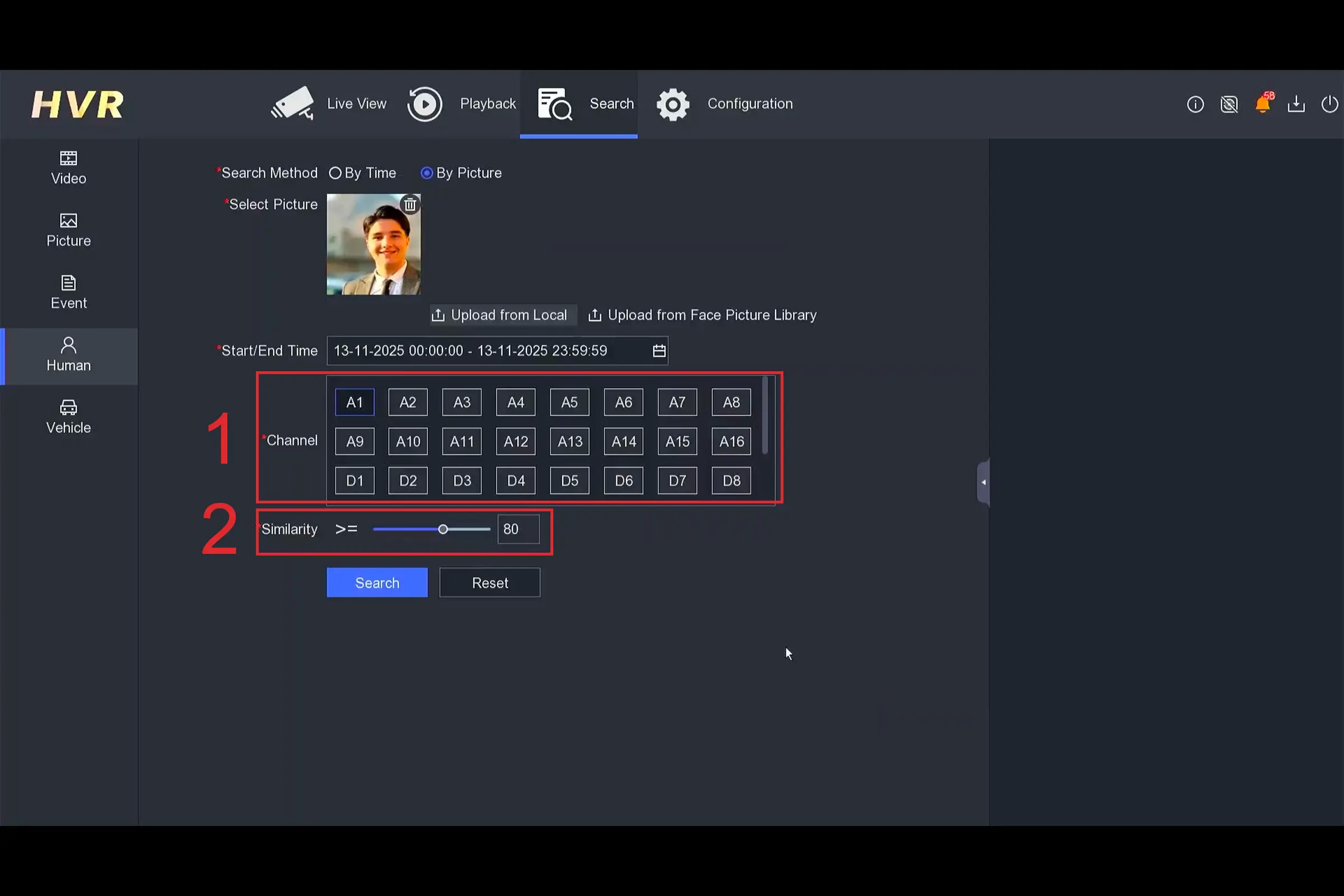
مرحله ۶) تنظیمات دقت قبل از Search: انتخاب کانال (Search Channel) + درصد شباهت (Similarity)
در فرآیند جستجوی چهره در دستگاههای هایکویژن، خیلیها همه چیز را درست میروند اما درست قبل از زدن دکمه Search، دو تنظیم حیاتی را اشتباه میگذارند؛ نتیجه هم یا هیچ خروجی نمیشود یا خروجی بیکیفیت و نامرتبط است. این دو تنظیم عبارتند از: Search Channel و Similarity.
۱) انتخاب کانال درست (Search Channel)
حتماً جستجو را روی همان کانالی تنظیم کنید که Face Capture روی آن فعال بوده (مثلاً A1). اگر کانال اشتباه انتخاب شود، دستگاه عملاً دیتای مرتبطی برای آن کانال ندارد و نتیجهای نمایش نمیدهد.
۲) تنظیم درصد شباهت (Similarity)
Similarity در واقع «خطکش دقت» سیستم است و رابطه مستقیم با تعداد نتایج دارد:
- Similarity روی ۸۰٪ به بالا
دستگاه سختگیر میشود؛ نتایج کمتر اما دقیقتر. نکته: ممکن است بهخاطر اختلاف نور/زاویه، بعضی موارد واقعی هم از لیست حذف شوند. - Similarity روی ۶۰٪ تا ۷۰٪
تعادل مناسبتر؛ نتایج بیشتر میشود و شانس پیدا کردن فرد بالاتر میرود، ولی احتمال شباهتهای اتفاقی هم کمی افزایش پیدا میکند.
پیشنهاد عملی برای شروع: اگر مطمئن نیستید، از ۶۵٪ تا ۷۰٪ شروع کنید؛ اگر خروجی خیلی زیاد و شلوغ بود کمی بالاتر ببرید و اگر خروجی کم یا صفر شد کمی پایینتر بیاورید.
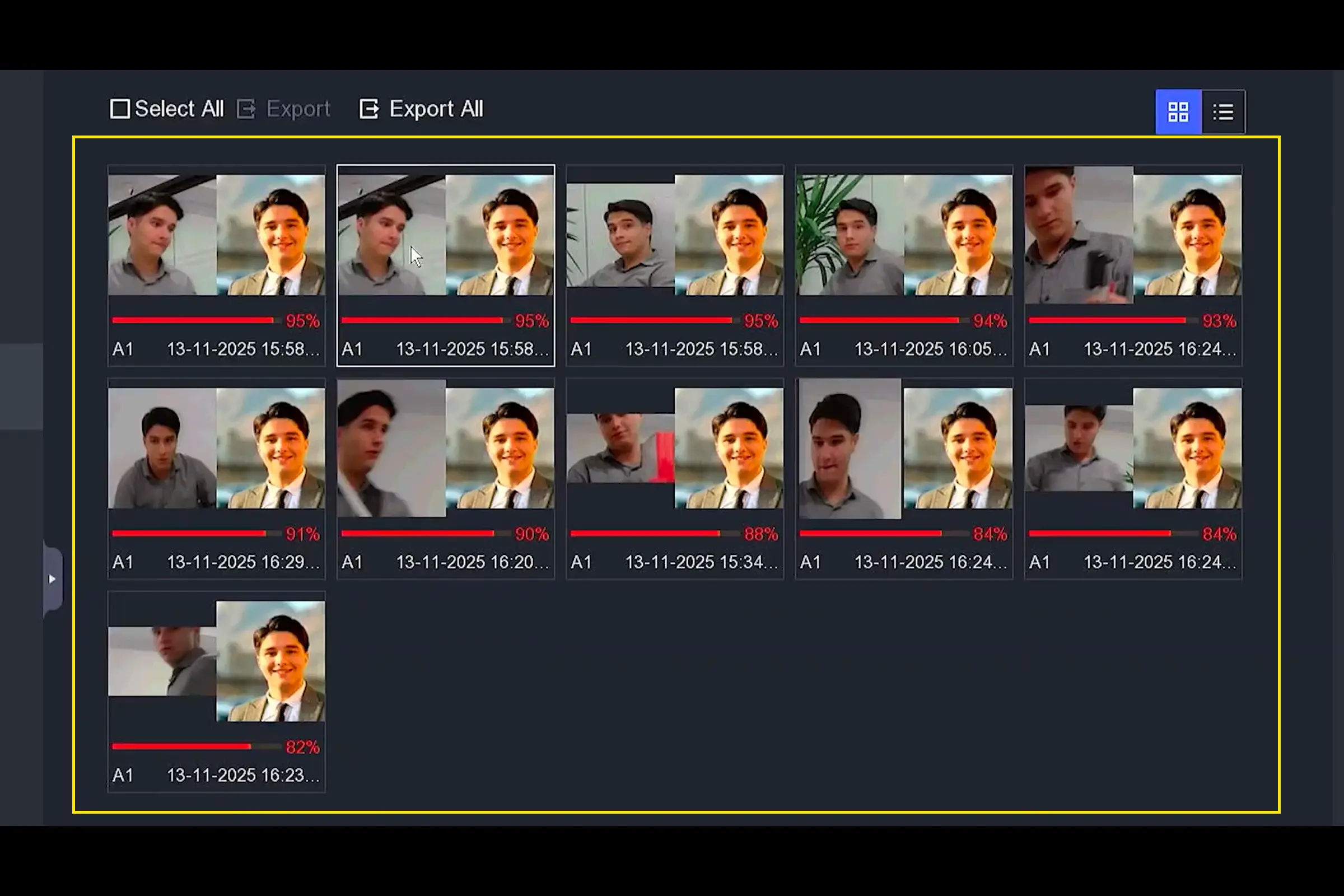
مرحله ۷) اجرای Search و بررسی خروجی در Event List (و رفتن مستقیم به Playback)
حالا که روش جستجو (By Time/By Picture)، فیلتر Search Content، کانال و Similarity را تنظیم کردهاید، نوبت مرحلهای است که خروجی واقعی جستجوی هوشمند چهره در هایکویژن را میبینید: با کلیک روی دکمه Search، دستگاه پردازش را انجام میدهد و در نهایت یک لیست رویدادها (Events / Event List) نمایش میدهد.
مراحل انجام کار:
- روی دکمه Search کلیک کنید تا پردازش شروع شود.
- بعد از چند لحظه، Event List نمایش داده میشود؛ این لیست شامل تمام لحظاتی است که فرد (یا چهرههای فیلترشده) مقابل دوربین ظاهر شدهاند.
- برای دیدن ویدیوی دقیق همان لحظه، روی هر Event کلیک کنید تا Playback همان تایم باز شود.
نکته کاربردی
اگر لیست نتایج خیلی زیاد بود:
- Similarity را کمی بالاتر ببرید (مثلاً از ۶۵ به ۷۵).
اگر لیست نتایج خیلی کم یا صفر بود:
- Similarity را کمی پایینتر بیاورید یا مطمئن شوید Search Channel دقیقاً همان کانالی است که Face Capture روی آن فعال بوده.
سوالات متداول
گزینه Search Content دقیقاً یعنی چی؟
Search Content یک فیلتر هوشمند روی خروجی است که مشخص میکند دستگاه از بین دادههای Face Capture چه نوع نتیجهای را نمایش دهد (افراد شناختهشده، ناشناس یا هر دو).
تفاوت Matched و Not Matched چیست؟
- Matched یعنی فقط افرادی نمایش داده میشوند که در کتابخانه چهره (Face Picture Library) پروفایل/نام/ID دارند (مثل پرسنل).
- Not Matched یعنی چهرههایی که کپچر شدهاند اما هنوز در دیتابیس هویت ندارند؛ برای سناریوهای افراد غریبه/مشکوک خیلی کلیدی است.
- All هم هر دو گروه را یکجا نشان میدهد.
چرا در حالت Matched هیچ نتیجهای نمیبینم؟
معمولاً به این دلیل است که Face Recognition/Library را ندارید یا چهرهها هنوز داخل کتابخانه ذخیره/نامگذاری نشدهاند؛ در این حالت خروجی Matched طبیعی است که خالی یا خیلی کم باشد.
چرا Search نتیجه نمیدهد یا خروجی صفر میشود؟
رایجترین علتها در جستجوی هوشمند چهره در هایکویژن اینهاست:
- کانال اشتباه انتخاب شده: باید روی همان کانالی سرچ کنید که Face Capture روی آن فعال بوده (مثلاً A1). انتخاب کانال غلط معمولاً «هیچ نتیجهای» نمیدهد.
- Similarity خیلی سختگیرانه است (مثلاً ۸۰٪ به بالا): ممکن است بهخاطر تفاوت نور/زاویه، حتی موارد درست هم حذف شوند.
- اصلاً دیتایی برای جستجو وجود ندارد: اگر Face Capture/Face Recognition روی کانالها فعال نبوده، دستگاه دیتایی برای جستجو ندارد.
Similarity را روی چند درصد بگذاریم که هم دقیق باشد هم نتیجه بدهد؟
- ۸۰٪ به بالا: نتایج محدودتر اما دقیقتر (سختگیر).
- ۶۰٪ تا ۷۰٪: تعادل بهتر و نتایج بیشتر (برای شروع معمولاً منطقیتر است).
در Search by Picture عکس را از کجا باید وارد کنیم؟
در بخش Select Picture دو مسیر دارید:
- Upload from Face Picture Library: انتخاب فرد از بین چهرههایی که قبلاً توسط دستگاه شکار و در Library ذخیره/نامگذاری شدهاند.
- Upload from Local (USB): آپلود عکس از فلش مموری (با باز شدن پنجره اطلاعات حافظه محلی).
چرا کیفیت Library روی نتیجه جستجو اثر دارد؟
چون الگوریتم مقایسه روی دادههای شما کار میکند؛ یک دیتابیس «تمیز» با عکسهای روبهرو (Frontal) و نور مناسب، دقت را بالا میبرد و عکسهای تار/زاویهدار میتوانند خروجی کاذب یا ضعیف تولید کنند.
بعد از گرفتن نتایج، چطور سریع به فیلم همان لحظه برسم؟
بعد از کلیک روی Search، دستگاه Event List را نمایش میدهد و شما میتوانید با کلیک روی هر رویداد، مستقیم وارد Playback همان لحظه شوید.
این آموزش برای DVR است؛ روی NVR هم همین مسیرهاست؟
بله؛ منطق و مسیر جستجو در دستگاههای مدرن هایکویژن (DVR/NVR) که از قابلیتهای هوشمند پشتیبانی میکنند، یکسان است و همین مراحل بدون تغییر قابل اجراست.
نتیجهگیری
در این آموزش دیدید که جستجوی هوشمند چهره در هایکویژن فقط یک گزینه ساده در منو نیست؛ بلکه یک جریان کاری دقیق است که از Search > Human شروع میشود و با انتخاب روش درست (By Time یا By Picture)، تنظیم فیلتر Search Content (Matched / Not Matched / All)، و تعیین پارامترهای کلیدی مثل Search Channel و Similarity، به شما خروجی قابل اتکا در قالب Event List میدهد.
نتیجه این است که بهجای جستجوی دستی در Playback، میتوانید در زمان کوتاهتری به همان لحظهای برسید که فرد موردنظر مقابل دوربین ظاهر شده است.
اگر در اجرای این مراحل روی مدل دستگاه شما تفاوتی دیدید (یا گزینهای در منو وجود نداشت)، مدل دقیق DVR/NVR و نسخه فریمور را در کامنتها بنویسید تا دقیق راهنماییتان کنیم. همچنین اگر قصد دارید این قابلیت را در مقیاس سازمانی (ورودیها، پرسنل، حراست و سناریوهای امنیتی) پیادهسازی کنید، میتوانید برای مشاوره تخصصی و انتخاب راهکار مناسب با کارشناسان هایک ویژن لند در تماس باشید.
![آموزش مقایسه چهره [Face Comparison] در DVR و NVR هایک ویژن + {ویدئو گام به گام}](https://hikvisionland.com/wp-content/uploads/2026/02/B0-1-2-1024x576.webp)




جهت دریافت پیشفاکتور رسمی و استعلام آخرین قیمت و موجودی محصولات هایک ویژن، لطفاً فرم زیر را با دقت تکمیل فرمایید.
پس از ثبت درخواست، اطلاعات شما توسط واحد فروش بررسی شده و پیشفاکتور شامل قیمت بهروز، وضعیت موجودی و شرایط ارسال، در اولین فرصت از طریق واتساپ، ایمیل یا تماس تلفنی برای شما ارسال خواهد شد.