


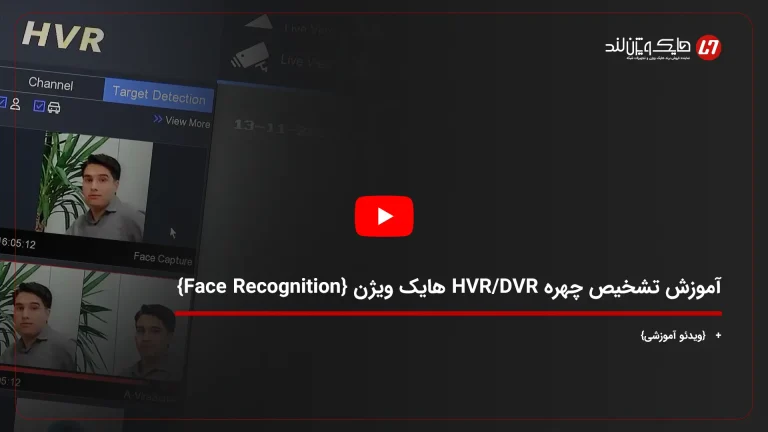

تشخیص چهره DVR هایک ویژن امروزه یکی از کاربردیترین قابلیتهای هوشمند در سیستمهای نظارتی هایک ویژن است؛ قابلیتی که کمک میکند رویدادها را دقیقتر رصد کنید، رخدادهای مهم را سریعتر پیدا کنید و در صورت نیاز، هشدارهای هدفمندتری داشته باشید. در این مطلب قرار است مرحلهبهمرحله و دقیق، روش فعالسازی و تنظیمات مرتبط با این قابلیت را روی دستگاههای DVR و HVR هایکویژن بررسی کنیم تا بتوانید از امکانات آن در پروژههای واقعی استفاده کنید.








قبل از شروع تنظیمات، لازم است یک نکته کلیدی را شفاف کنیم: «تشخیص چهره (Face Detection)» با «شناسایی چهره (Face Recognition)» یکی نیست. تشخیص چهره صرفاً چهرهها را در تصویر تشخیص میدهد و ذخیره میکند؛ اما شناسایی چهره یک گام جلوتر میرود و امکان اختصاص هویت (مثل نام) به چهره را فراهم میکند تا بعداً بتوانید از آن برای جستوجو، مقایسه یا حتی آلارمهای دقیقتر استفاده کنید.
همچنین باید توجه داشته باشید که همه مدلهای DVR/HVR هایکویژن الزاماً از قابلیتهای مرتبط با Face Recognition پشتیبانی نمیکنند و بررسی این موضوع قبل از خرید یا قبل از شروع کار، کاملاً ضروری است.
شما میتوانید برای مشاوره رایگان قبل از خرید با کارشناسان هایک ویژن ارتباط برقرار کنید. مرکز تماس نمایندگی هایک ویژن: ۰۲۱۹۲۰۰۱۲۳۱
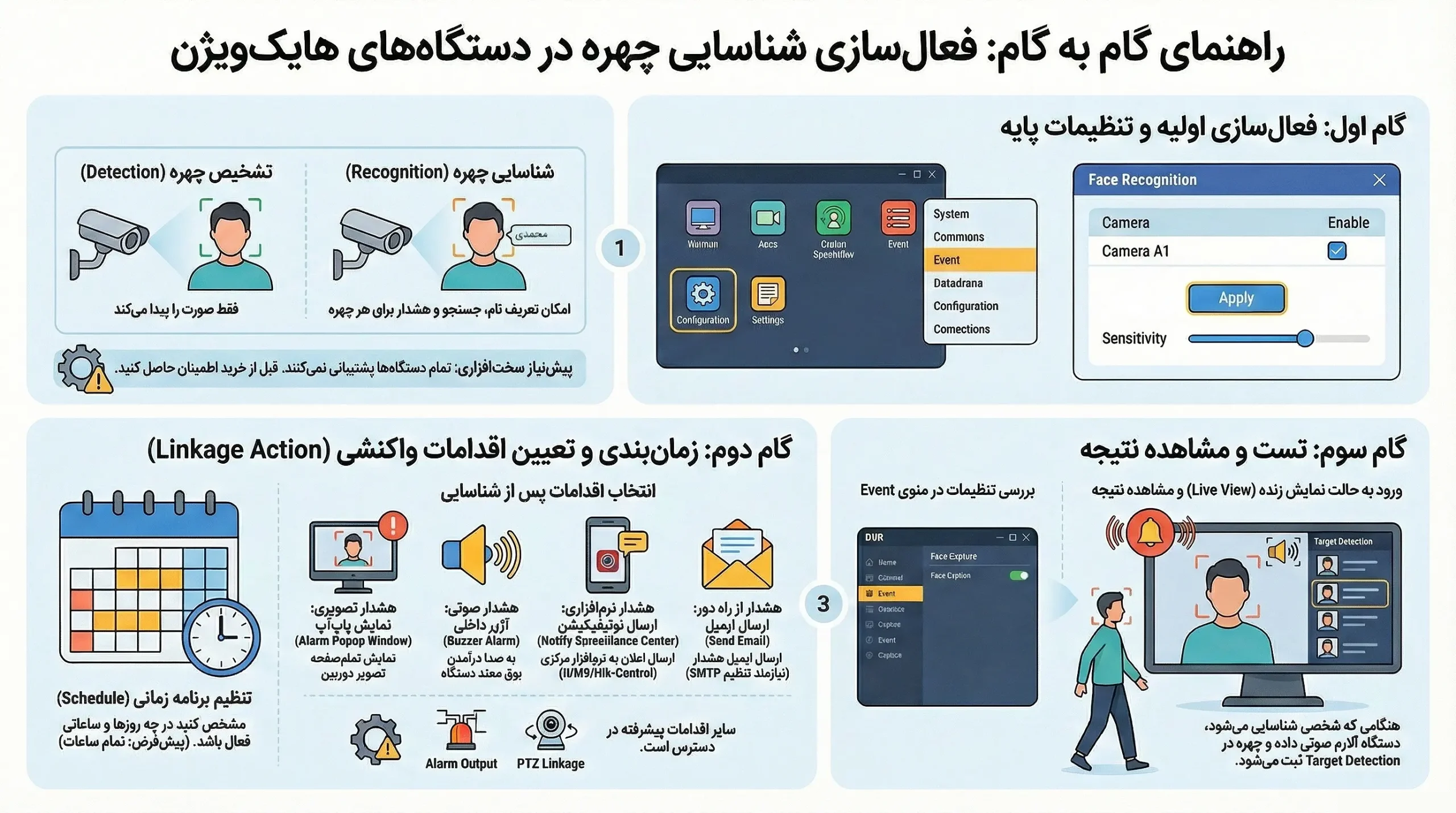
برای اینکه مسیر یادگیری سریعتر و کاربردیتر باشد، ویدئوی آموزشی همین راهنما را بلافاصله بعد از مقدمه قرار میدهیم تا همزمان با مشاهده محیط دستگاه، دقیقاً همان تنظیماتی را که توضیح داده میشود اجرا کنید. بعد از ویدئو هم سراغ آموزش کامل متنی میرویم و با کمک اسکرینشاتهای مرحلهبهمرحله از خود ویدئو، همه بخشها را از ورود به منوها و فعالسازی قابلیت گرفته تا زمانبندی، Linkage Action و تست عملکرد در Live View و Target Detection، به شکل کاملاً عملی پوشش میدهیم.
تفاوت تشخیص و شناسایی چهره در DVR هایکویژن (Face Detection vs Face Recognition)
در بحث تشخیص چهره DVR/HVR هایکویژن معمولاً دو اصطلاح خیلی نزدیک به هم گفته میشود اما کارکردشان متفاوت است: Face Detection و Face Recognition. اگر این تفاوت را از اول درست درک کنید، هم موقع انتخاب دستگاه اشتباه نمیکنید، هم بعداً از نتیجهای که میگیرید سردرگم نمیشوید.
Face Detection یعنی «تشخیص چهره»
تشخیص چهره (Face Detection) صرفاً صورت را در تصویر تشخیص میدهد و معمولاً خروجی آن میشود ثبت/ذخیره تصویر چهره در قالب Face Capture یا عکسهای هدف (Target). یعنی دستگاه میفهمد «اینجا یک چهره وجود دارد»، و آن را برای مشاهده یا جستوجوی ساده ذخیره میکند؛ اما هنوز نمیتواند بگوید این چهره متعلق به چه کسی است.
Face Recognition یعنی «شناسایی چهره»
شناسایی چهره (Face Recognition) اما یک مرحله جلوتر است: این قابلیت به شما اجازه میدهد برای چهرهها هویت تعریف کنید (مثلاً اسم، گروه، لیست) و بعد از آن بتوانید:
- جستوجو بر اساس فرد/هویت انجام دهید؛
- برای چهرههای خاص آلارم بگذارید؛
- در سناریوهای پیشرفتهتر، از قابلیتهایی مثل Face Comparison (مقایسه چهره) استفاده کنید.
یک جمعبندی سریع
| قابلیت | خروجی/کاربرد اصلی | نکته مهم |
|---|---|---|
| Face Detection (تشخیص چهره) | تشخیص و ذخیره چهرهها (Capture) | هویتدهی ندارد |
| Face Recognition (شناسایی چهره) | هویتدهی + استفاده برای جستوجو/آلارم/مقایسه | نیازمند پشتیبانی دستگاه |
کدام مدلها از تشخیص/شناسایی چهره در DVR/HVR هایکویژن پشتیبانی میکنند؟
قبل از اینکه وارد تنظیمات تشخیص چهره DVR/HVR هایکویژن شوید، باید یک واقعیت مهم را در نظر بگیرید: همهی DVR/HVR های هایکویژن این قابلیت را ندارند (یا ممکن است فقط «Face Detection» را داشته باشند و «Face Recognition» را نه). بنابراین بهترین کار این است که پشتیبانی دستگاه را بهصورت عملی و مستند بررسی کنید تا وسط کار با منوی ناقص یا گزینههای غیرفعال مواجه نشوید.
1) سریعترین روش: بررسی منوهای خود دستگاه
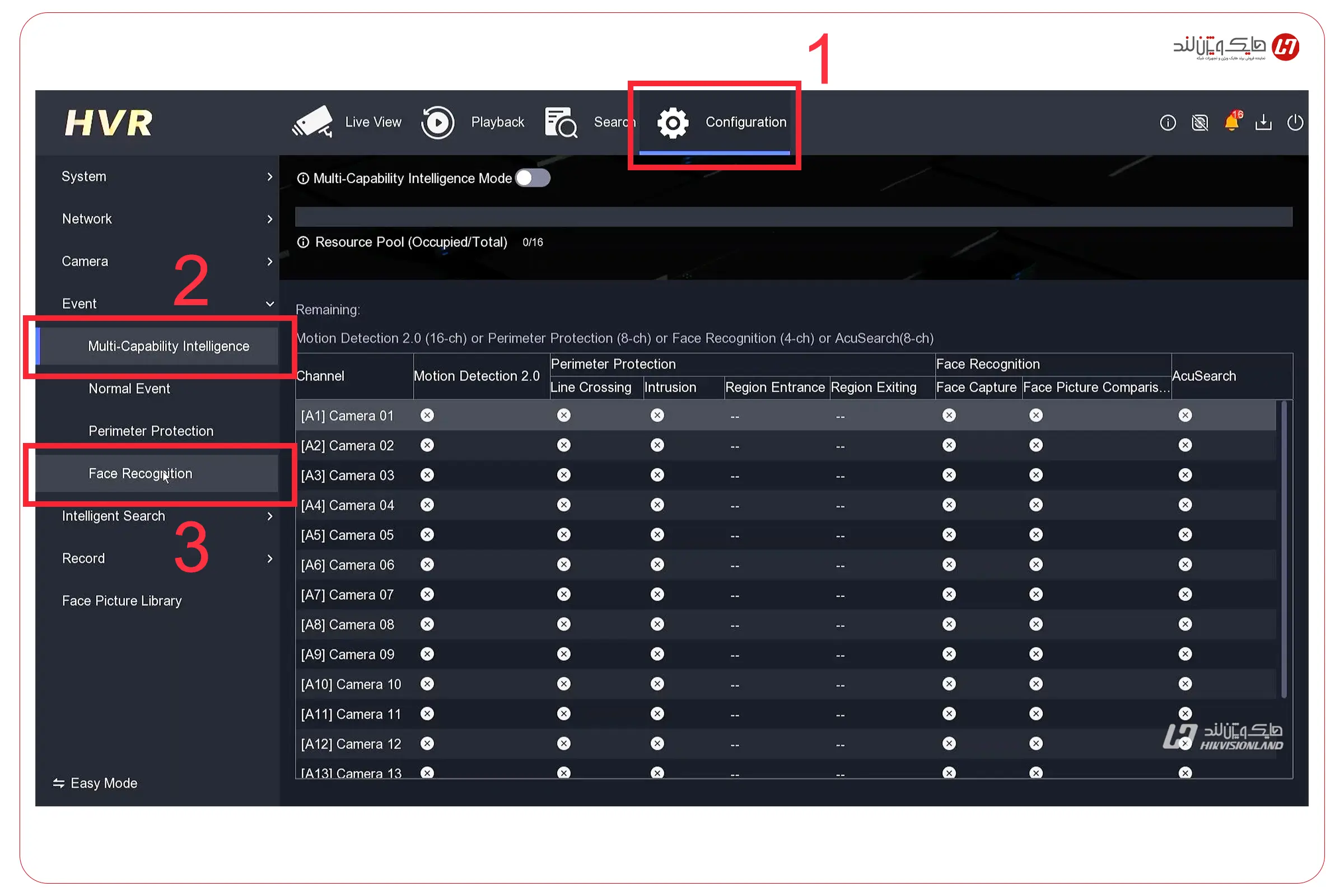
اگر دستگاه شما واقعاً از قابلیت پشتیبانی کند، معمولاً یکی از این نشانهها را میبینید:
- وجود منوی Face Recognition در بخشهای هوشمند/رویدادها
- فعال بودن گزینه Face Capture برای کانال انتخابی در بخش Event
- وجود بخشهایی مثل Target Detection برای نمایش خروجی چهرهها

2) روش مطمئنتر: دیتاشیت/مشخصات فنی مدل دستگاه
اگر میخواهید قبل از نصب و راهاندازی مطمئن شوید (یا قبل از خرید)، به دیتاشیت دستگاه مراجعه کنید و دنبال کلیدواژههایی مثل این بگردید:
- Face Detection / Face Capture
- Face Recognition
- Face Comparison (اگر وجود داشته باشد، معمولاً یعنی سطح بالاتر)
نکته: در برخی مدلها ممکن است در دیتاشیت ذکر شده باشد که قابلیت فقط روی تعداد مشخصی کانال فعال میشود (مثلاً محدودیت کانال یا محدودیت پردازش AI).
3) محدودیتهای رایج که باعث میشود «قابلیت را ببینید ولی درست کار نکند»
حتی اگر دستگاه پشتیبانی کند، این موارد میتواند خروجی را ضعیف یا ناقص کند:
- محدودیت کانالها: ممکن است فقط روی بعضی کانالها (مثلاً یک/چند کانال) فعال شود.
- ورودی آنالوگ در برابر تحت شبکه IP: در دستگاههای هیبرید، رفتار قابلیت ممکن است بین کانالهای آنالوگ (مثل A1) و کانالهای IP متفاوت باشد.
- نسخه فریمور: گاهی با فریمور قدیمی، منوها ناقصاند یا برخی گزینهها دیده نمیشوند.
- شرایط تصویر: زاویه مناسب چهره، نور کافی، فاصله درست، و کیفیت تصویر روی دقت تشخیص اثر مستقیم دارد.
مسیر ورود به تنظیمات تشخیص چهره DVR/HVR هایکویژن
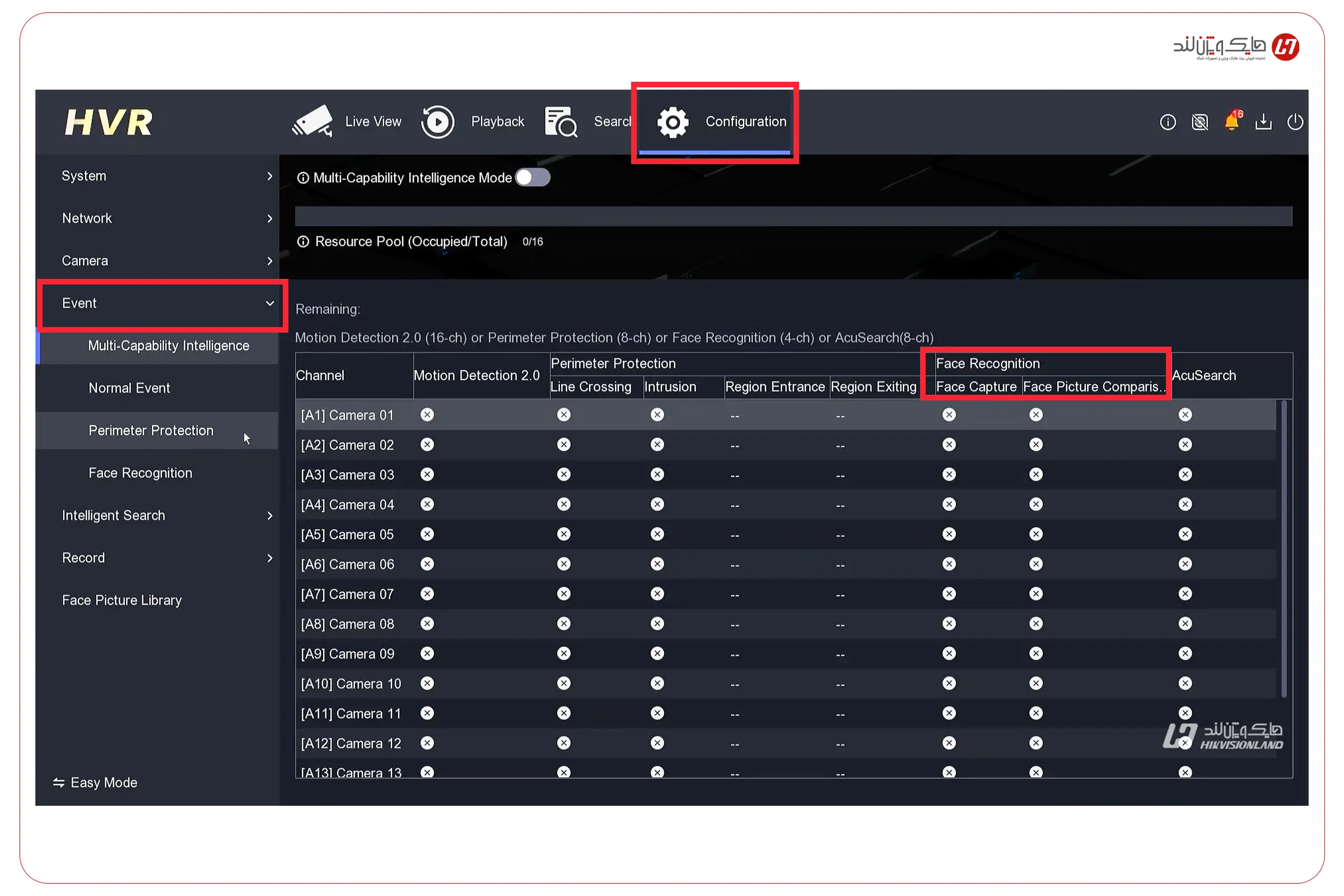
برای فعالسازی تشخیص چهره DVR/HVR هایکویژن معمولاً دو مسیر در دستگاه وجود دارد. هر دو مسیر در نهایت شما را به تنظیمات رویدادهای مرتبط میرسانند، اما یکی از آنها (مسیر مستقیم Face Recognition) برای این آموزش کاربردیتر و مرتبتر است.
مسیر ۱: ورود از Configuration > Event
این مسیر یک نمای کلی از رویدادها و قابلیتهای قابل فعالسازی برای هر کانال را به شما میدهد. یعنی بعد از ورود به Configuration و سپس Event، میتوانید قابلیتهای مختلف را برای دوربین/کانال مدنظر روشن یا خاموش کنید.
نکته: در ویدئو هم اشاره میشود که این مسیر قابل استفاده است، اما برای ادامه کار بهتر است از مسیر مستقیم جلو برویم تا همه تنظیمات مرتبط با Face Recognition/Face Capture یکجا باشد.
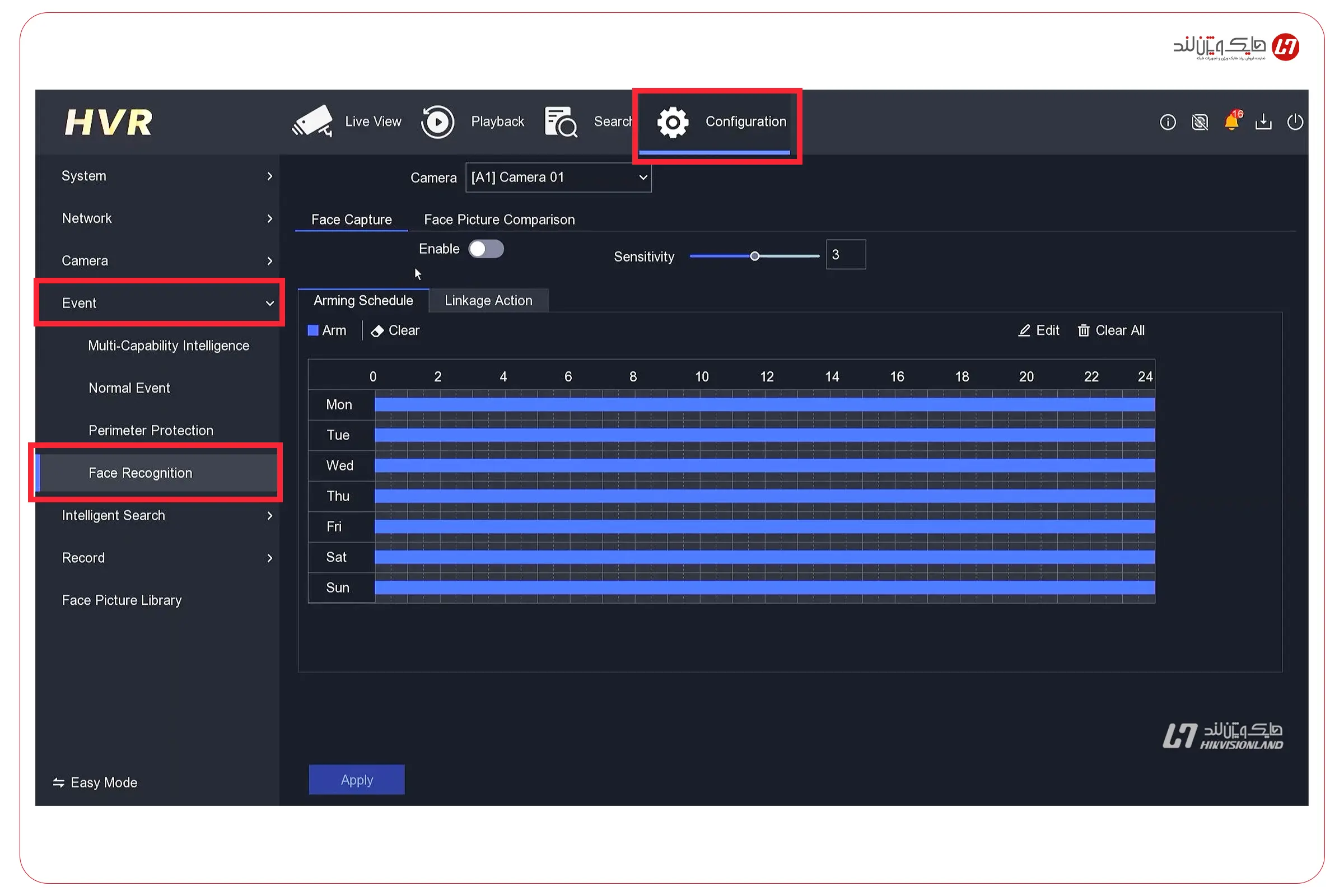
مسیر ۲ (پیشنهادی): ورود از منوی اصلی Face Recognition
در این آموزش، مسیر اصلی و پیشنهادی این است که مستقیم وارد بخش Face Recognition شوید. دلیلش هم ساده است:
هم انتخاب کانال، هم فعالسازی (Enable)، هم حساسیت، هم زمانبندی و هم Linkage Action را معمولاً مرتبتر و متمرکزتر در همین بخش انجام میدهید.
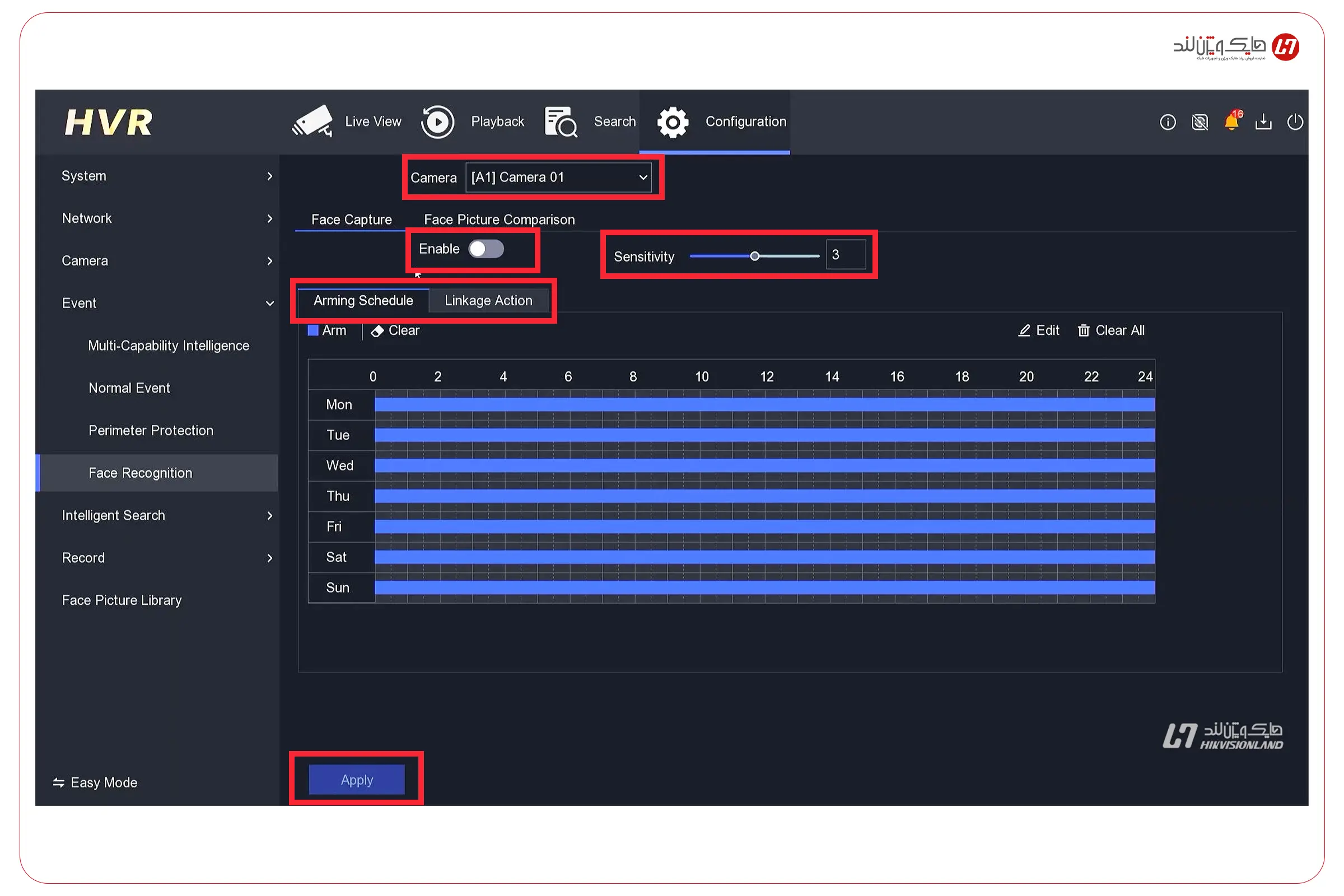
بعد از ورود چه چیزی باید ببینید؟
وقتی وارد صفحه Face Recognition شدید، معمولاً موارد زیر جلوی شماست:
- انتخاب Camera/Channel (مثلاً A1 یا Camera 01)
- گزینه Enable برای روشن کردن قابلیت
- دکمه Apply برای ذخیره
- بخش Sensitivity برای تنظیم حساسیت
- بخشهای زمانبندی و Linkage Action
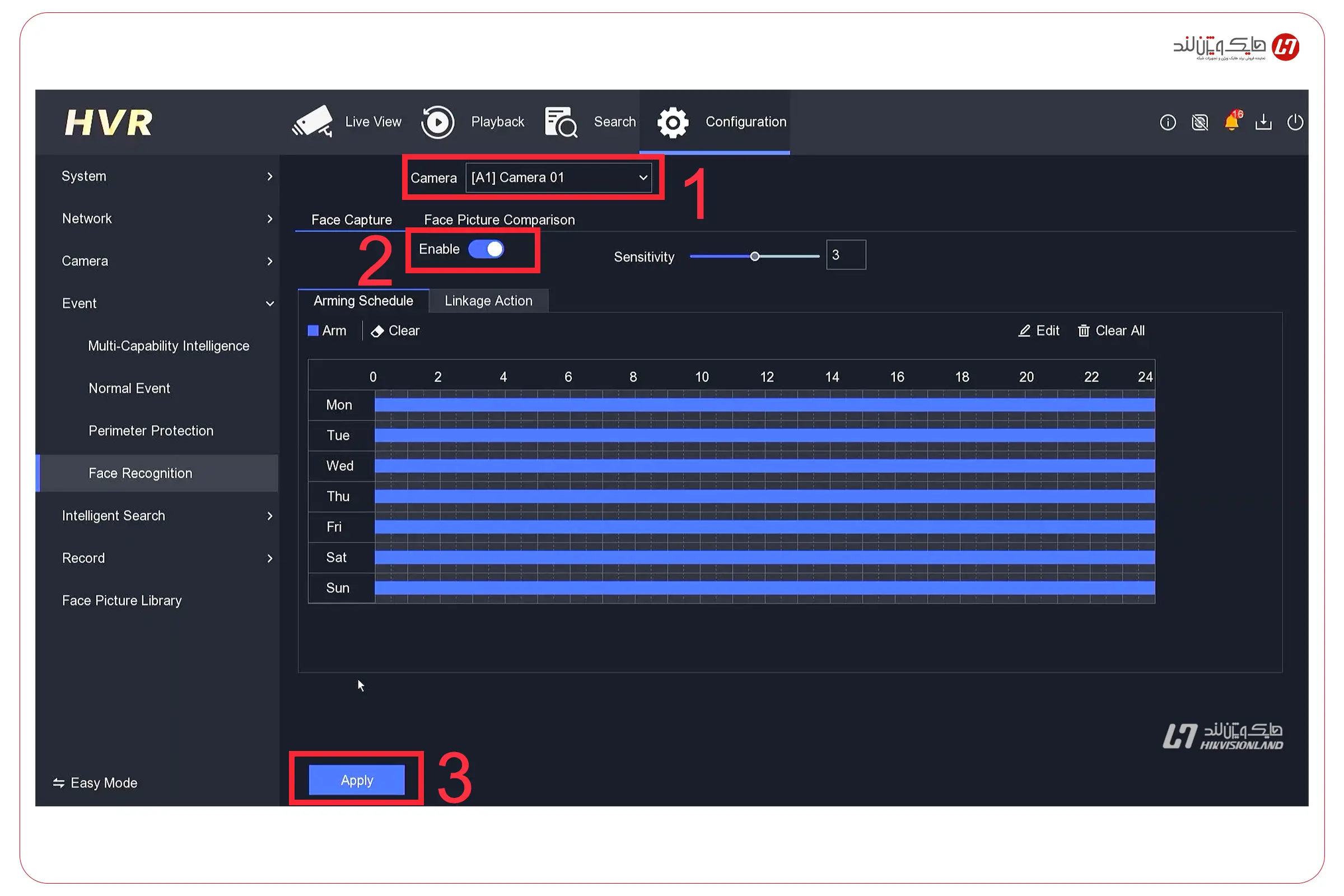
فعالسازی تشخیص چهره روی یک کانال (Enable + Apply + Sensitivity)
بعد از اینکه وارد بخش Face Recognition شدید، اولین کاری که باید انجام دهید انتخاب درست کانال/دوربین و سپس روشن کردن قابلیت است. توی همین مرحله، اگر دستگاه شما از این قابلیت پشتیبانی کند، عملاً «Face Capture / Target Detection» برای آن کانال آماده میشود.
اول از همه از قسمت Camera (یا منوی کشویی انتخاب دوربین)، کانال موردنظر را انتخاب کنید. در دستگاههای هیبرید (HVR) معمولاً برای دوربینهای آنالوگ، کانالها با چیزی مثل A1 / Camera 01 نمایش داده میشوند (یعنی دوربین آنالوگ شماره ۱). اگر میخواهید روی کانال دیگری تنظیم کنید، همینجا ورودی را تغییر دهید.
حالا برای فعالسازی، گزینه Enable را روشن کنید و بلافاصله روی Apply بزنید تا تنظیم ذخیره شود. اگر Apply نزنید، در بسیاری از دستگاهها تغییرات ثبت نمیشود و در مراحل بعدی ممکن است فکر کنید قابلیت کار نمیکند.
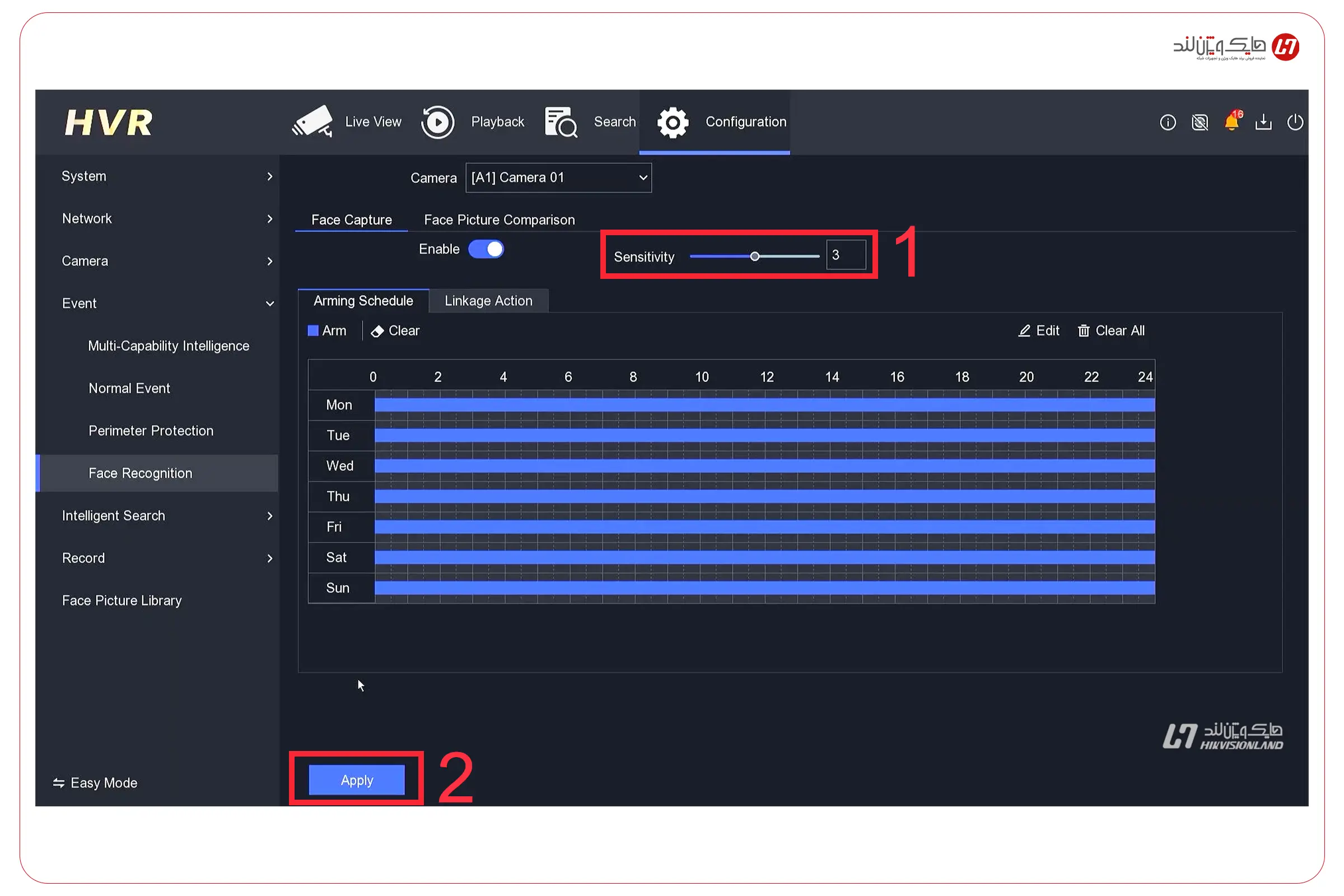
در ادامه، از بخش Sensitivity حساسیت تشخیص چهره را تنظیم میکنید. حساسیت بالاتر یعنی دستگاه راحتتر چهره را تشخیص میدهد (ولی در بعضی شرایط میتواند باعث ثبت موارد غیرضروری هم بشود)، و حساسیت پایینتر معمولاً سختگیرانهتر عمل میکند. بعد از تنظیم حساسیت، دوباره Apply را بزنید تا مقدار جدید ذخیره شود.
در پایان این مرحله، تشخیص/ثبت چهره برای همان کانال فعال شده و در مراحل بعدی سراغ زمانبندی (Edit/Copy) و سپس Linkage Action میرویم تا مشخص کنیم دستگاه بعد از شناسایی/ثبت چهره چه واکنشی نشان بدهد.
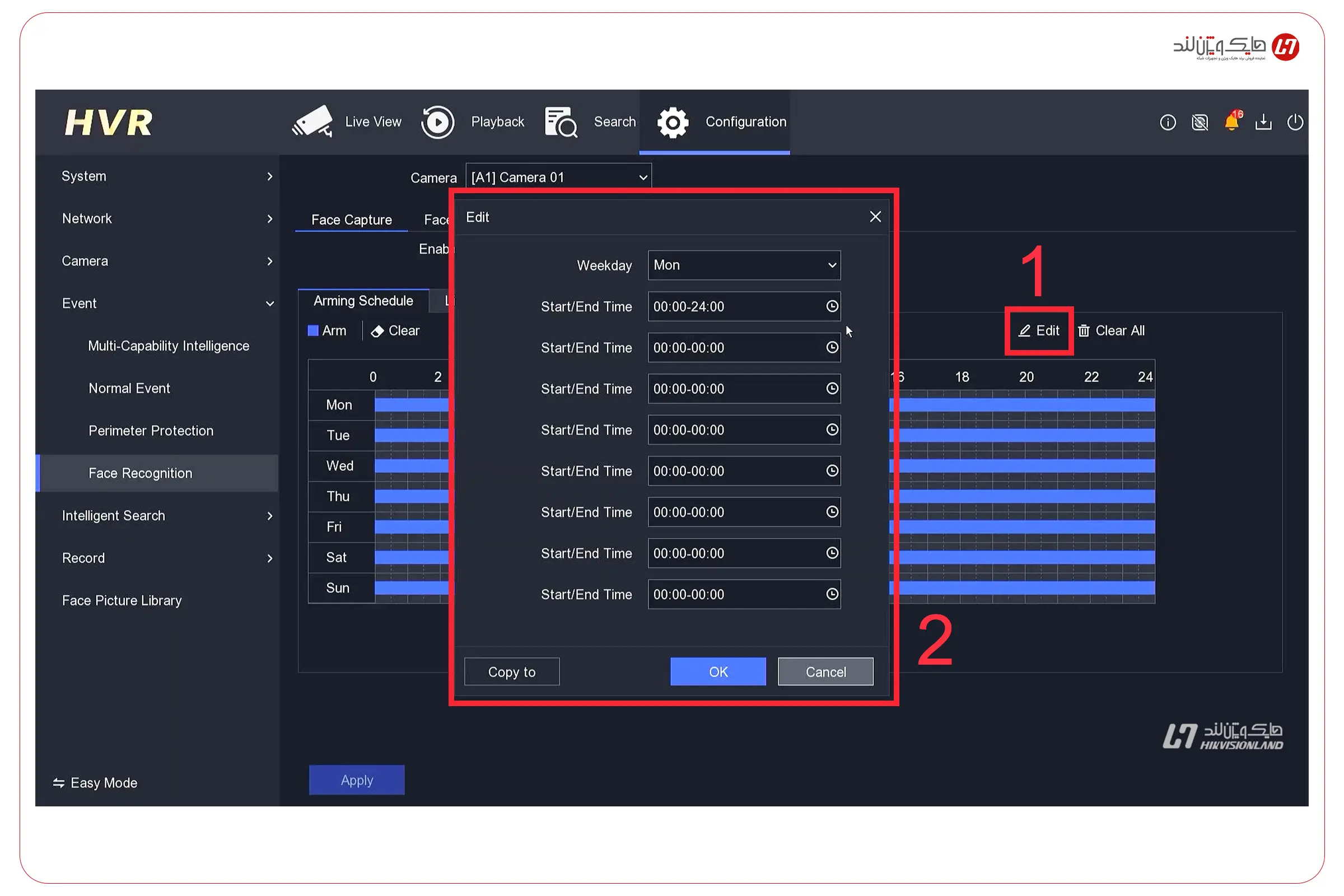
زمانبندی فعال بودن تشخیص چهره در DVR/HVR هایکویژن (Edit / Copy)
بعد از فعالسازی قابلیت روی کانال مورد نظر، بهتر است مشخص کنید تشخیص چهره دی وی آر هایکویژن در چه روزها و چه ساعتهایی فعال باشد. این کار هم باعث مدیریت بهتر رویدادها میشود، هم اگر پروژه شما ساعات کمتردد یا ساعات کاری مشخص دارد، خروجیها دقیقتر و مرتبتر خواهد بود.
برای تنظیم زمانبندی، وارد بخش Edit شوید. در این قسمت میتوانید برنامهی زمانی را تعیین کنید؛ مثلاً فعال بودن در ساعات اداری، یا فقط شبها، یا در کل هفته بهصورت ۲۴ ساعته. اگر نیازی به محدود کردن ندارید، معمولاً تنظیمات پیشفرض از قبل روی حالت فعال بودن در تمام روزها قرار دارد و لازم نیست چیزی را تغییر دهید.
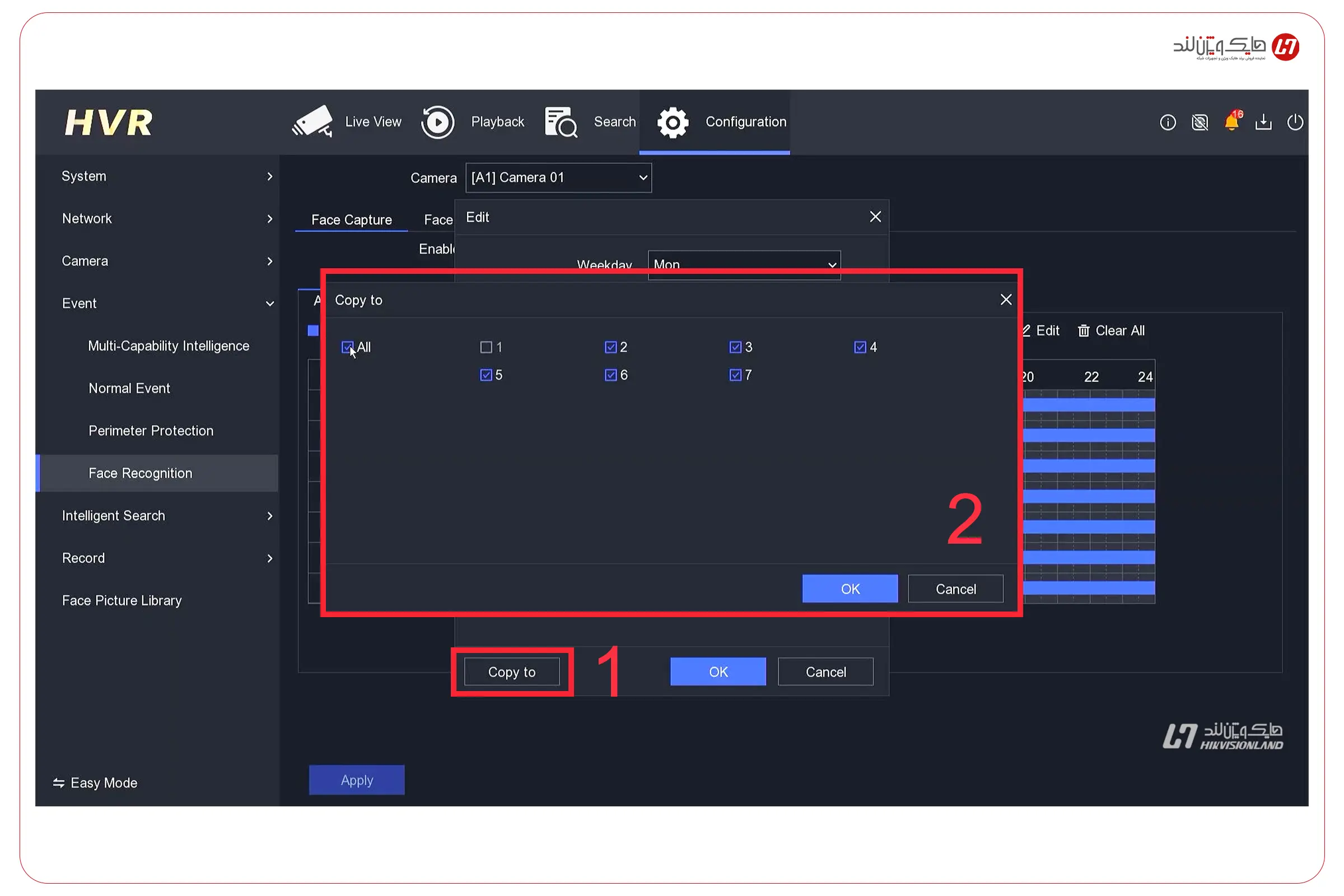
بعد از اینکه زمانبندی یک روز را تنظیم کردید، با گزینه Copy میتوانید همان برنامه را به روزهای دیگر هم منتقل کنید. این گزینه مخصوصاً زمانی مفید است که بخواهید یک الگوی ثابت (مثلاً شنبه تا چهارشنبه) را خیلی سریع برای چند روز اعمال کنید، بدون اینکه هر روز را جداگانه تنظیم کنید.
نکتهای که در ویدئو هم اشاره میشود این است که معمولاً همه روزها بهصورت پیشفرض فعال هستند؛ بنابراین اگر همان حالت پیشفرض برای شما مناسب است، کافی است فقط بررسی کنید برنامه روی حالت درست باشد و تغییر خاصی اعمال نکنید. حالا که زمانبندی مشخص شد، در بخش بعدی سراغ مهمترین قسمت کاربردی یعنی Linkage Action میرویم تا تعیین کنیم دستگاه بعد از تشخیص/ثبت چهره چه واکنشی نشان بدهد.
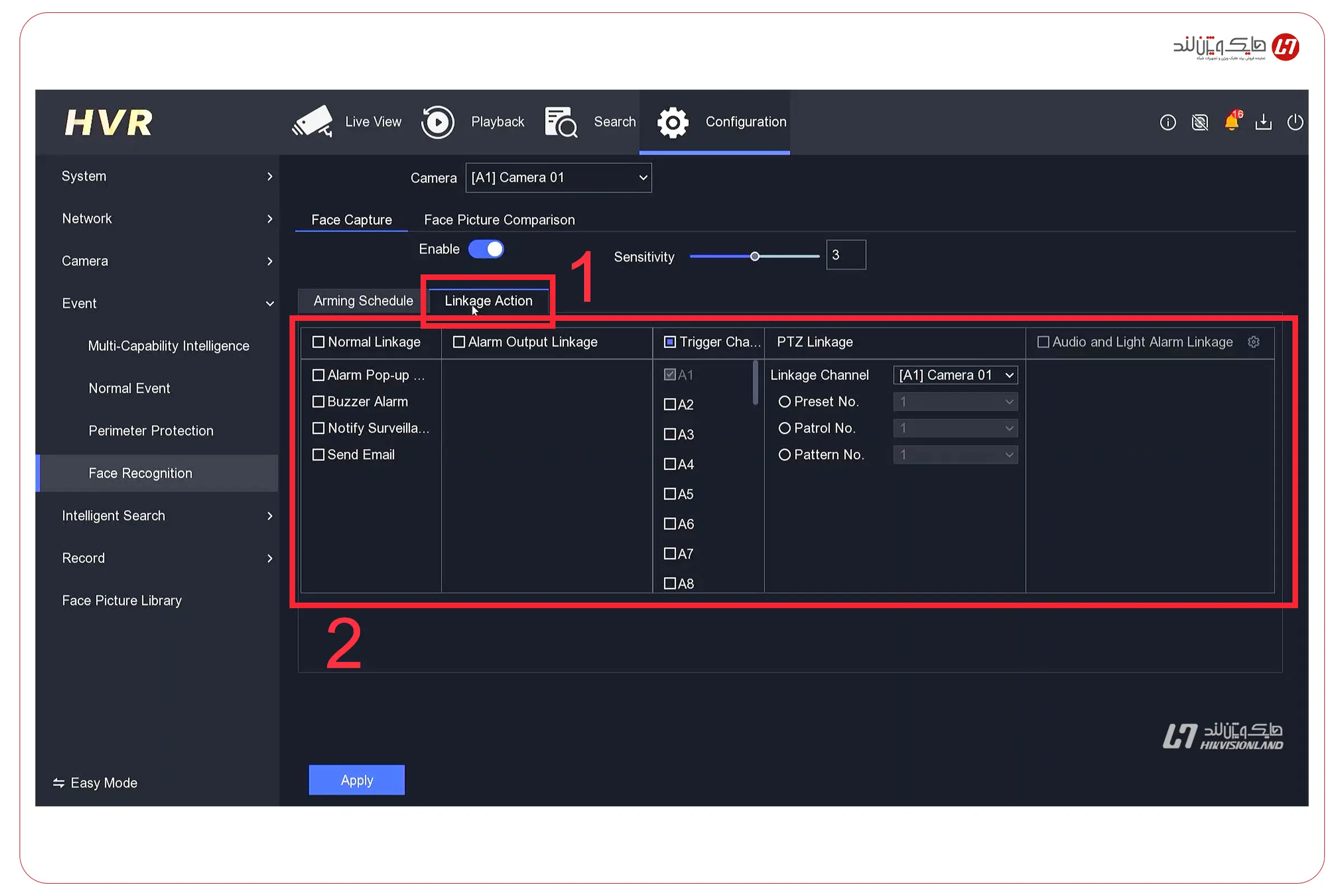
تنظیم واکنشها (Linkage Action) بعد از تشخیص/شناسایی چهره
بعد از فعالسازی و زمانبندی، مهمترین بخش برای کاربردی شدن تشخیص چهره DVR قسمت Linkage Action است؛ زیرا اینجا مشخص میکنید دستگاه بعد از اینکه چهرهای را تشخیص داد/ثبت کرد، دقیقاً چه کاری انجام بدهد. اگر این بخش را تنظیم نکنید، ممکن است چهرهها ثبت شوند ولی هیچ هشدار یا واکنش قابل توجهی از دستگاه نبینید.
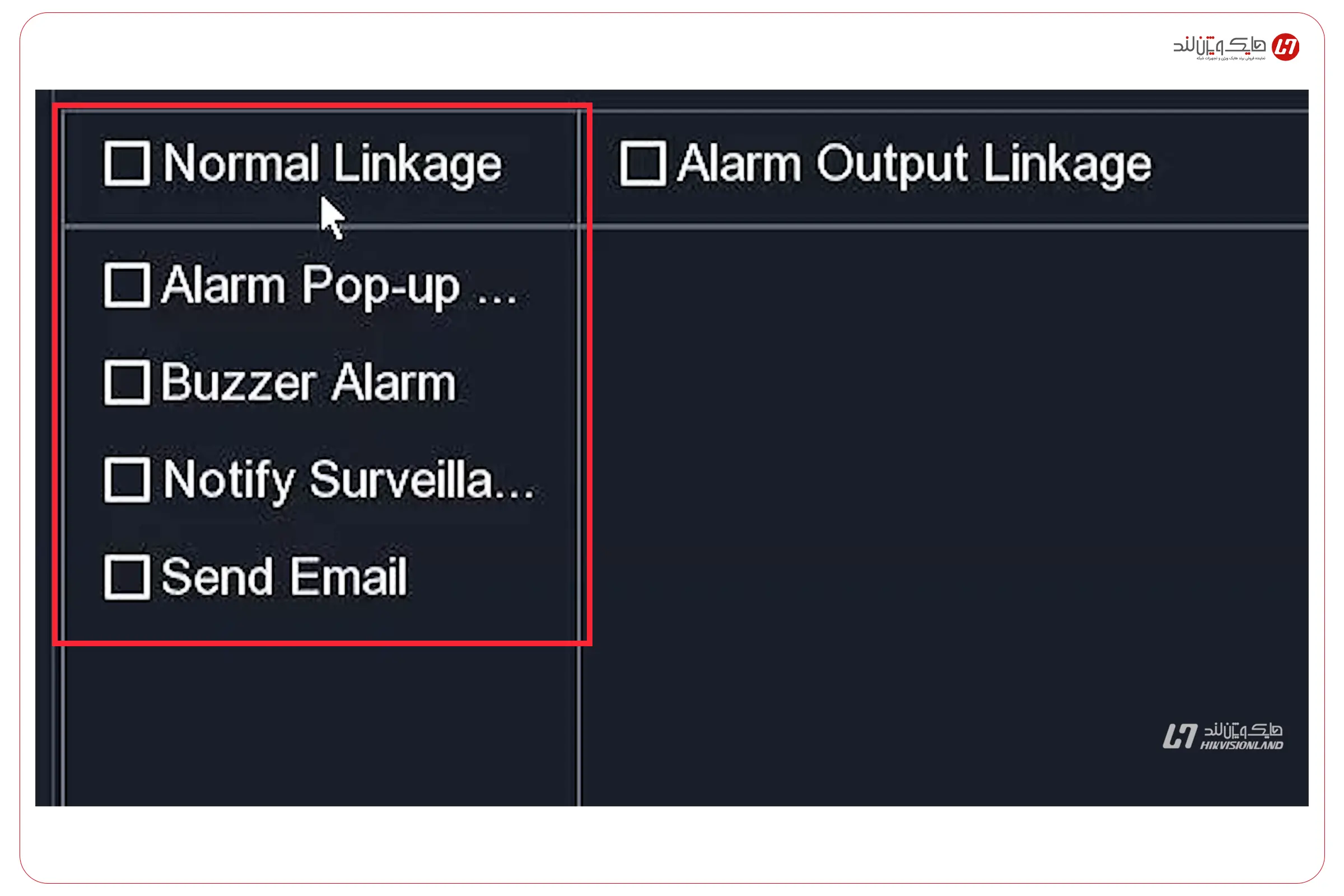
در بخش Normal Linkage چند گزینه رایج دارید:
- گزینه Alarm Pop-up Window باعث میشود به محض وقوع رویداد، تصویر همان کانال روی مانیتور تمامصفحه (Full Screen) نمایش داده شود.
- گزینه Buzzer Alarm هم صدای بوق هشدار از خود دستگاه پخش میکند. در ویدئو، همین دو مورد به عنوان یک سناریوی عملی فعال میشوند تا هم اپراتور سریع تصویر را ببیند و هم با صدای بوق متوجه رخداد شود.
گزینههای بعدی در همین بخش معمولاً برای اطلاعرسانی و یکپارچهسازی استفاده میشوند. Notify Surveillance Center به دستگاه اجازه میدهد رویداد را به نرمافزارهای مدیریت تصویر مثل iVMS (و در سناریوهای سازمانیتر HikCentral) ارسال کند. گزینه Send Email هم در صورت تشخیص/ثبت چهره، ایمیل هشدار میفرستد؛ اما یک شرط مهم دارد: باید تنظیمات SMTP را از قبل در بخش Network دستگاه انجام داده باشید، وگرنه ارسال ایمیل عمل نخواهد کرد.
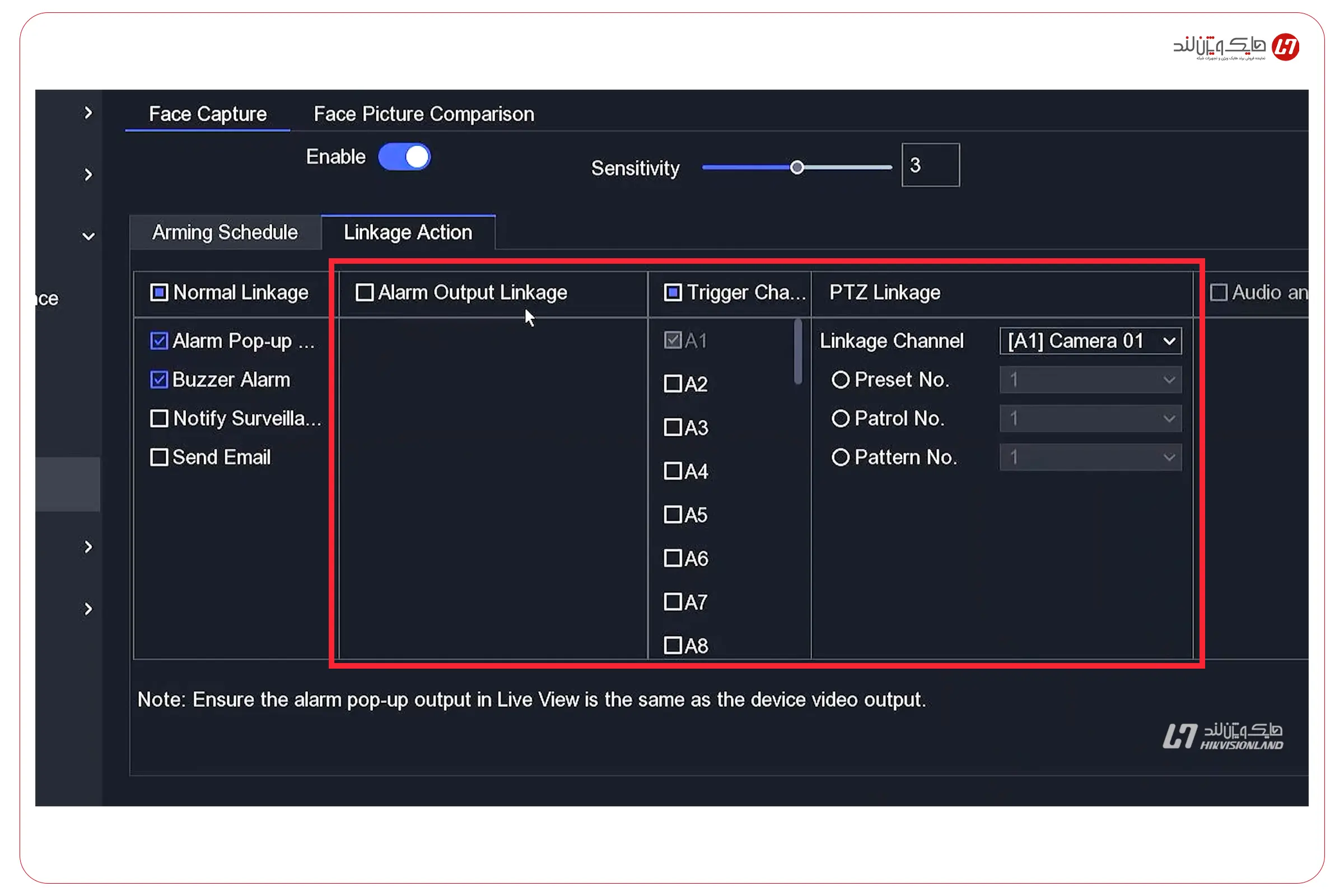
بعد از Normal Linkage، چند گزینه «پیشرفتهتر» هم وجود دارد که بسته به مدل دستگاه و تجهیزات متصل، میتواند بسیار کاربردی شود. در بخش Alarm Output Linkage اگر دستگاه شما خروجی فیزیکی آلارم (Alarm Out) داشته باشد، میتوانید تعیین کنید با تشخیص چهره، یک خروجی فعال شود (مثلاً آژیر یا چراغ هشدار).
در Trigger Channel مشخص میکنید تشخیص چهره روی یک کانال، باعث تحریک/فعال شدن رویدادی روی کانالهای دیگر شود (مثلاً شروع ضبط یا واکنش روی دوربینهای دیگر). و در بخش PTZ Linkage هم اگر دوربین PTZ دارید، میتوانید تعیین کنید بعد از رویداد، دوربین به یک Preset مشخص برود یا یک Pattern/Patrol اجرا کند.
وقتی تنظیمات Linkage را انجام دادید، دکمه ذخیره (Apply/Save) را فراموش نکنید. در بخش بعدی میرویم سراغ تأیید فعال شدن قابلیت و سپس تست عملی در Live View و Target Detection تا مطمئن شویم تشخیص چهره دقیقاً همانطور که انتظار داریم کار میکند.
تست عملکرد تشخیص چهره DVR در (Event + Live View + Target Detection)
بعد از اینکه فعالسازی، زمانبندی و Linkage Action را انجام دادید، باید یک بار هم تنظیمات را تأیید کنید و سپس در محیط واقعی تست بگیرید تا مطمئن شوید تشخیص چهره DVR/HVR هایکویژن دقیقاً همان خروجیای را میدهد که انتظار دارید.
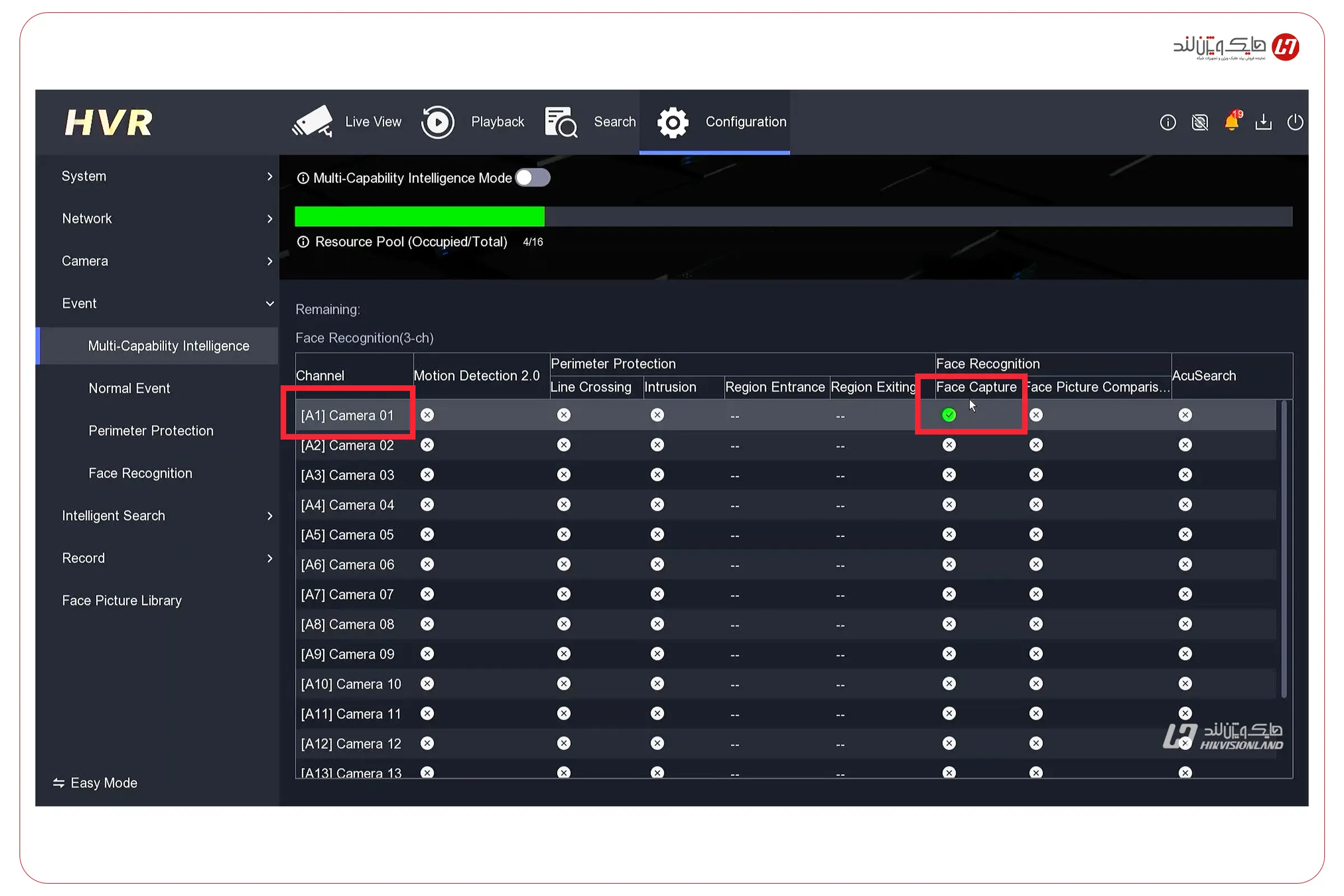
اولین تأیید از داخل بخش Event انجام میشود. بعد از ذخیره تنظیمات، اگر دوباره وارد Event شوید باید ببینید که گزینهی مربوط به Face Capture برای کانالی که تنظیم کردید (مثلاً A1) فعال شده است. این مرحله مثل یک چک سریع است تا مطمئن شوید تنظیمات واقعاً روی همان کانال اعمال شده و دستگاه قابلیت را پذیرفته است.

حالا برای تست عملی، به Live View بروید. در کنار تصویر زنده، بخشی با عنوان Target Detection وجود دارد که چهرههای ثبتشده را نمایش میدهد (ممکن است از تستهای قبلی هم آیتمهایی دیده شود که طبیعی است). در این مرحله از یک نفر بخواهید جلوی دوربینی که روی آن تنظیمات را انجام دادید قرار بگیرد تا رویداد ایجاد شود.
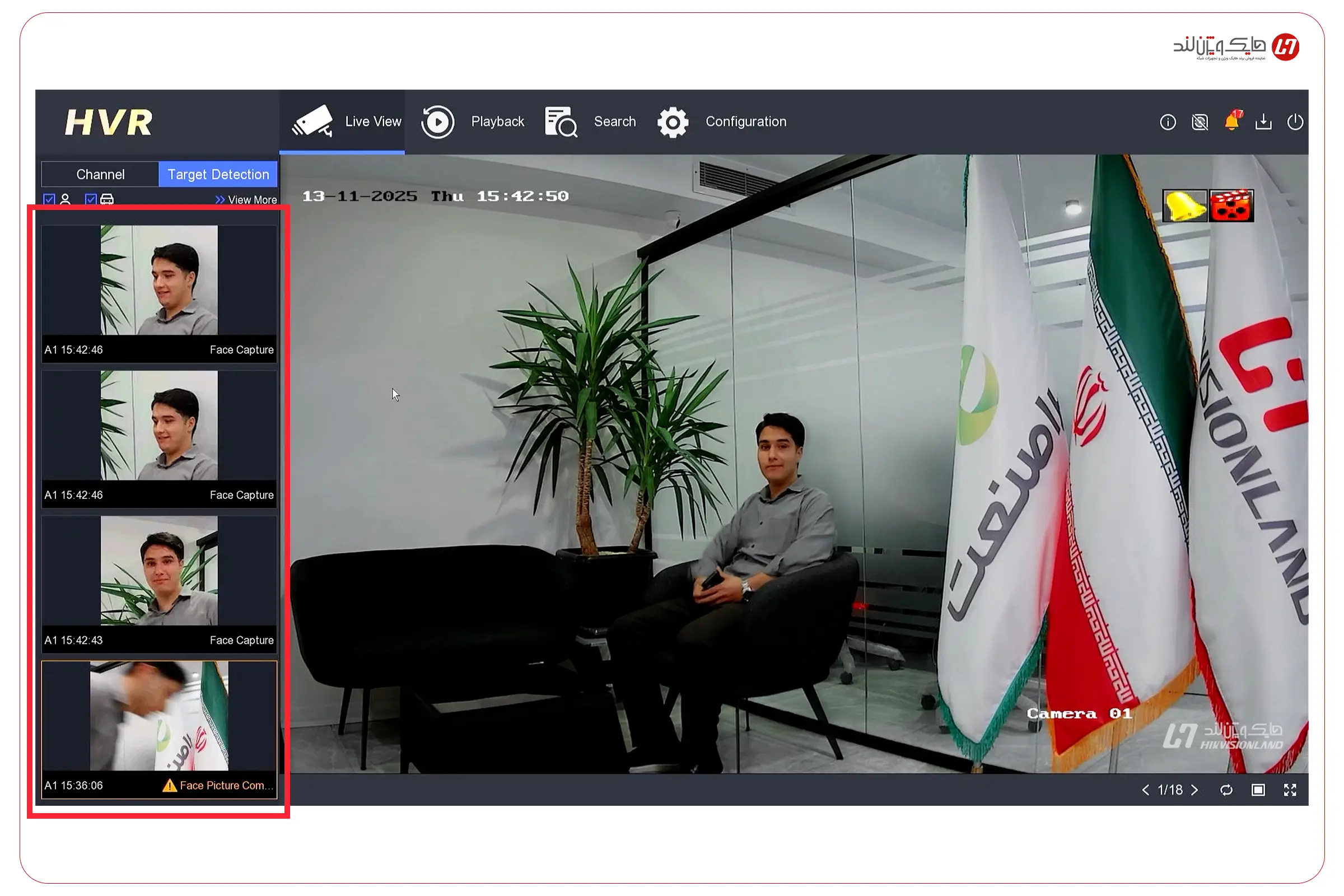
وقتی چهره توسط دستگاه تشخیص داده شد، باید چند نتیجه را همزمان مشاهده کنید (بسته به گزینههایی که در Linkage Action فعال کردهاید):
- اگر Buzzer Alarm را روشن کرده باشید صدای بوق از دستگاه پخش میشود؛
- اگر Alarm Pop-up Window را فعال کرده باشید تصویر همان کانال به صورت فولاسکرین نمایش داده میشود.
- و در نهایت، تصویر چهره در بخش Target Detection ثبت و اضافه میشود.
دیدن این سه نشانه، یعنی تنظیمات شما درست انجام شده و سیستم آماده بهرهبرداری است.
اگر این نتایج را نگرفتید، معمولاً مشکل از یکی از این موارد است: ذخیره نشدن Apply، تنظیم نبودن Linkage Action، یا پشتیبانی نکردن دستگاه/کانال از قابلیت. در بخش بعدی سراغ سوالات متداول (FAQ) میرویم تا همین خطاهای رایج و نکات مهم را جمعبندی کنیم.
سوالات متداول
تفاوت تشخیص چهره (Face Detection) و شناسایی چهره (Face Recognition) دقیقاً چیست؟
تشخیص چهره (Face Detection) یعنی دستگاه فقط چهره را تشخیص میدهد و ذخیره میکند (Face Capture/Target). اما شناسایی چهره (Face Recognition) یعنی میتوانید برای چهرهها هویت تعریف کنید (مثل نام) و بعد از آن برای جستوجو، مقایسه یا آلارمهای دقیقتر از آن استفاده کنید.
آیا همه DVR/HVR های هایکویژن تشخیص/شناسایی چهره دارند؟
خیر. همه مدلها الزاماً این قابلیت را ندارند و برخی دستگاهها فقط بخشی از امکانات (مثلاً تشخیص و ذخیره چهره) را ارائه میدهند. اگر این قابلیت برای شما مهم است، قبل از خرید و قبل از شروع تنظیمات، پشتیبانی مدل را بررسی کنید.
A1 یا Camera 01 یعنی چه؟
در دستگاههای هیبرید (HVR) هایک ویژن، معمولاً کانالهای آنالوگ با A1، A2 و… نمایش داده میشوند. A1 یعنی دوربین آنالوگ شماره ۱. Camera 01 هم همان مفهوم کانال ۱ را نشان میدهد (بسته به نوع نمایش منو).
چرا گزینه Face Recognition یا Face Capture را در منو نمیبینم؟
رایجترین دلیلها:
- دستگاه/مدل شما از این قابلیت پشتیبانی نمیکند
- در حال تنظیم روی کانالی هستید که این قابلیت روی آن فعال نمیشود (محدودیت کانال)
- فریمور/نسخه دستگاه قدیمی است و منوها کامل نمایش داده نمیشوند
چرا بعد از فعال کردن گزینه Enable هیچ اتفاقی نمیافتد؟
حتماً بعد از روشن کردن Enable روی Apply بزنید. اگر Apply انجام نشود، تنظیمات ذخیره نمیشوند و در Live View هم خروجی نمیبینید.
بخش Target Detection کجاست و چرا بعضی وقتها عکسهای قبلی داخلش هست؟
Target Detection معمولاً در صفحه Live View نمایش داده میشود و چهرههای ثبتشده را نشان میدهد. اگر قبلاً تست انجام شده باشد، نتایج قبلی هم ممکن است نمایش داده شوند که طبیعی است.
گزینه Alarm Pop-up Window دقیقاً چه کاری میکند؟
اگر فعال باشد، به محض تشخیص/ثبت چهره، تصویر همان کانال تمامصفحه روی مانیتور نمایش داده میشود تا اپراتور سریع متوجه رویداد شود.
گزینه Buzzer Alarm چه خروجیای دارد؟
با فعال بودن این گزینه، دستگاه هنگام تشخیص چهره چند بوق ممتد پخش میکند (هشدار صوتی محلی).
گزینه Notify Surveillance Center به چه دردی میخورد؟
این گزینه رویداد را به نرمافزارهای مدیریت/نظارت مثل iVMS ارسال میکند تا اپراتور از طریق نرمافزار هم نوتیفیکیشن دریافت کند (برای سناریوهای مانیتورینگ مرکزی خیلی مفید است).
قابلیت Send Email چرا کار نمیکند؟
برای ارسال ایمیل باید اول تنظیمات SMTP را در بخش Network انجام داده باشید. اگر SMTP تنظیم نباشد، حتی با تیک Send Email هم ایمیلی ارسال نمیشود.
گزینههای Alarm Output Linkage و Trigger Channel و PTZ Linkage چه کاربردی دارند؟
- Alarm Output Linkage: فعالسازی خروجی فیزیکی آلارم (اگر دستگاه Alarm Out داشته باشد)
- Trigger Channel: تحریک/فعالسازی رویداد روی دوربینهای دیگر بعد از تشخیص چهره در یک کانال
- PTZ Linkage: حرکت خودکار دوربین PTZ به Preset یا اجرای Pattern/Patrol بعد از رخداد
نتیجهگیری
در این مطلب، روند راهاندازی تشخیص چهره DVR هایکویژن را از ابتدا تا تست نهایی مرور کردیم: ابتدا تفاوت «تشخیص چهره» و «شناسایی چهره» را مشخص کردیم، بعد پیشنیاز مهم پشتیبانی مدل دستگاه را گفتیم، سپس مسیر ورود به تنظیمات را معرفی کردیم و مرحلهبهمرحله فعالسازی روی کانال (Enable، Apply و Sensitivity)، زمانبندی (Edit/Copy) و تنظیم واکنشها در Linkage Action را انجام دادیم.
در نهایت هم با بررسی Event و تست در Live View و Target Detection مطمئن شدیم قابلیت درست کار میکند و خروجی قابل استفاده میدهد.
اگر هدف شما فقط ثبت چهرهها و مشاهده آنها باشد، همین مراحل برای بهرهبرداری کافی است؛ اما اگر بخواهید کار را حرفهایتر کنید و خروجیها «هویتمحور» شوند (مثلاً یک چهره را با نام یا لیست مشخص دنبال کنید)، گام بعدی شما قابلیت مقایسه چهره DVR هایک ویژن (Face Comparison) است. در آموزشهای بعدی دقیقاً سراغ همین قابلیت میرویم تا نشان دهیم چطور چهرهها را با یک لیست/پایگاه داده مقایسه کنید و آلارمهای دقیقتری بر اساس هویت افراد بسازید.


جهت دریافت پیشفاکتور رسمی و استعلام آخرین قیمت و موجودی محصولات هایک ویژن، لطفاً فرم زیر را با دقت تکمیل فرمایید.
پس از ثبت درخواست، اطلاعات شما توسط واحد فروش بررسی شده و پیشفاکتور شامل قیمت بهروز، وضعیت موجودی و شرایط ارسال، در اولین فرصت از طریق واتساپ، ایمیل یا تماس تلفنی برای شما ارسال خواهد شد.
ویدئو تست تصویر آموزش تشخیص چهره DVR هایک ویژن {Face Recognition} + {آموزش ویدئویی}
این ویدئو، نمونه تصویر واقعی (Sample Footage) دوربین مداربسته هایکویژن در شرایط عملیاتی است که مستقیماً توسط هایک ویژن لند ضبط شده است. کیفیت نمایش دادهشده، کیفیت اصلی و خام تصویر دوربین است و هیچگونه فشردهسازی یا افت کیفیت مانند پلتفرمهای اشتراک ویدئو (آپارات، نماشا و …) روی آن انجام نشده است.
با مشاهده این ویدئو میتوانید عملکرد واقعی دوربین را در نور شب، جزئیات تصویر، شفافیت و دقت آن در شرایط واقعی نصب، بهصورت دقیق بررسی کنید.